Con PowerShell:
Esegui le seguenti azioni sul controller di dominio (DC):
- Premi Start, cerca Windows PowerShell, fai clic con il pulsante destro del mouse su di esso e seleziona Esegui come amministratore.
- Digita il seguente script nella console:
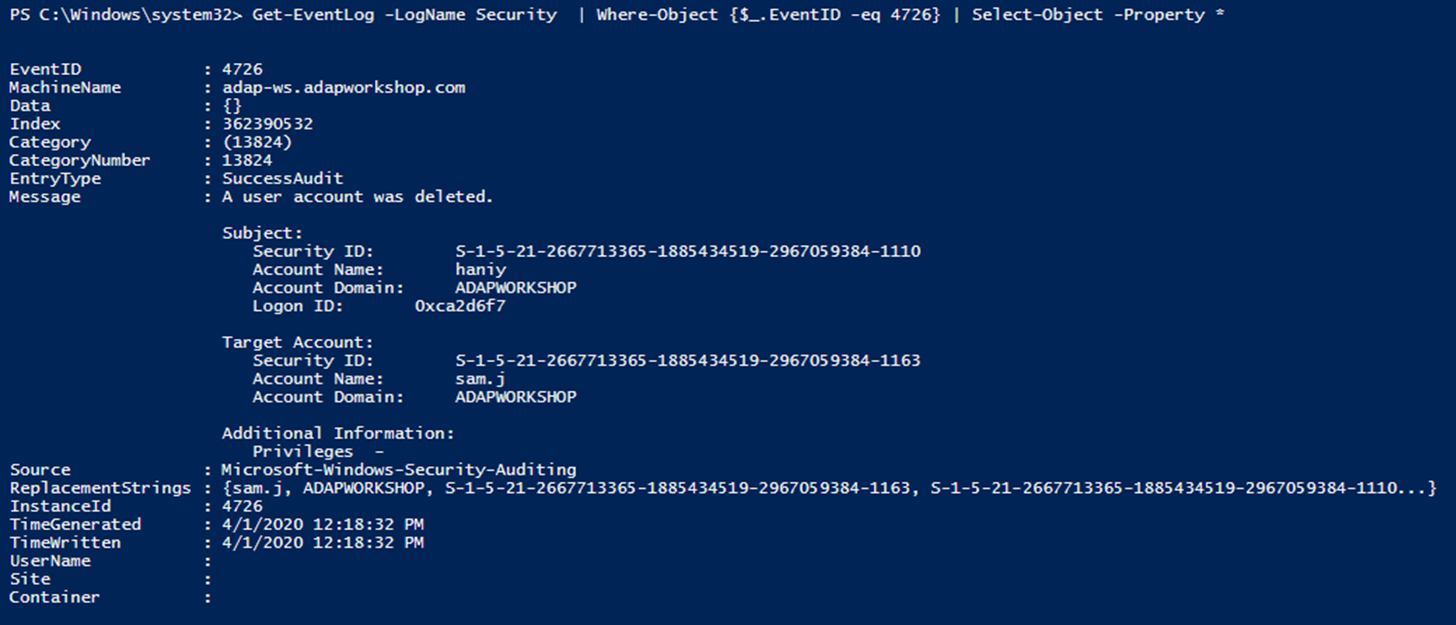
Get-EventLog -LogName Security | Where-Object {$_.EventID -eq 4726} | Select-Object -Property *
- Premi Invio.
- Questo script mostrerà gli account utente eliminati. Nell'output, in Messaggio > Oggetto, è possibile visualizzare il nome dell'account e l'ID di sicurezza dell'utente che ha eseguito l'eliminazione dell'utente di destinazione.
Nota: se utilizzi una workstation, devi eseguire il seguente script PowerShell:
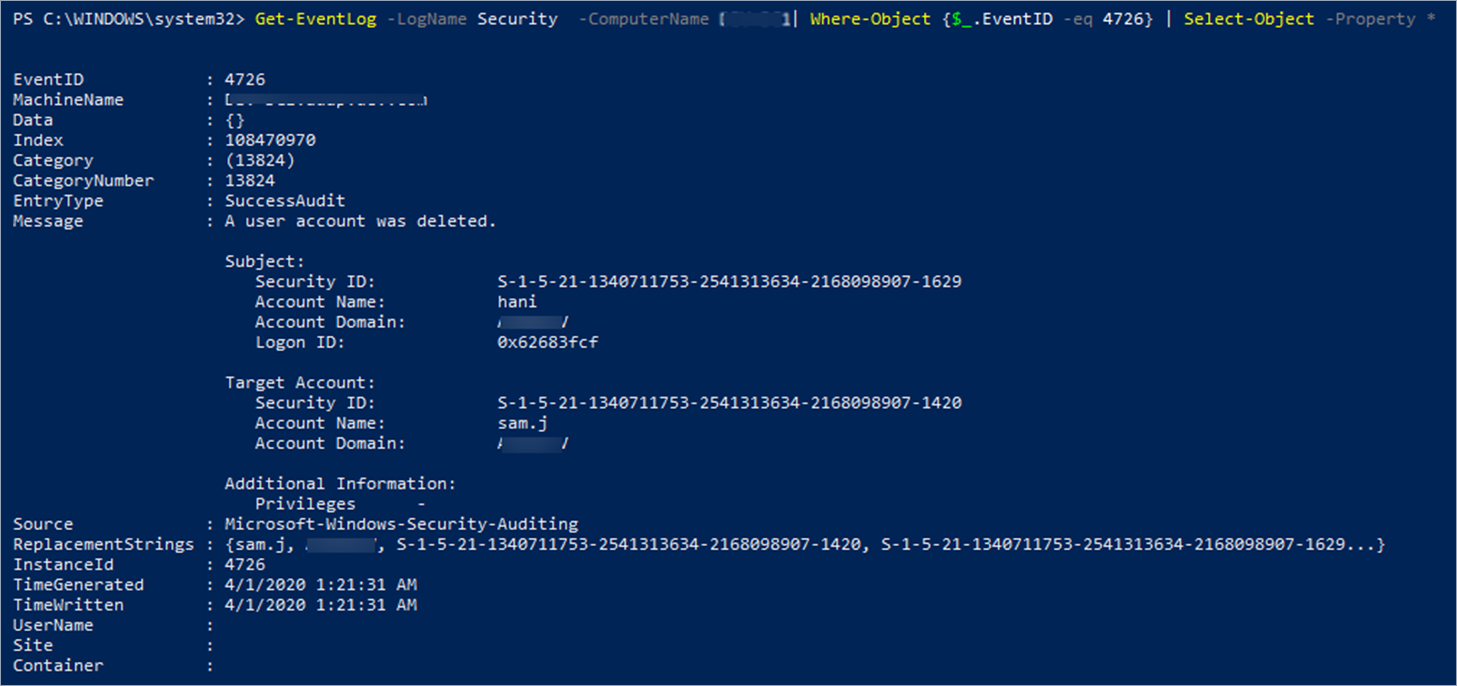
Get-EventLog -LogName Security -ComputerName <DC name>| Where-Object {$_.EventID -eq 4726} |
Select-Object -Property *
dove è il nome del controller di dominio in cui desideri verificare se sia stata eseguita un'eliminazione.
Utilizzo del Visualizzatore eventi
- Premi Start, cerca e fai clic con il pulsante destro su Visualizzatore eventi e seleziona Esegui come amministratore.
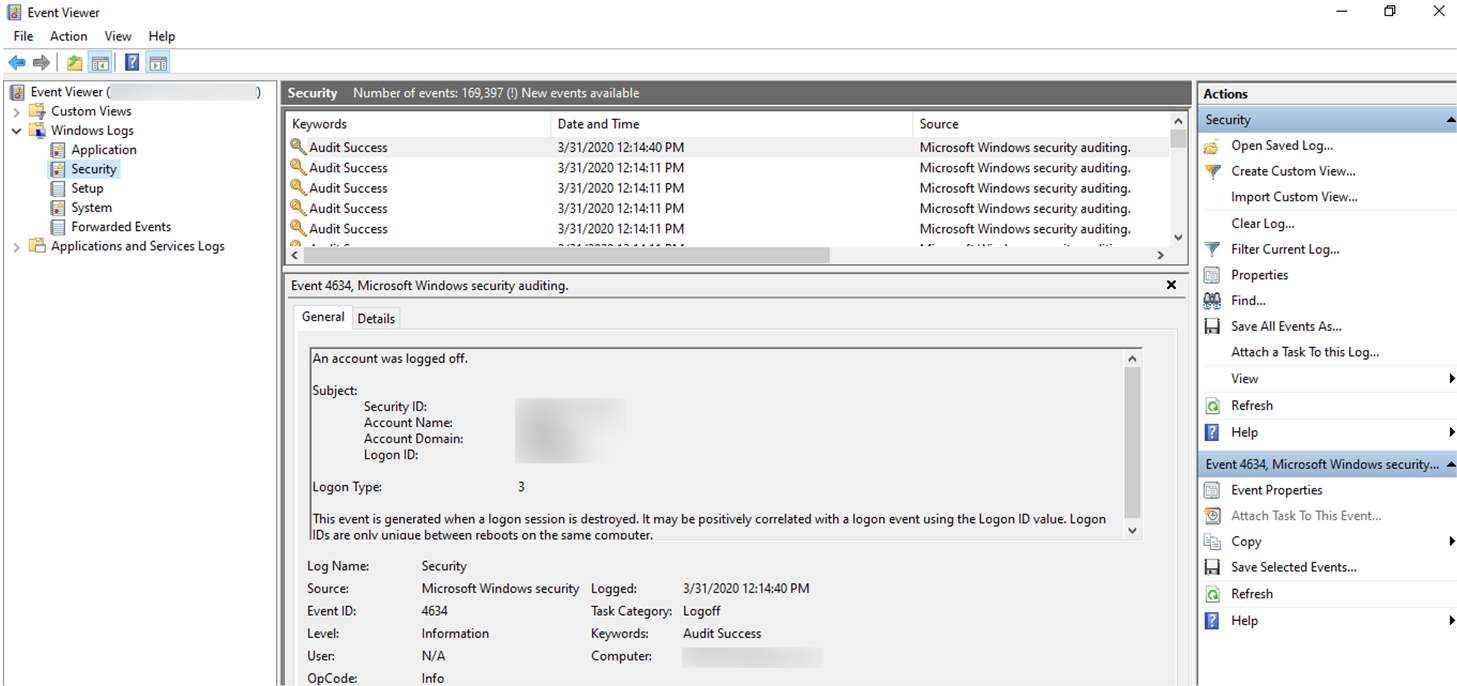
- Nella nuova finestra del Visualizzatore eventi, accedi a Visualizzatore eventi > Registri di Windows > Sicurezza utilizzando il riquadro a sinistra.
- Nel riquadro di destra, fai clic su Filtro registro corrente.
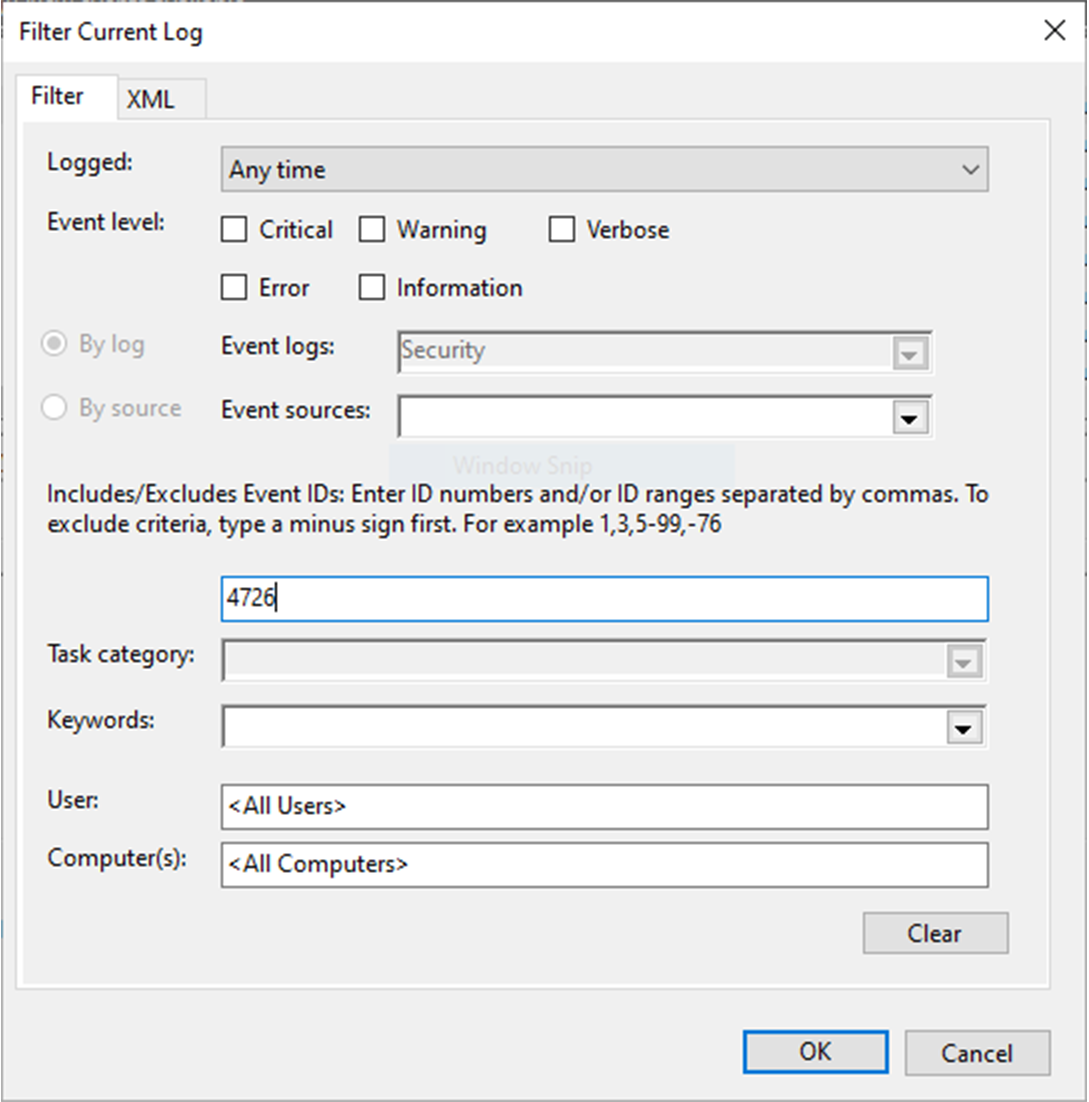
- Nella nuova finestra di dialogo, inserisci 4726 nel campo etichettato <Tutti gli ID evento>.
- Fai clic su OK.
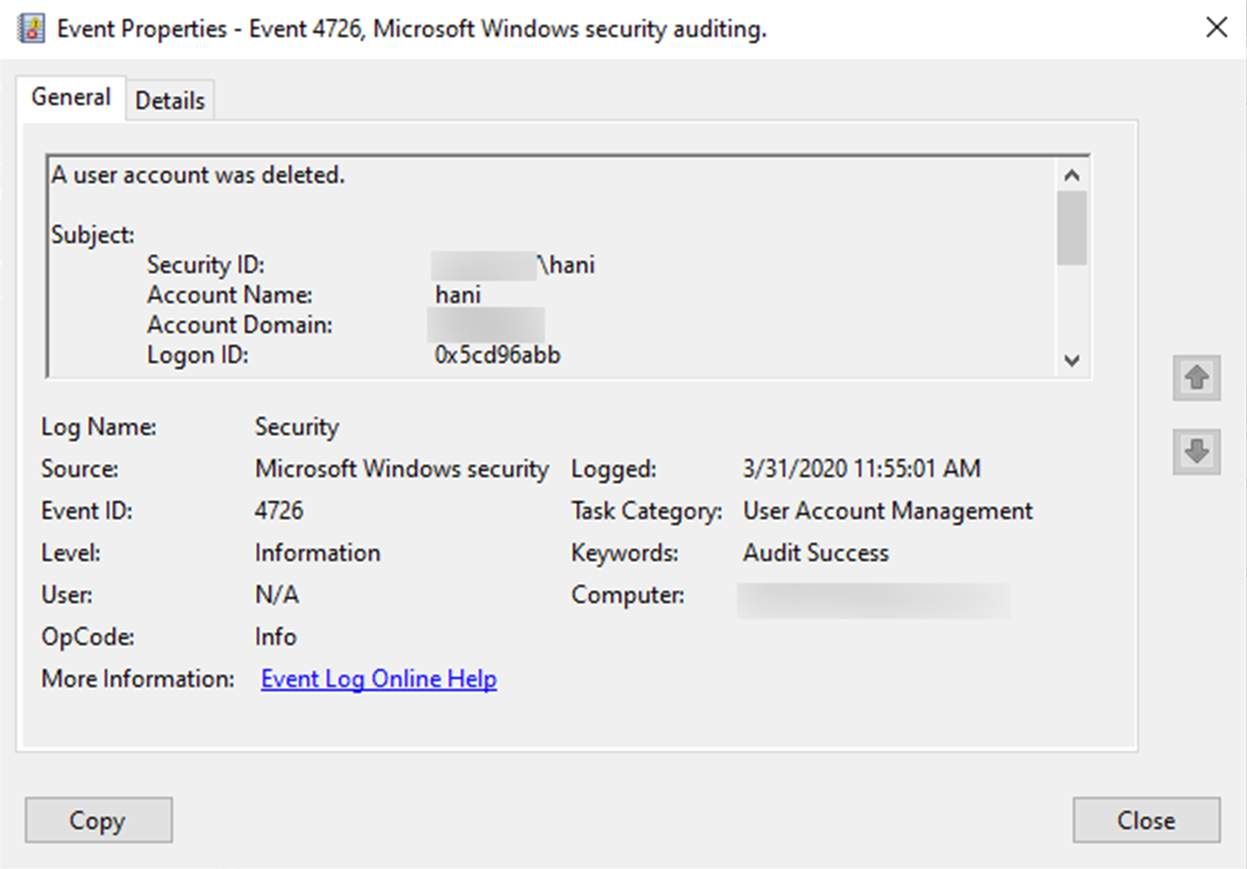
- Qui puoi vedere un elenco di eventi corrispondenti all'eliminazione dell'account utente. Fai doppio clic su un ID evento nell'elenco per visualizzarne le proprietà.
- Nella finestra Proprietà evento, nella scheda Generale, in Oggetto > Nome account, puoi vedere l'utente che ha eseguito l'eliminazione.
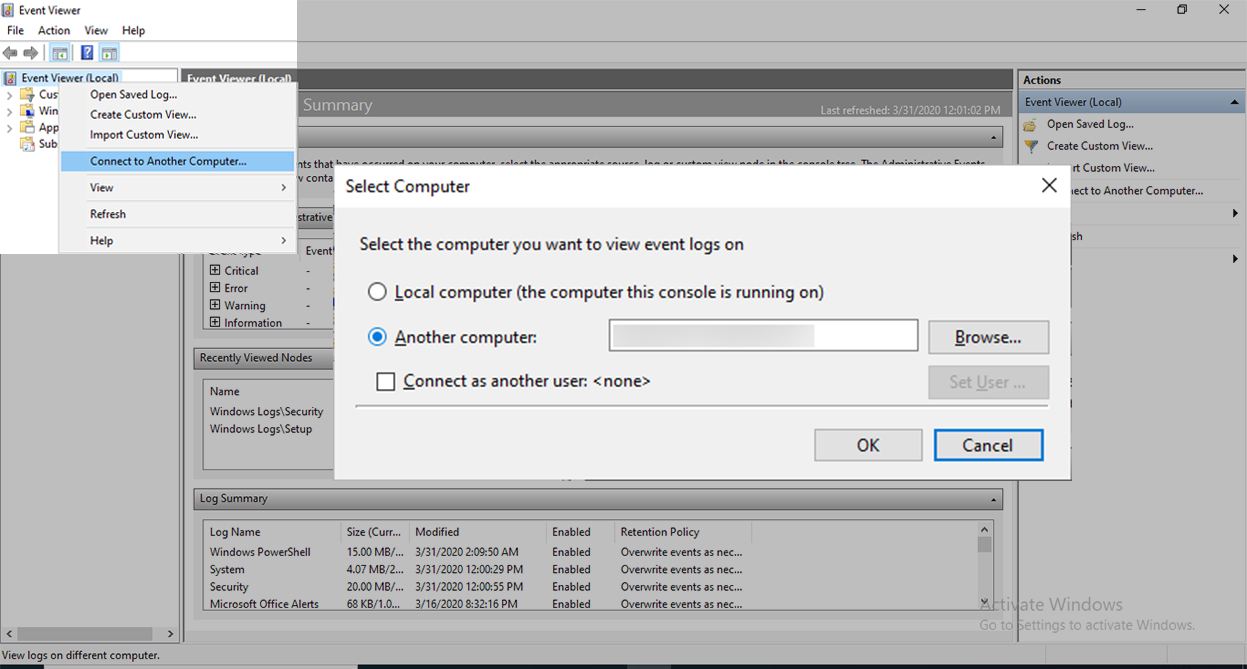
Nota: se utilizzi una workstation, nel Visualizzatore eventi, fai clic con il pulsante destro del mouse su Visualizzatore eventi (computer locale) nel riquadro sinistro, quindi fai clic su Connetti a un altro computer... e immetti il nome del controller di dominio nel seguente formato:
<domain name>\<domain controller name>
I due metodi precedenti sono complessi e le informazioni fornite sono limitate, poiché è impossibile tenere traccia di ogni evento nel momento in cui si verifica.
Scopri chi ha eliminato un account utente utilizzando ADAudit Plus di ManageEngine
- Apri la console ADAudit Plus e accedi come amministratore.
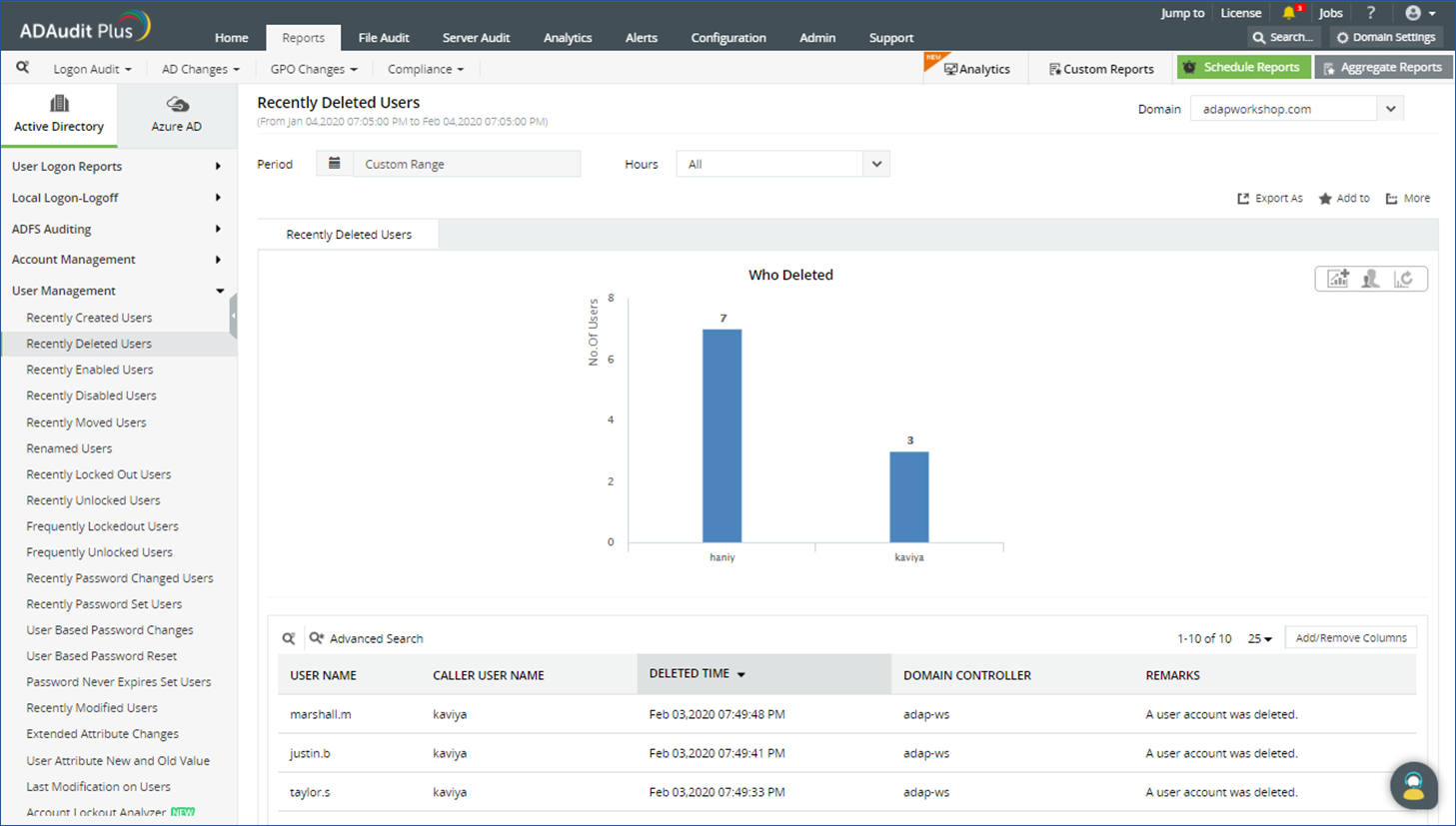
- Passa a Reports > Active Directory > User Management > Recently deleted users.
Verrà visualizzato un elenco dettagliato degli account utente eliminati, l'utente che ha eseguito l'eliminazione, l'ora dell'eliminazione e il controller di dominio in cui è stata eseguita l'eliminazione, insieme a una rappresentazione grafica.
ADAudit Plus consente di monitorare l'accesso e le modifiche agli oggetti AD in tempo reale.