Come configurare il server di stampa

Ogni organizzazione, indipendentemente dalle sue dimensioni, ha bisogno di un computer dedicato come server di stampa per gestire le stampanti e tenere traccia delle informazioni sulla stampante e dei dettagli di utilizzo. Inoltre, questo serve a rendere queste informazioni disponibili a tutti gli utenti e gli amministratori della rete. Di seguito sono riportati i passaggi per configurare un server di stampa in Active Directory.

Scarica gratis

Prova gratuita e completamente funzionante di 30 giorni

  • Passaggi:
  • Apri Server Manager, fai clic su Dashboard e seleziona Aggiungi ruoli e funzionalità.

  • Verrà visualizzata la pagina Prima di iniziare. Fai clic su Avanti, quindi seleziona Installazione basata su ruoli o funzionalità e fai clic su Avanti.

  • Una volta visualizzata la pagina Selezione del server, seleziona il nome del server a cui hai effettuato l'accesso, quindi fai clic su Avanti.

  • Seleziona la casella di controllo di Servizi di stampa e documentazione nella pagina Ruoli server.
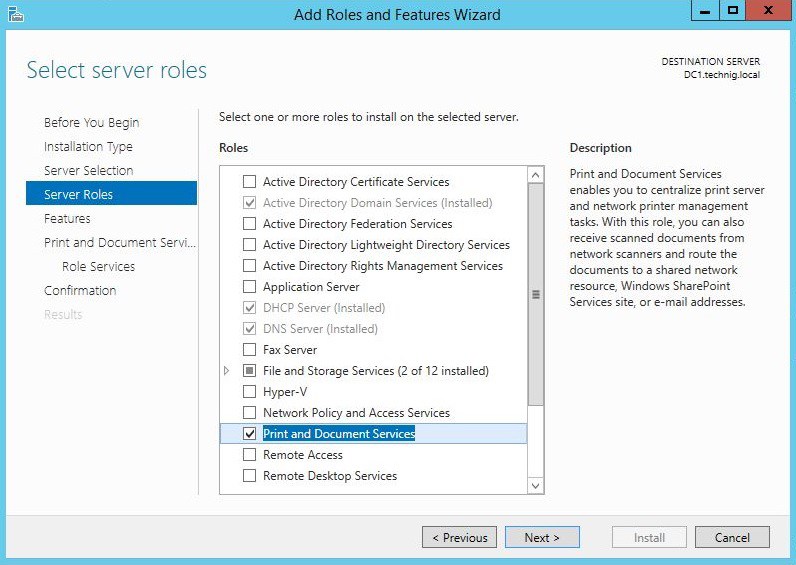
    how-to-set-up-print-server-in-active-directory-1 how-to-set-up-print-server-in-active-directory-2
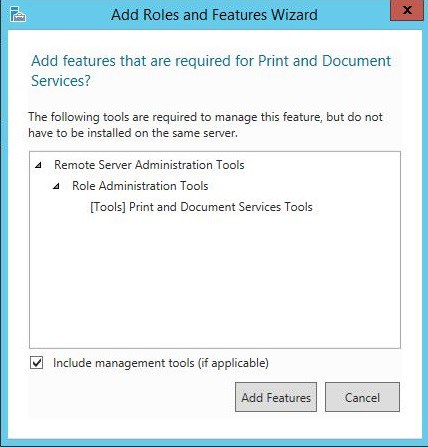
  • Per installare il componente e le funzionalità, fai clic su Aggiungi funzionalità, quindi fai clic su Avanti.

  • La pagina Funzionalità deve essere lasciata come predefinita, quindi fai clic su Avanti.

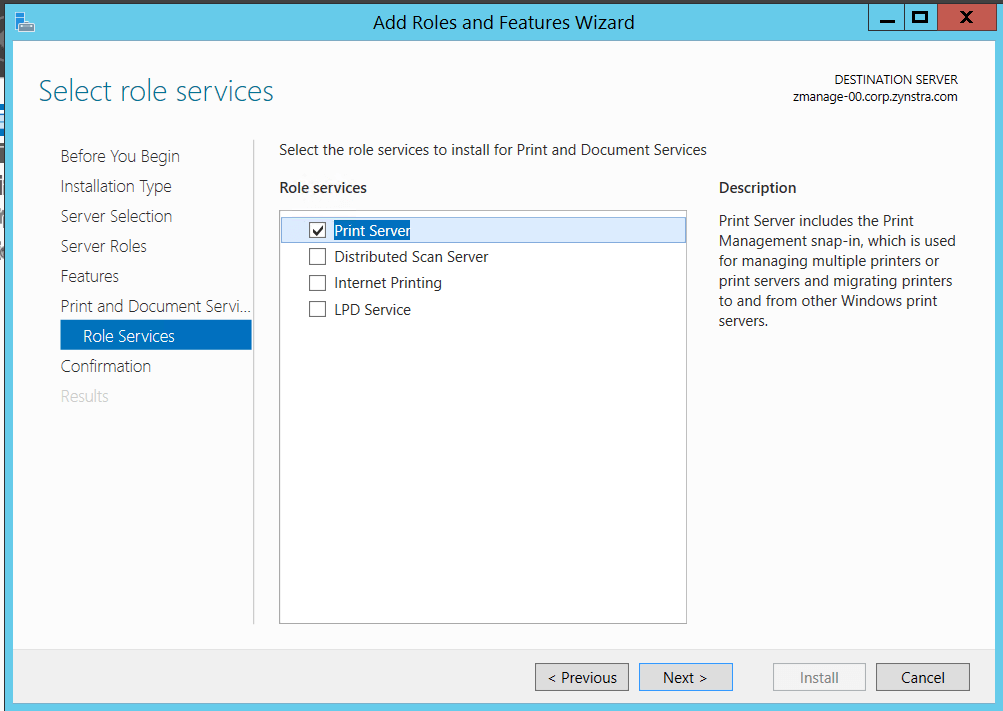
  • Sulla pagina Servizi di stampa e documentazione leggi il testo e fai clic su Avanti. Seleziona le opzioni Server di stampa e Stampa Internet da Servizi di ruolo.

  • Fai clic sul pulsante Installa per completare la configurazione. Fai clic su Chiudi.
    how-to-set-up-print-server-in-active-directory-3

La soluzione di monitoraggio e controllo della stampa ADAudit Plus fornisce report sulle attività in tempo reale che descrivono in dettaglio l'utilizzo di tutte le stampanti. Gli amministratori possono controllare, monitorare e visualizzare centralmente i report preconfigurati e pianificare i report sull'utilizzo della stampante, i report basati sull'utente, i processi recenti e i report basati sulla stampante. Le stampanti che sono state aggiunte all'ambiente AD verranno controllate e verranno generati i report.

Vantaggio del controllo con ADAudit Plus

  • Identifica tutti i file stampati sulla rete Windows.
  • Elenca i dettagli del file con ora e data e il nome dell'utente che lo ha stampato.
  • Tieni traccia del numero di pagine, delle copie, delle dimensioni del file, del nome della stampante e dei dettagli del server.
  • Ottieni report di controllo della stampante preconfigurati per visualizzare i dettagli completi.
  • Esporta i report di controllo nei formati XLS, CSV, PDF e HTML.

Aggiunta del server di stampa al controllo su AD Audit Plus

  • Accedi alla console Web di AD Audit Plus con privilegi di amministratore.
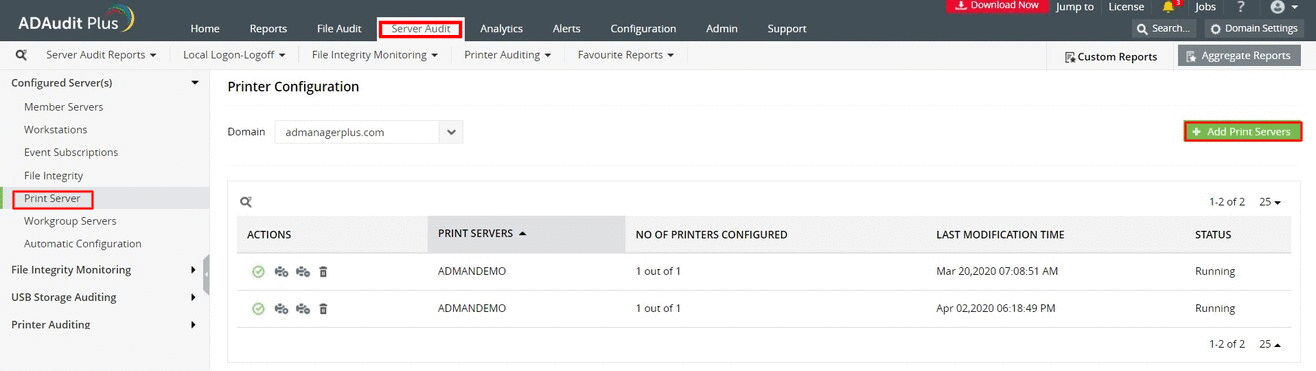
  • Passa a Server Audit --> Configured Servers --> Print Server.
  • Sul lato destro, fai clic su Add Print Server e seleziona il server di stampa dall'elenco. Quindi seleziona la stampante che deve essere controllata e fai clic su OK. how-to-set-up-print-server-in-active-directory-4
Il controllo nativo è un po' troppo?

Controllo del server di stampa con ADAudit Plus.

Richiedi la tua prova gratuita Versione di prova di 30 giorni completamente funzionante
  • Passaggi:
  • Apri Server Manager, fai clic su Dashboard e seleziona Aggiungi ruoli e funzionalità.

  • Verrà visualizzata la pagina Prima di iniziare. Fai clic su Avanti, quindi seleziona Installazione basata su ruoli o funzionalità e fai clic su Avanti.

  • Una volta visualizzata la pagina Selezione del server, seleziona il nome del server a cui hai effettuato l'accesso, quindi fai clic su Avanti.

  • Seleziona la casella di controllo di Servizi di stampa e documentazione nella pagina Ruoli server.

    how-to-set-up-print-server-in-active-directory-1 how-to-set-up-print-server-in-active-directory-2
  • Per installare il componente e le funzionalità, fai clic su Aggiungi funzionalità, quindi fai clic su Avanti.

  • La pagina Funzionalità deve essere lasciata come predefinita, quindi fai clic su Avanti.

  • Sulla pagina Servizi di stampa e documentazione leggi il testo e fai clic su Avanti. Seleziona le opzioni Server di stampa e Stampa Internet da Servizi di ruolo.

  • Fai clic sul pulsante Installa per completare la configurazione. Fai clic su Chiudi.

    how-to-set-up-print-server-in-active-directory-3

La soluzione di monitoraggio e controllo della stampa ADAudit Plus fornisce report sulle attività in tempo reale che descrivono in dettaglio l'utilizzo di tutte le stampanti. Gli amministratori possono controllare, monitorare e visualizzare centralmente i report preconfigurati e pianificare i report sull'utilizzo della stampante, i report basati sull'utente, i processi recenti e i report basati sulla stampante. Le stampanti che sono state aggiunte all'ambiente AD verranno controllate e verranno generati i report.

Vantaggio del controllo con ADAudit Plus

  • Identifica tutti i file stampati sulla rete Windows.
  • Elenca i dettagli del file con ora e data e il nome dell'utente che lo ha stampato.
  • Tieni traccia del numero di pagine, delle copie, delle dimensioni del file, del nome della stampante e dei dettagli del server.
  • Ottieni report di controllo della stampante preconfigurati per visualizzare i dettagli completi.
  • Esporta i report di controllo nei formati XLS, CSV, PDF e HTML.

Aggiunta del server di stampa al controllo su AD Audit Plus

  • Accedi alla console Web di AD Audit Plus con privilegi di amministratore.
  • Passa a Server Audit --> Configured Servers --> Print Server.
  • Sul lato destro, fai clic su Add Print Server e seleziona il server di stampa dall'elenco. Quindi seleziona la stampante che deve essere controllata e fai clic su OK. how-to-set-up-print-server-in-active-directory-4

Il controllo nativo è un po' troppo?

Controllo del server di stampa con ADAudit Plus.

Richiedi la tua prova gratuita Versione di prova di 30 giorni completamente funzionante

Richiedere supporto

Grazie!

I nostri tecnici dell'assistenza ti ricontatteranno al più presto.

    Inserire un indirizzo email valido
  •  
     
  • Cliccando 'invia richiesta' accetti l’elaborazione dei propri dati personali secondo l’Informativa sulla privacy.

Zoho Corporation Pvt. Ltd. Tutti i diritti riservati.