Come controllare le attività pianificate in Utilità di pianificazione

Utilità di pianificazione di Windows è il punto di ingresso per molti hacker per infiltrarsi nel sistema. Anche Windows 10, che dispone di una sandbox (una funzionalità che esegue applicazioni non affidabili in un ambiente indipendente in modo che l'installazione principale non ne risenta), è stato suscettibile agli hacker che eseguono script e attività dannose tramite Utilità di pianificazione. Questi script dannosi aiutano l'hacker a scalare i privilegi all'interno della rete.

L'abilitazione del controllo di Utilità di pianificazione per monitorare le attività sospette create dovrebbe assolutamente far parte del piano di sicurezza. Nei passaggi seguenti puoi vedere come ottenere i dettagli delle attività pianificate in un server Windows. In alternativa, nella scheda ADAudit Plus troverai un modo più semplice per utilizzare i report preconfigurati di ADAudit Plus per controllare ed esportare le attività pianificate.

Scarica GRATIS
Prova gratuita e completamente funzionante di 30 giorni
  • Con il controllo AD nativo

  • Con ADAudit Plus

  • Come controllare le attività pianificate in Utilità di pianificazione con ADAudit Plus
  • Per tenere traccia delle attività pianificate, devi abilitare il controllo di Active Directory. (Vedi il passaggio 1 della scheda Controllo AD nativo)

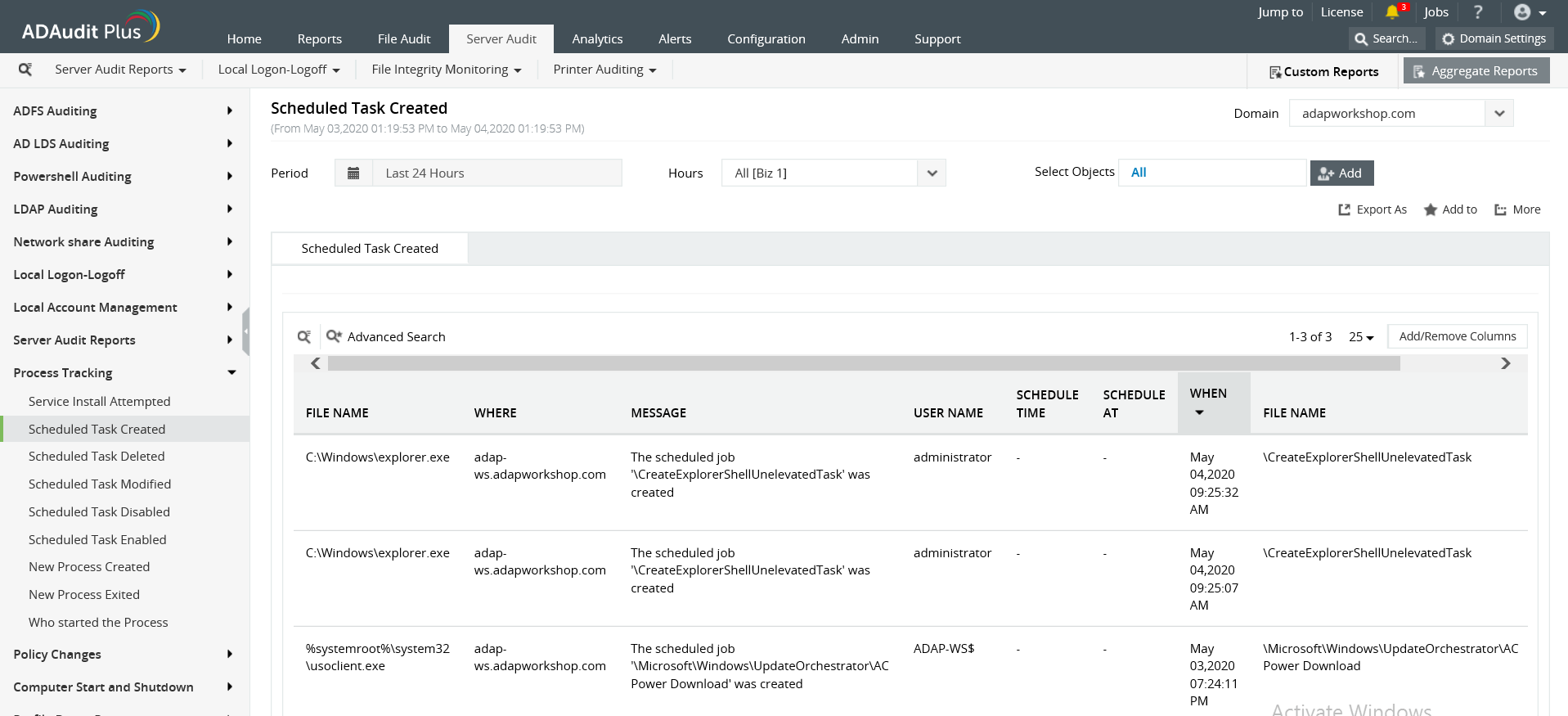
  • Nella console di ADAudit Plus passa a "Reports" e vai a "Process Tracking" nel riquadro sinistro. In questo modo viene fornito un elenco di report preconfigurati sull'attività del processo all'interno di AD.

  • Puoi selezionare il report "Attività pianificata creata" per visualizzare eventuali nuove attività programmate.

  • Puoi anche creare report personalizzati ed esportare questi report nei formati CSV, PDF, XSL, HTML.
    how-to-view-scheduled-tasks-in-windows-server-6
  • Passaggio 1: abilita il controllo dei Criteri di gruppo
  • Accedi al controller di dominio con privilegi amministrativi e avvia la Console di Gestione Criteri di gruppo.

  • Nel riquadro di sinistra, espandi i nodi "Foresta" e "Domini" per rivelare il dominio specificato per il quale desideri tenere traccia delle modifiche.

  • Espandi il dominio e fai clic con il pulsante destro del mouse su "Criteri di dominio predefiniti". Puoi anche scegliere un criterio di dominio universale in tutto il dominio oppure creare un nuovo oggetto Criteri di gruppo e collegarlo al criterio di dominio predefinito.

  • Fai clic sull'opzione "Modifica" del criterio di gruppo desiderato per aprire Modifica Criteri di gruppo.

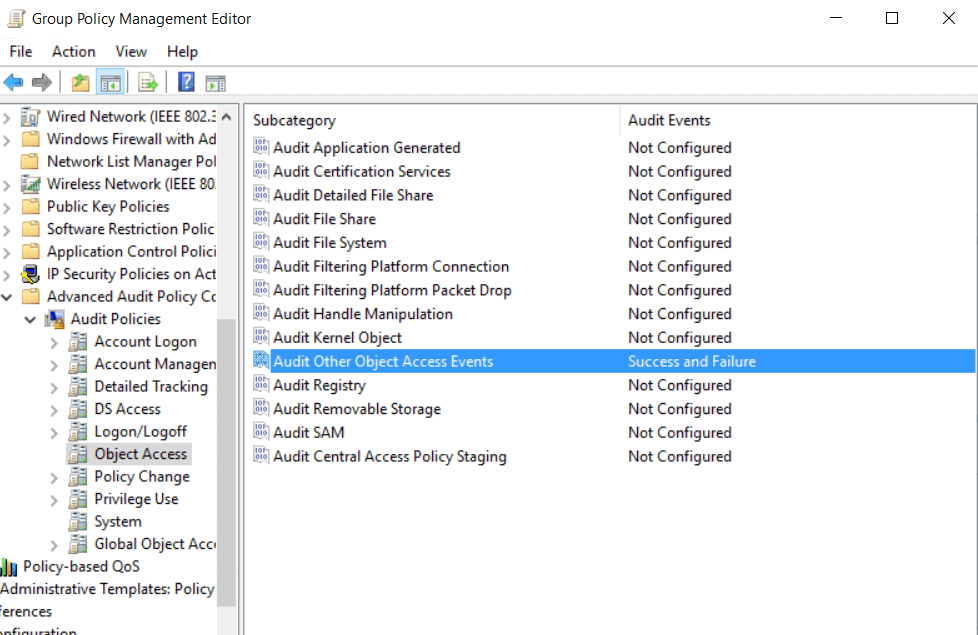
  • Espandi il menu "Configurazione computer"--->Impostazioni di Windows----->Impostazioni sicurezza----->Configurazione avanzata dei criteri di controllo----->Criteri di controllo di sistema------>Accesso agli oggetti----->Controlla Altri eventi di accesso agli oggetti.

  • Configura le proprietà sia per "Operazione riuscita" che per "Errore". Esci da Modifica Criteri di gruppo.
    how-to-view-scheduled-tasks-in-windows-server-1
  • Nella Console Gestione Criteri di gruppo scegli l'oggetto Criteri di gruppo modificato e fai clic su "Aggiungi" nella sezione "Sicurezza" nel riquadro di destra. Digita "tutti" nella casella di testo e fai clic su "Controlla nomi" per includere il valore. Esci dalla Console Gestione Criteri di gruppo.

  • Per applicare queste modifiche in tutto il dominio, esegui il comando "gpupdate /force" nella console "Esegui".

  • Passaggio 2: consenti il controllo AD tramite ADSI Edit.
  • Da "Server Manager" vai a "Strumenti" e seleziona "ADSI Edit".

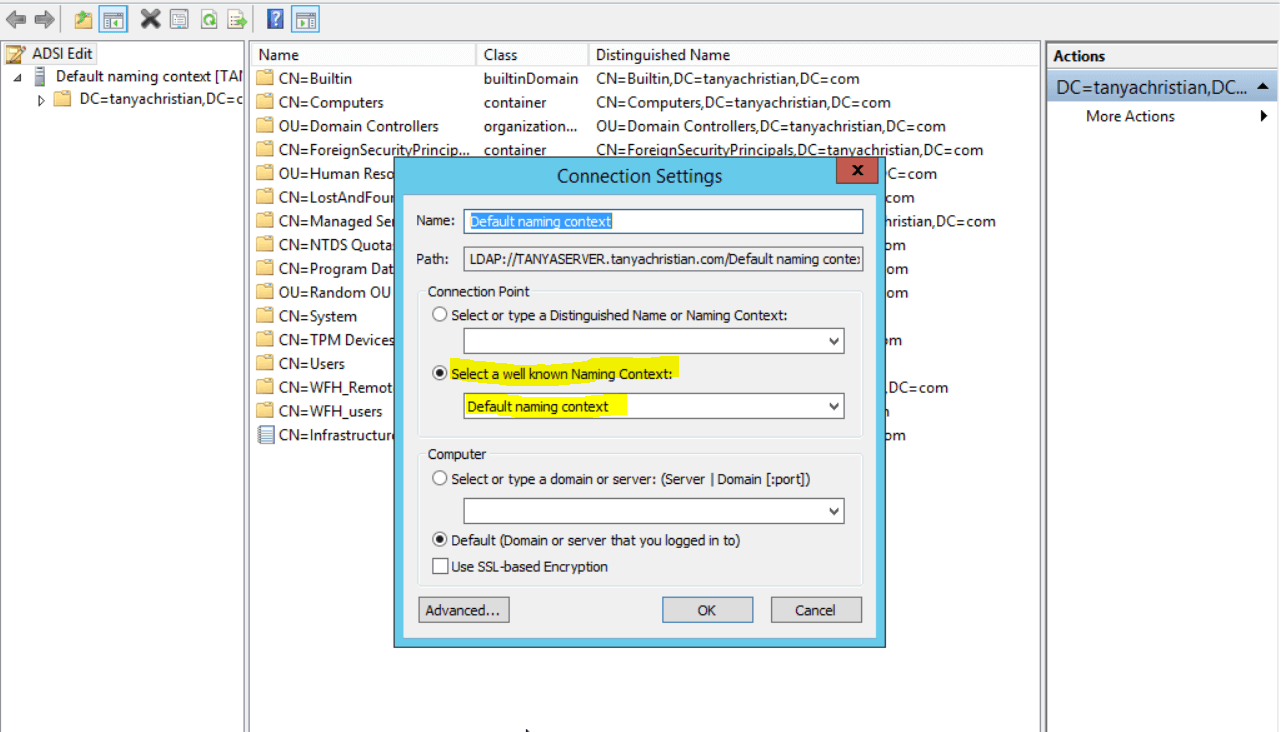
  • Fai clic con il pulsante destro del mouse su ADSI Edit dal riquadro di sinistra e seleziona l'opzione Connetti a. In questo modo viene visualizzata la finestra "Impostazioni delle connessioni".

  • Seleziona l'opzione "Contesto di denominazione predefinito" dall'elenco a discesa "Seleziona un contesto di denominazione noto".
    how-to-view-scheduled-tasks-in-windows-server-2
  • Fai clic su "OK" e torna alla finestra di ADSI Edit. Espandi il "Contesto di denominazione predefinito" e seleziona il nodo secondario associato "DC". Fai clic con il pulsante destro del mouse su questo nodo secondario e fai clic su "Proprietà".

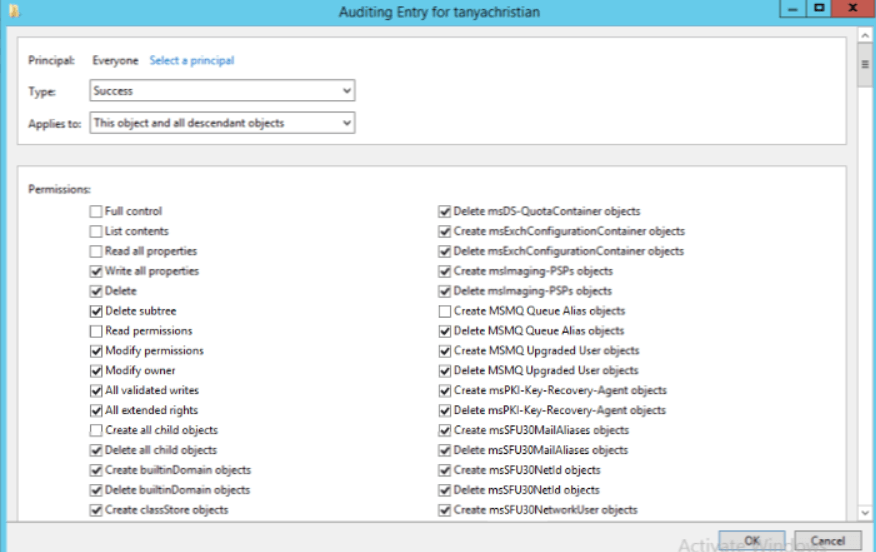
  • Nella finestra "Proprietà", vai alla scheda "Sicurezza" e seleziona "Avanzate". Quindi seleziona la scheda "Controllo" e fai clic su "Aggiungi".
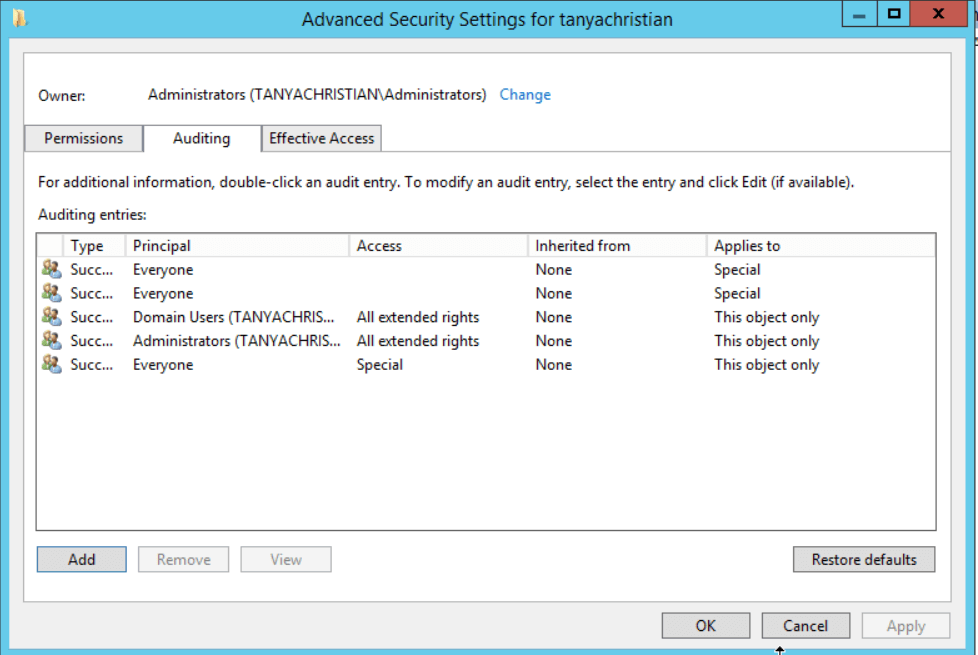
    how-to-view-scheduled-tasks-in-windows-server-3
  • Fai clic su "Seleziona un'entità". Questo farà apparire la finestra "Seleziona utente, computer o gruppo". Digita "Tutti" nella casella di testo e verifica con "Controlla nomi".

  • L'"Entità" nella finestra "Voce di controllo" ora mostra "Tutti". Nel menu a discesa "Tipo" seleziona “Tutti" per verificare sia gli eventi di "operazione riuscita" che di "errore".

  • Nel menu a discesa "Seleziona" scegli "Questo oggetto e tutti gli oggetti discendenti". In questo modo è possibile controllare gli oggetti discendenti dell'unità organizzativa. Seleziona "Controllo completo" nella sezione "Autorizzazioni".

  • In questo modo vengono selezionate tutte le caselle di controllo disponibili. Deseleziona le seguenti caselle di controllo:

    1. Controllo completo

    2. Contenuto dell'elenco

    3. Leggi tutte le proprietà

    4. Autorizzazioni di lettura

    how-to-view-scheduled-tasks-in-windows-server-4
  • Passaggio 3: visualizza gli eventi nel Visualizzatore eventi.
  • Puoi monitorare le attività pianificate accedendo ai "Registri di sicurezza" nel "Visualizzatore eventi". Puoi filtrare il registro per cercare l'evento seguente.

  • L'ID evento: 4698 descrive un'attività che è stata pianificata.
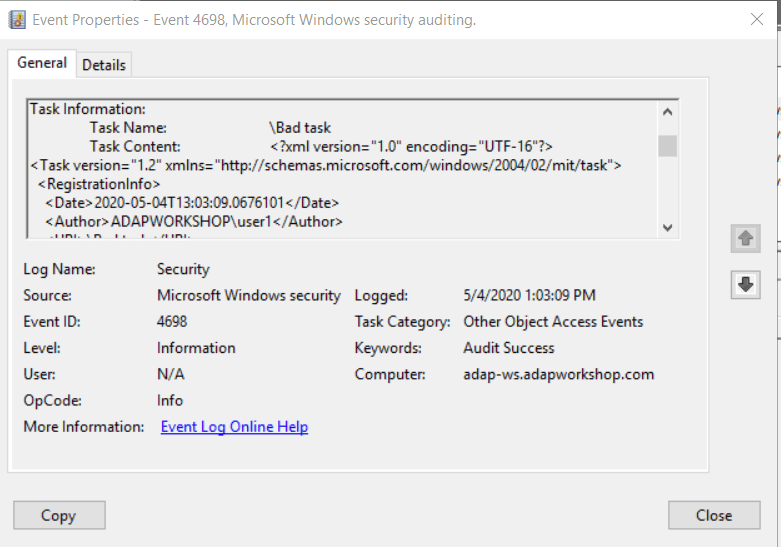
    how-to-view-scheduled-tasks-in-windows-server-5

Il controllo nativo è un po' troppo?

Semplifica il controllo e la creazione di report sugli eventi di sistema con ADAudit Plus.

Richiedi la tua prova gratuita Versione di prova di 30 giorni completamente funzionante

Il controllo di Active Directory è diventato più semplice!

ADAudit Plus viene fornito in bundle con più di 300 report predefiniti che semplificano il controllo di AD. La soluzione invia anche avvisi in tempo reale per segnalare eventi critici e quindi aiuta a proteggere la rete dalle minacce e a migliorare il livello di sicurezza IT. Scopri le funzionalità di ADAudit Plus qui.
Scarica ADAudit Plus

  • Con il controllo AD nativo

  • Con ADAudit Plus

  • Come controllare le attività pianificate in Utilità di pianificazione con ADAudit Plus
  • Per tenere traccia delle attività pianificate, devi abilitare il controllo di Active Directory. (Vedi il passaggio 1 della scheda Controllo AD nativo)

  • Nella console di ADAudit Plus passa a "Reports" e vai a "Process Tracking" nel riquadro sinistro. In questo modo viene fornito un elenco di report preconfigurati sull'attività del processo all'interno di AD.

  • Puoi selezionare il report "Attività pianificata creata" per visualizzare eventuali nuove attività programmate.

  • Puoi anche creare report personalizzati ed esportare questi report nei formati CSV, PDF, XSL, HTML.

    how-to-view-scheduled-tasks-in-windows-server-6
  • Passaggio 1: abilita il controllo dei Criteri di gruppo
  • Accedi al controller di dominio con privilegi amministrativi e avvia la Console di Gestione Criteri di gruppo.

  • Nel riquadro di sinistra, espandi i nodi "Foresta" e "Domini" per rivelare il dominio specificato per il quale desideri tenere traccia delle modifiche.

  • Espandi il dominio e fai clic con il pulsante destro del mouse su "Criteri di dominio predefiniti". Puoi anche scegliere un criterio di dominio universale in tutto il dominio oppure creare un nuovo oggetto Criteri di gruppo e collegarlo al criterio di dominio predefinito.

  • Fai clic sull'opzione "Modifica" del criterio di gruppo desiderato per aprire Modifica Criteri di gruppo.

  • Espandi il menu "Configurazione computer"--->Impostazioni di Windows----->Impostazioni sicurezza----->Configurazione avanzata dei criteri di controllo----->Criteri di controllo di sistema------>Accesso agli oggetti----->Controlla Altri eventi di accesso agli oggetti.

  • Configura le proprietà sia per "Operazione riuscita" che per "Errore". Esci da Modifica Criteri di gruppo.

    how-to-view-scheduled-tasks-in-windows-server-1
  • Nella Console Gestione Criteri di gruppo scegli l'oggetto Criteri di gruppo modificato e fai clic su "Aggiungi" nella sezione "Sicurezza" nel riquadro di destra. Digita "tutti" nella casella di testo e fai clic su "Controlla nomi" per includere il valore. Esci dalla Console Gestione Criteri di gruppo.

  • Per applicare queste modifiche in tutto il dominio, esegui il comando "gpupdate /force" nella console "Esegui".

  • Passaggio 2: consenti il controllo AD tramite ADSI Edit.
  • Da "Server Manager" vai a "Strumenti" e seleziona "ADSI Edit".

  • Fai clic con il pulsante destro del mouse su ADSI Edit dal riquadro di sinistra e seleziona l'opzione Connetti a. In questo modo viene visualizzata la finestra "Impostazioni delle connessioni".

  • Seleziona l'opzione "Contesto di denominazione predefinito" dall'elenco a discesa "Seleziona un contesto di denominazione noto".

    how-to-view-scheduled-tasks-in-windows-server-2
  • Fai clic su "OK" e torna alla finestra di ADSI Edit. Espandi il "Contesto di denominazione predefinito" e seleziona il nodo secondario associato "DC". Fai clic con il pulsante destro del mouse su questo nodo secondario e fai clic su "Proprietà".

  • Nella finestra "Proprietà", vai alla scheda "Sicurezza" e seleziona "Avanzate". Quindi seleziona la scheda "Controllo" e fai clic su "Aggiungi".

    how-to-view-scheduled-tasks-in-windows-server-3
  • Fai clic su "Seleziona un'entità". Questo farà apparire la finestra "Seleziona utente, computer o gruppo". Digita "Tutti" nella casella di testo e verifica con "Controlla nomi".

  • L'"Entità" nella finestra "Voce di controllo" ora mostra "Tutti". Nel menu a discesa "Tipo" seleziona “Tutti" per verificare sia gli eventi di "operazione riuscita" che di "errore".

  • Nel menu a discesa "Seleziona" scegli "Questo oggetto e tutti gli oggetti discendenti". In questo modo è possibile controllare gli oggetti discendenti dell'unità organizzativa. Seleziona "Controllo completo" nella sezione "Autorizzazioni".

  • In questo modo vengono selezionate tutte le caselle di controllo disponibili. Deseleziona le seguenti caselle di controllo:

    1. Controllo completo

    2. Contenuto dell'elenco

    3. Leggi tutte le proprietà

    4. Autorizzazioni di lettura

    how-to-view-scheduled-tasks-in-windows-server-4
  • Passaggio 3: visualizza gli eventi nel Visualizzatore eventi.
  • Puoi monitorare le attività pianificate accedendo ai "Registri di sicurezza" nel "Visualizzatore eventi". Puoi filtrare il registro per cercare l'evento seguente.

  • L'ID evento: 4698 descrive un'attività che è stata pianificata.

    how-to-view-scheduled-tasks-in-windows-server-5

Il controllo nativo è un po' troppo?

Semplifica il controllo e la creazione di report sugli eventi di sistema con ADAudit Plus.

Richiedi la tua prova gratuita Versione di prova di 30 giorni completamente funzionante

Il controllo di Active Directory è diventato più semplice!

ADAudit Plus viene fornito in bundle con più di 300 report predefiniti che semplificano il controllo di AD. La soluzione invia anche avvisi in tempo reale per segnalare eventi critici e quindi aiuta a proteggere la rete dalle minacce e a migliorare il livello di sicurezza IT. Scopri le funzionalità di ADAudit Plus qui.
Scarica ADAudit Plus

Richiedere supporto

Grazie!

I nostri tecnici dell'assistenza ti ricontatteranno al più presto.

    Inserire un indirizzo email valido
  •  
     
  • Cliccando 'invia richiesta' accetti l’elaborazione dei propri dati personali secondo l’Informativa sulla privacy.

Zoho Corporation Pvt. Ltd. Tutti i diritti riservati.