Come monitorare l'attività del computer
in Active Directory

Inizia la tua prova gratuita

Se un amministratore vuole tenere traccia del numero di ore in cui un computer nella propria organizzazione è stato attivo, è fondamentale tenere traccia del tempo di avvio e spegnimento. I computer in un ambiente Active Directory (AD) possono essere controllati per ottenere queste informazioni. Continua a leggere per scoprire come monitorare l'attività del computer con strumenti nativi di Windows o utilizzando ADAudit Plus di ManageEngine.

Come abilitare il controllo dell'attività del computer

Esegui le seguenti azioni sul controller di dominio (DC):
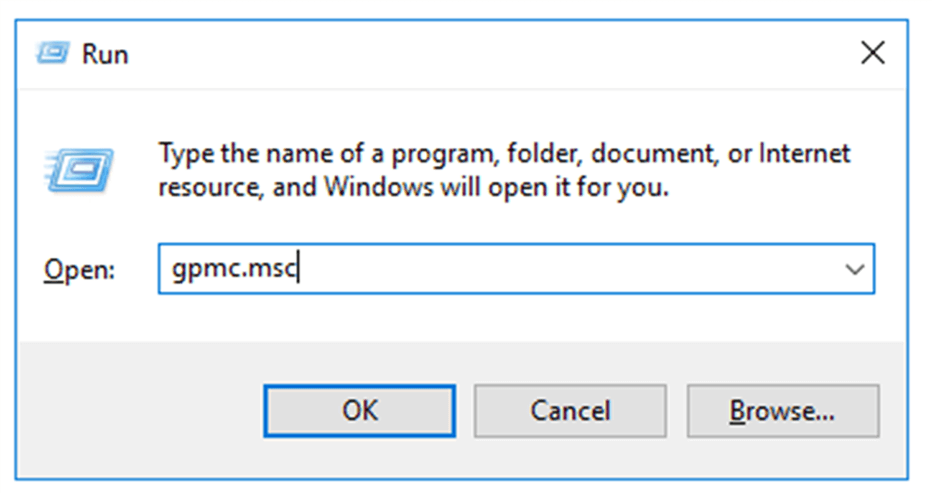
  1. Premi Start, cerca e apri la Console Gestione Criteri di gruppo oppure esegui il comando gpmc.msc.
Come monitorare l'attività del computer in Active Directory
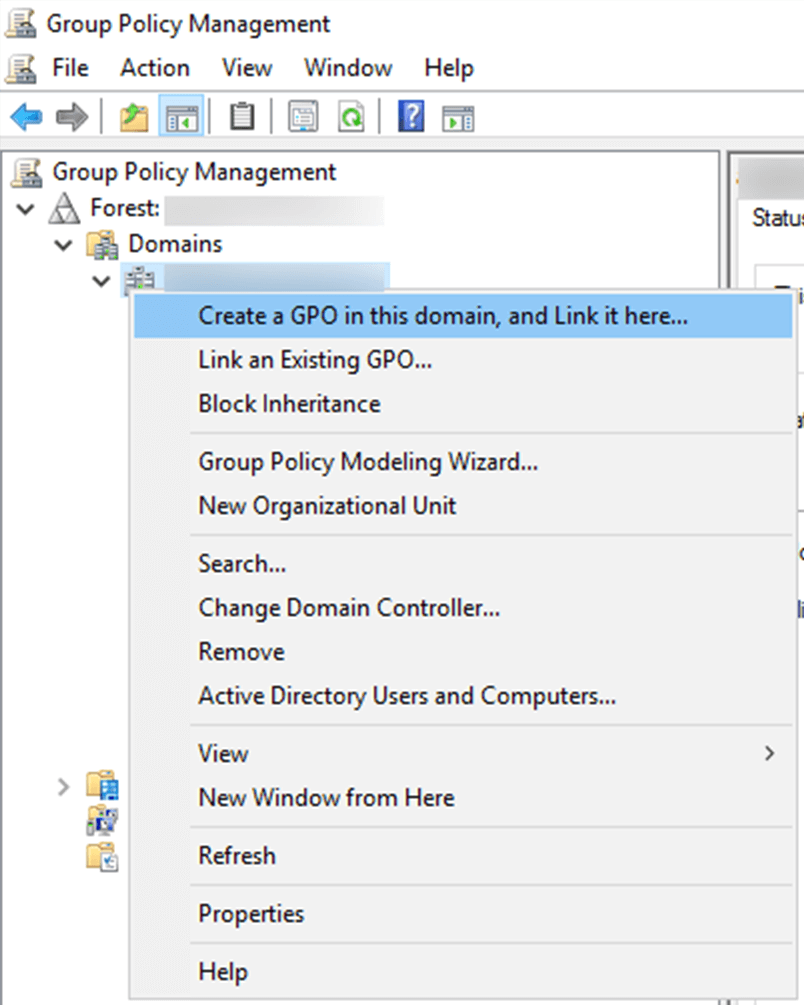
  1. Clicca con il pulsante destro del mouse sul dominio o unità organizzativa (OU) che vuoi controllare e clicca su Crea un oggetto Criteri di gruppo in questo dominio e collegalo qui. Se hai già creato un oggetto Criteri di gruppo, vai al passaggio 4.
Come monitorare l'attività del computer in Active Directory
  1. Assegna un nome all'Oggetto Criteri di gruppo a seconda del caso.
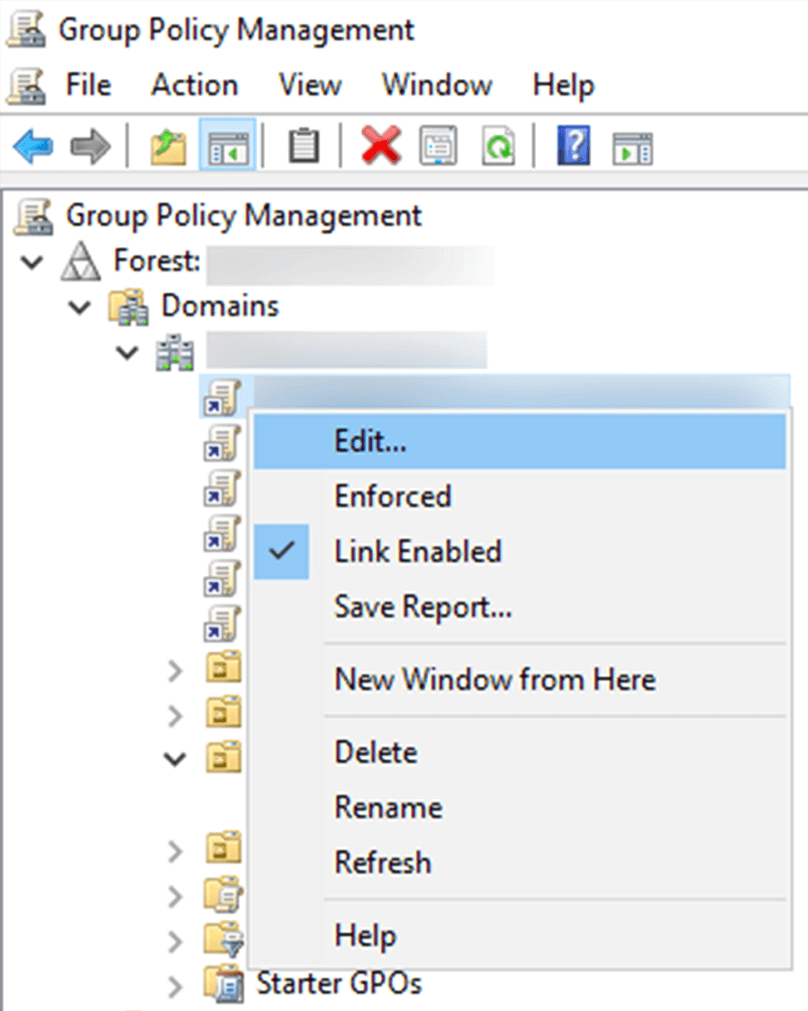
  2. Clicca con il pulsante destro del mouse sull'oggetto Criteri di gruppo e scegli Modifica.
Come monitorare l'attività del computer in Active Directory
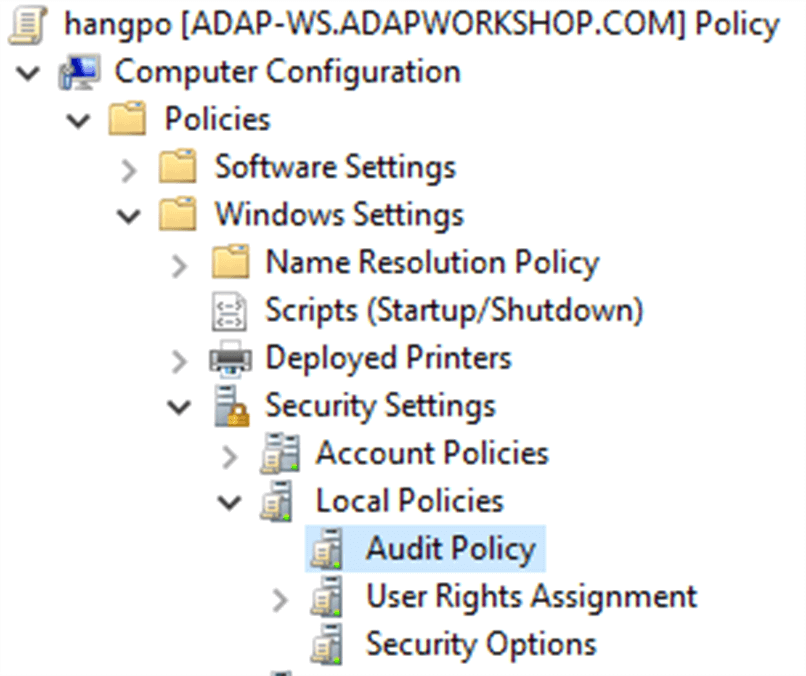
  1. Nell'Editor Gestione Criteri di gruppo, nel riquadro sinistro, passa a Configurazione del computer → Criteri → Impostazioni di Windows → Impostazioni sicurezza → Criteri locali → Criteri di controllo.
Come monitorare l'attività del computer in Active Directory
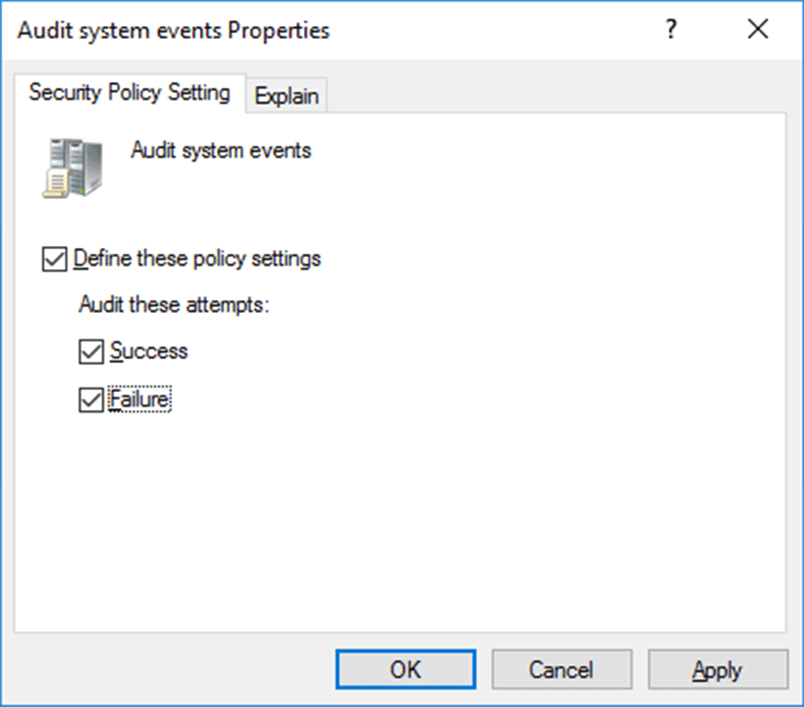
  1. Nel riquadro di destra, clicca due volte su Controlla eventi di sistema e seleziona le caselle Controlla i seguenti tentativi: Operazioni riuscite e Operazioni non riuscite.
Come monitorare l'attività del computer in Active Directory
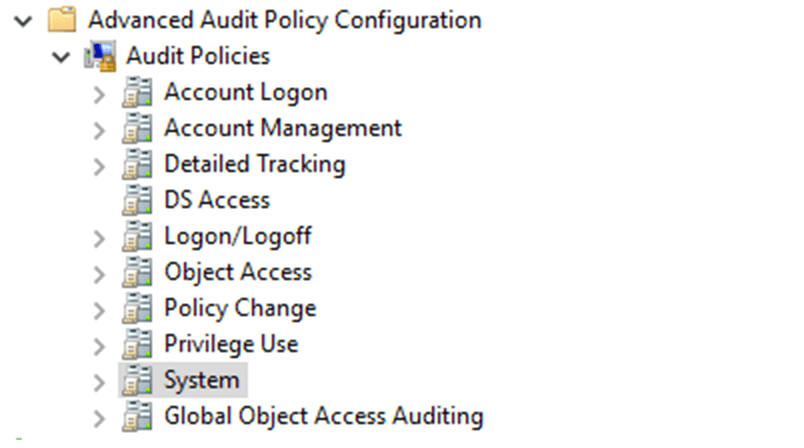
  1. Vai a Configurazione computer → Criteri → Impostazioni di Windows → Impostazioni sicurezza → Configurazione avanzata dei criteri di controllo → Criteri di controllo di sistema → Sistema.
Come monitorare l'attività del computer in Active Directory
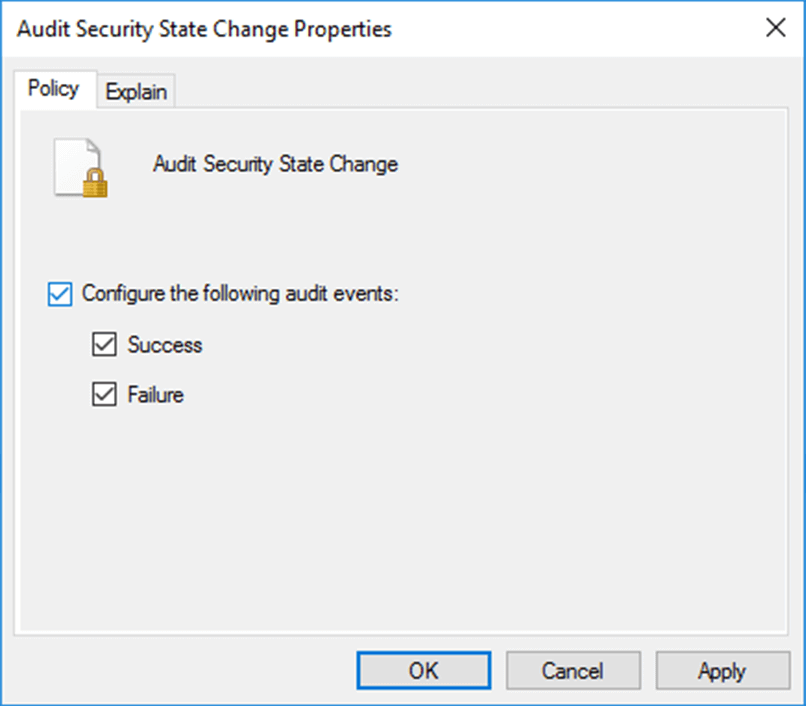
  1. Nel riquadro di destra, clicca due volte su Controlla Modifica stato sicurezza e seleziona le caselle Configura gli eventi di controllo seguenti, Operazione riuscita ed Errore.
Come monitorare l'attività del computer in Active Directory
  1. Clicca su Applica, quindi OK.
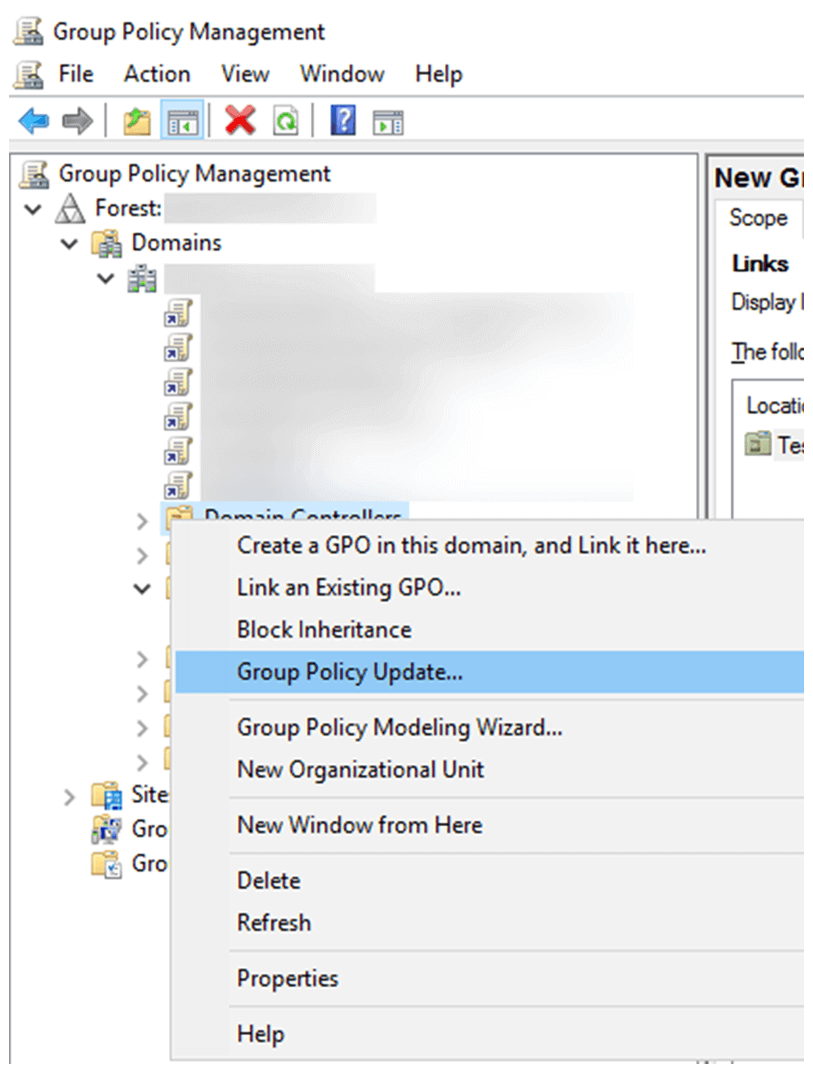
  2. Torna alla Console Gestione Criteri di gruppo e, nel riquadro di sinistra, clicca con il pulsante destro del mouse sull'unità organizzativa a cui è stato collegato l'oggetto Criteri di gruppo, quindi clicca su Aggiornamento criteri di gruppo. Questo passaggio assicura che le nuove impostazioni dei Criteri di gruppo vengano applicate immediatamente, anziché attendere il successivo aggiornamento pianificato.
Come monitorare l'attività del computer in Active Directory

Passaggi per visualizzare questi eventi utilizzando il Visualizzatore eventi

Una volta completati i passaggi precedenti, gli eventi verranno registrati nel registro eventi. Questi possono essere visualizzati nel Visualizzatore eventi seguendo i passaggi seguenti:
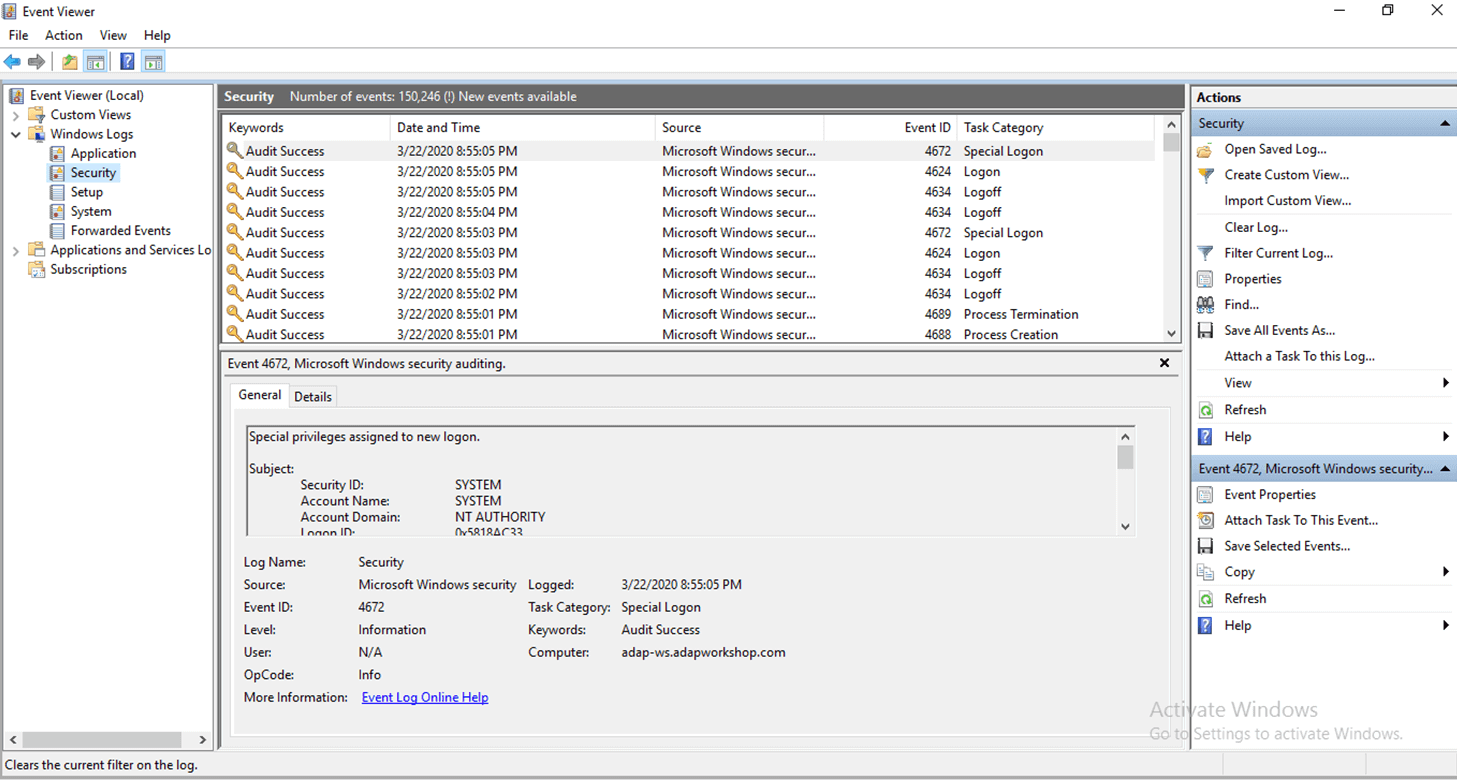
  1. Premi Start, cerca Visualizzatore eventi e clicca per aprirlo.
  2. Nel riquadro sinistro della finestra del Visualizzatore eventi, vai a Registri di Windows → Sicurezza.
  3. Qui troverai un elenco di tutti gli eventi di sicurezza registrati nel sistema.
Come monitorare l'attività del computer in Active Directory
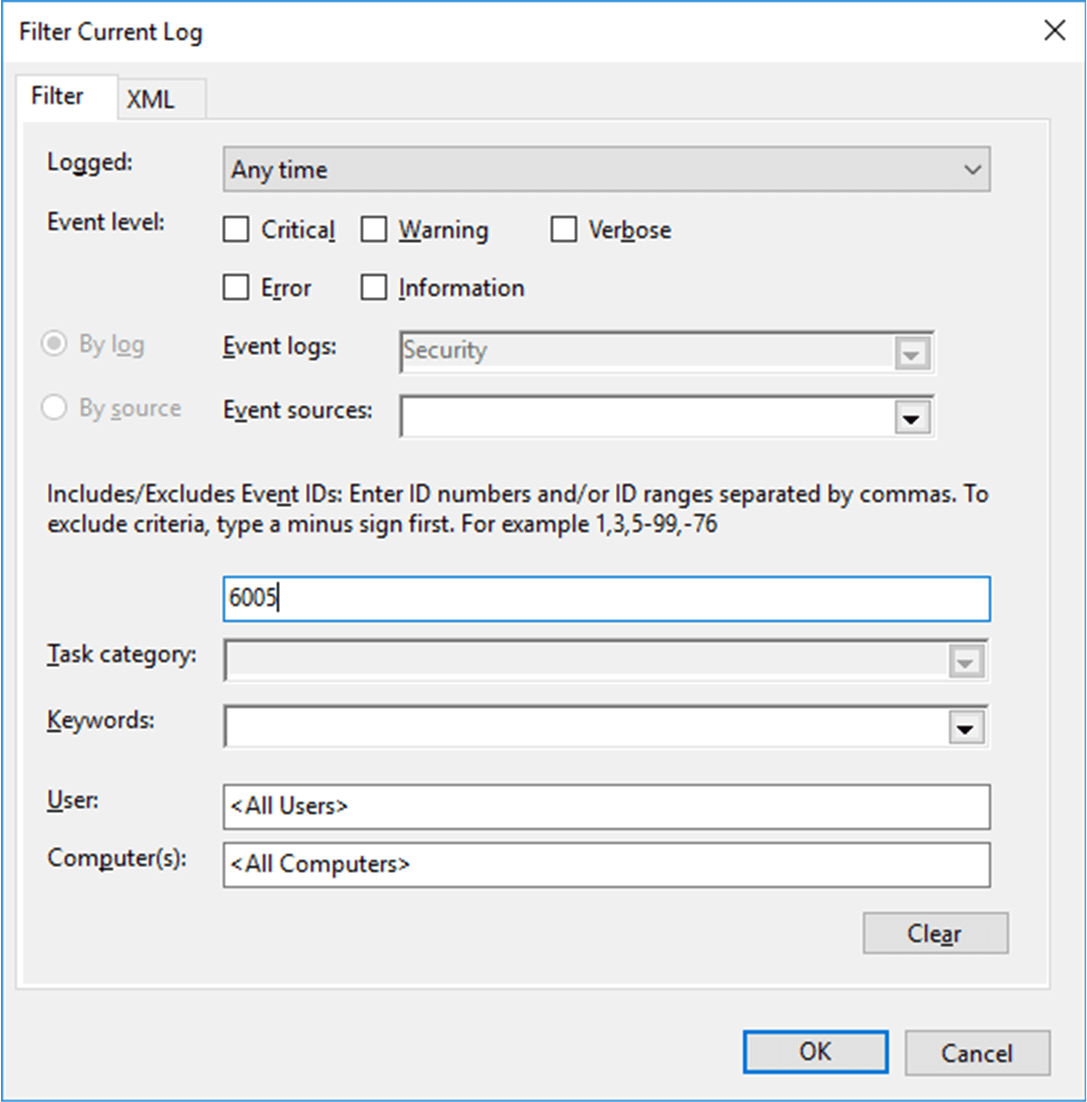
  1. Nel riquadro destro, sotto Sicurezza, clicca su Filtro registro corrente.
Come monitorare l'attività del computer in Active Directory
  1. Nella finestra popup, inserisci l'ID evento* desiderato nel campo <Tutti gli ID evento→.

*Per gli eventi indicati vengono generati i seguenti ID evento:

ID evento Descrizione
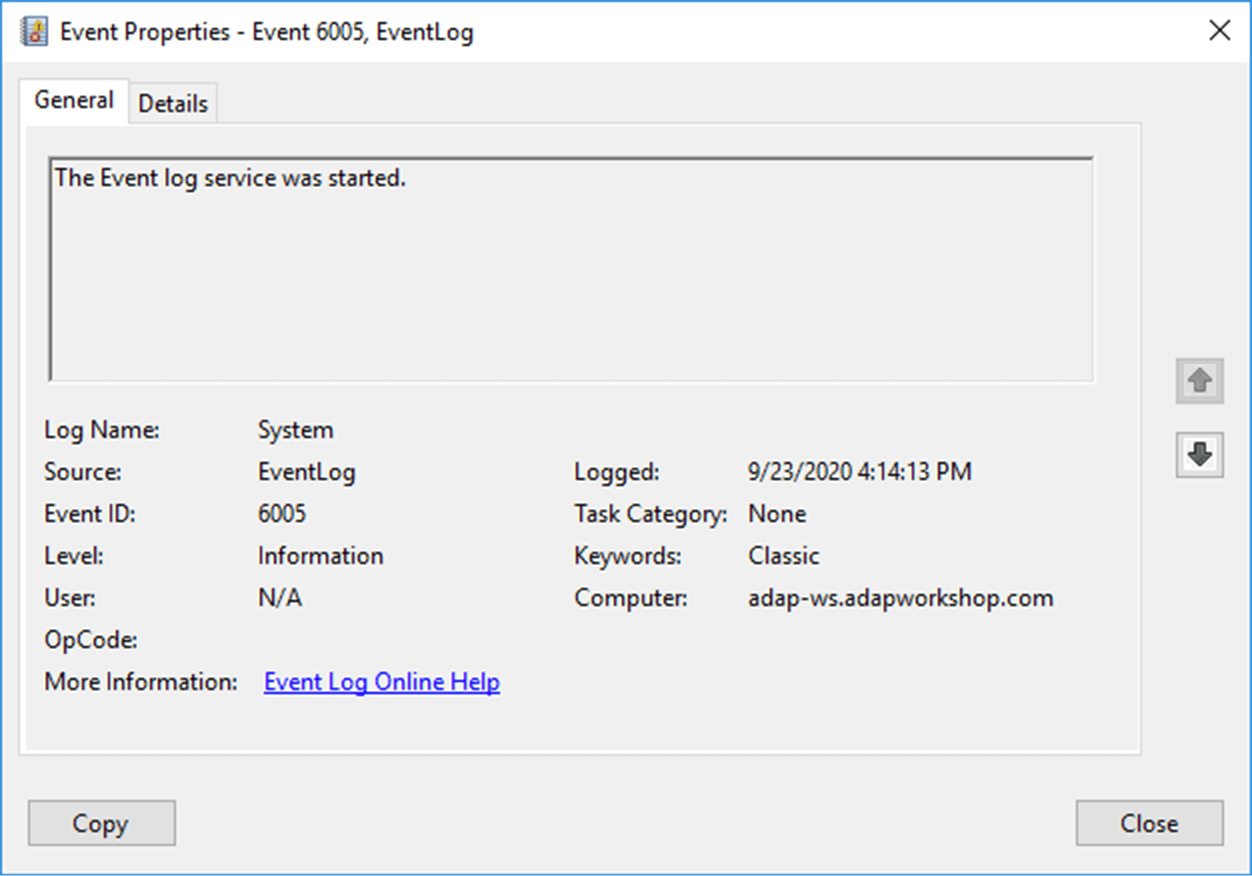
6005 Il servizio registro eventi è stato avviato (il computer è stato avviato)
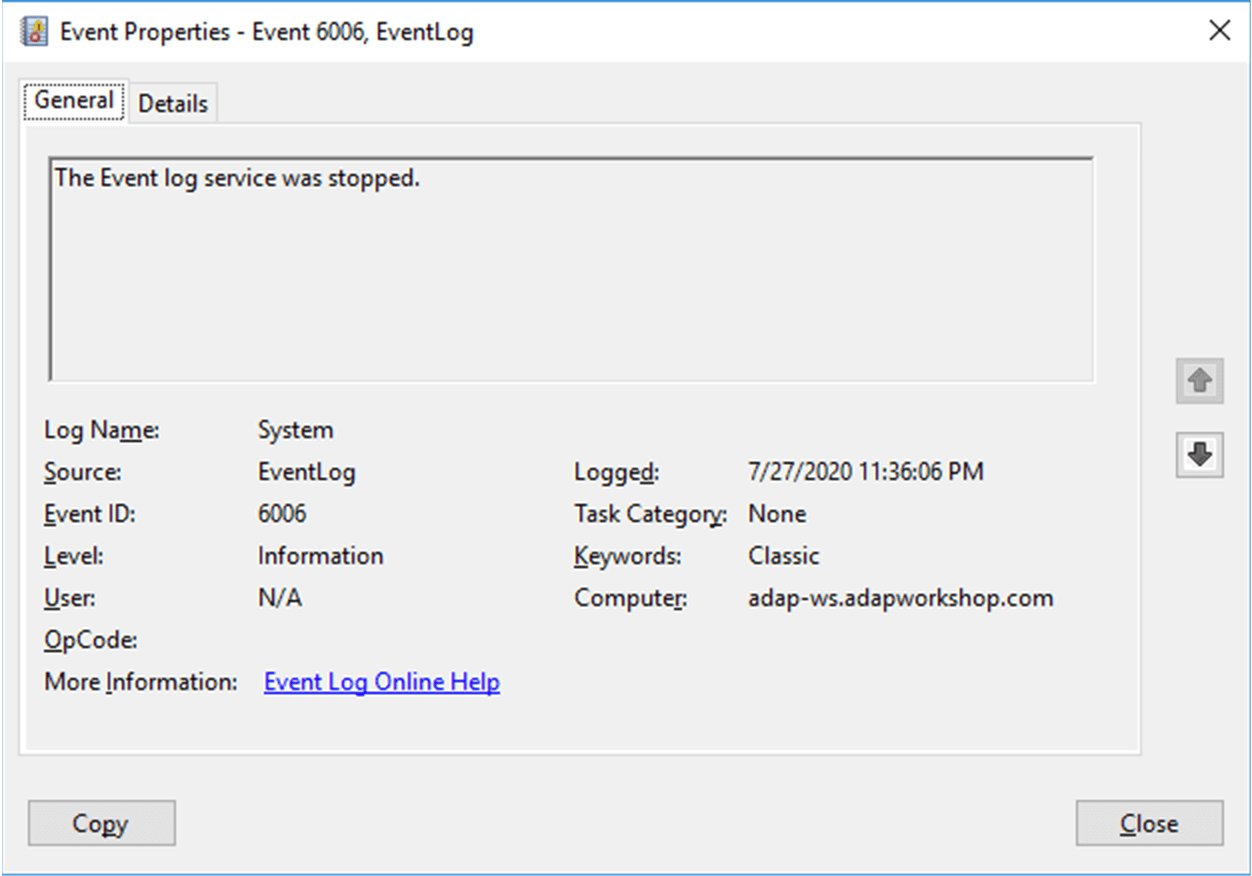
6006 Il servizio registro eventi è stato arrestato (il computer è stato arrestato)
  1. Clicca su OK. In questo modo verrà visualizzato un elenco delle occorrenze dell'ID evento immesso.
  2. Clicca due volte sull'ID evento per visualizzarne le proprietà (descrizione).
Come monitorare l'attività del computer in Active Directory

Il metodo precedente non è realistico quando si ha a che fare con migliaia di computer in un'organizzazione, poiché un amministratore dovrebbe cercare manualmente ogni evento, per visualizzarne i dettagli.

Monitoraggio dell'attività del computer semplice con ADAudit Plus

ADAudit Plus, uno strumento completo di audit di Active Directory, consente agli amministratori di controllare facilmente l'avvio, lo spegnimento del computer e ogni altra modifica apportata agli oggetti AD e ai loro attributi.

Passaggi per monitorare l'attività del computer utilizzando ADAudit Plus di ManageEngine

  1. Scarica e installa ADAudit Plus.
  2. Vedi i passaggi per configurare il controllo sul tuo controller di dominio qui.
  3. Apri la console ed effettua l'accesso come amministratore.
  4. Passa a Reports → Local Logon-Logoff → Computer Startup and Shutdown.
1
 

Mostra l'ora esatta di avvio e spegnimento del computer e calcola le ore totali di attività.

2
 

Il tipo di arresto indica se è stato causato da un arresto anomalo, da un riavvio o da uno spegnimento.
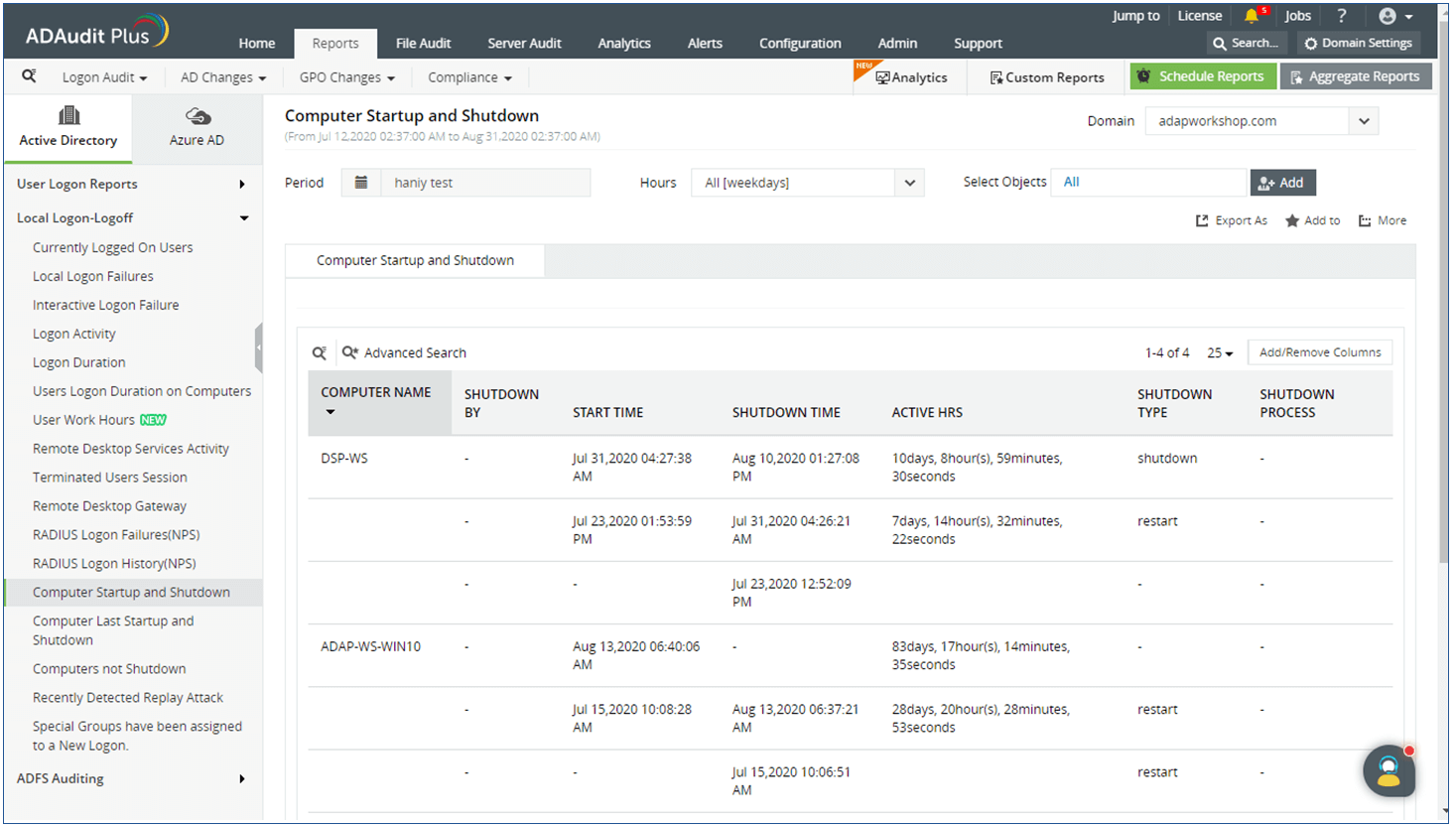
Come monitorare l'attività del computer in Active Directory

Mostra l'ora esatta di avvio e spegnimento del computer e calcola le ore totali di attività.
Il tipo di arresto indica se è stato causato da un arresto anomalo, da un riavvio o da uno spegnimento.

È inoltre possibile tenere traccia degli utenti connessi a più computer. Passa a Reports → User Logon Reports → Users logged into multiple computers.

1
 

Un elenco di tutti i computer a cui un determinato utente ha effettuato l'accesso, insieme all'ora di accesso e al nome del controller di dominio autorizzato.

2
 

Ordina in base all'ora di accesso per vedere quale computer è stato connesso per ultimo.

Come monitorare l'attività del computer in Active Directory

Un elenco di tutti i computer a cui un determinato utente ha effettuato l'accesso, insieme all'ora di accesso e al nome del controller di dominio autorizzato.
Ordina in base all'ora di accesso per vedere quale computer è stato connesso per ultimo.
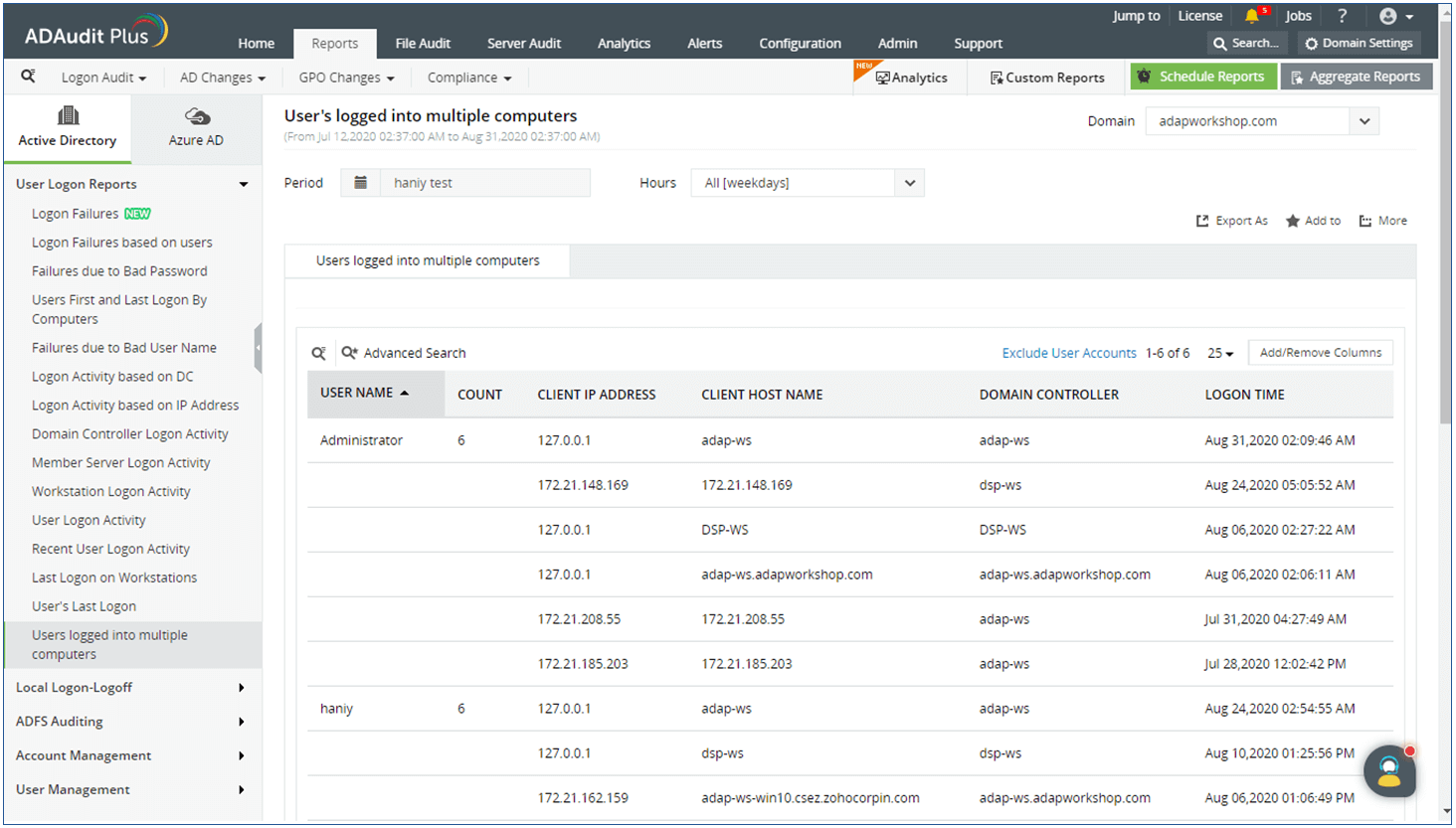
Per trovare il primo e l'ultimo accesso eseguito su computer specifici, accedi a Reports → User Logon Reports → Users First and Last Logon By Computers.

1
 

Scopri quale computer è stato utilizzato più di frequente e da chi.
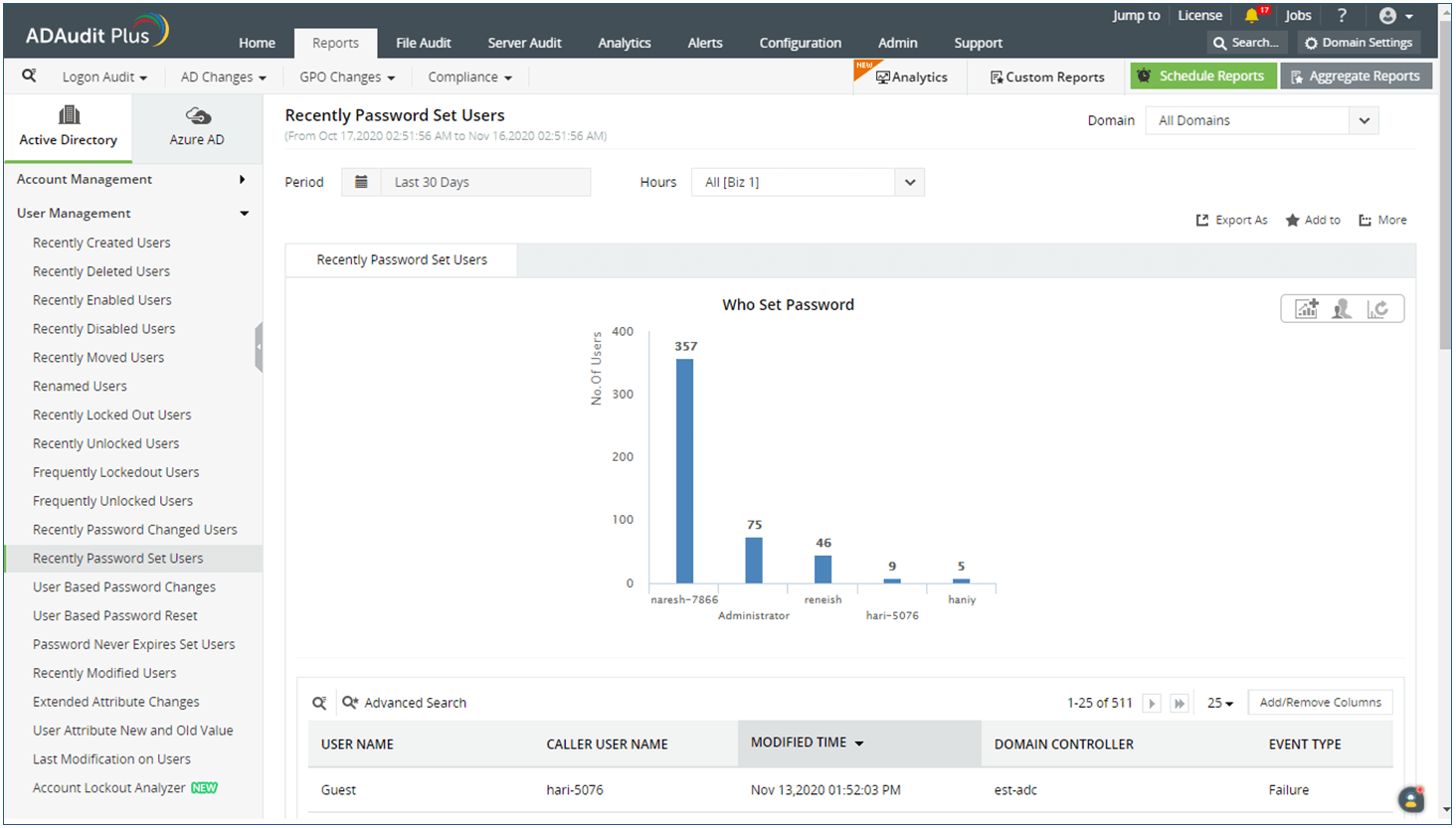
Come monitorare l'attività del computer in Active Directory

Scopri quale computer è stato utilizzato più di frequente e da chi.

Vantaggi dell'utilizzo di ADAudit Plus rispetto al controllo nativo:

  • Determina il numero totale di ore di attività di un computer tra l'avvio e l'arresto.
  • Visualizza report completi per tutte le modifiche apportate ad Active Directory in un'unica piattaforma centralizzata.
  • Rileva le minacce interne utilizzando l'analisi del comportamento degli utenti. Ricevi avvisi quando riscontri un numero insolitamente elevato di tentativi di accesso, accessi ai file, blocchi dell'account o vari altri segni di compromissione.
  • Soddisfa più facilmente le normative di conformità, tra cui SOX, HIPAA, GLBA, PCI-DSS, FISMA e GDPR.

Guida correlata

  •