
-
Con il controllo AD nativo
-
Con ADAudit Plus
Report completi per tenere traccia dell'accesso a file/cartelle con ADAudit Plus
ADAudit Plus è una soluzione di sicurezza e conformità IT che fornisce report in tempo reale al fine di consolidare tutti i tentativi di accesso a file o cartelle nei file server. Puoi possibile configurare questi report in modo che vengano generati automaticamente e inviati tramite e-mail a intervalli specificati. Puoi anche esportare questi report in un formato a tua scelta. Ecco come accedere a questi report utilizzando ADAudit Plus:
Accedi ad ADAudit Plus → Vai alla scheda File Audit → in File Audit Reports → passa al report File read access.
-
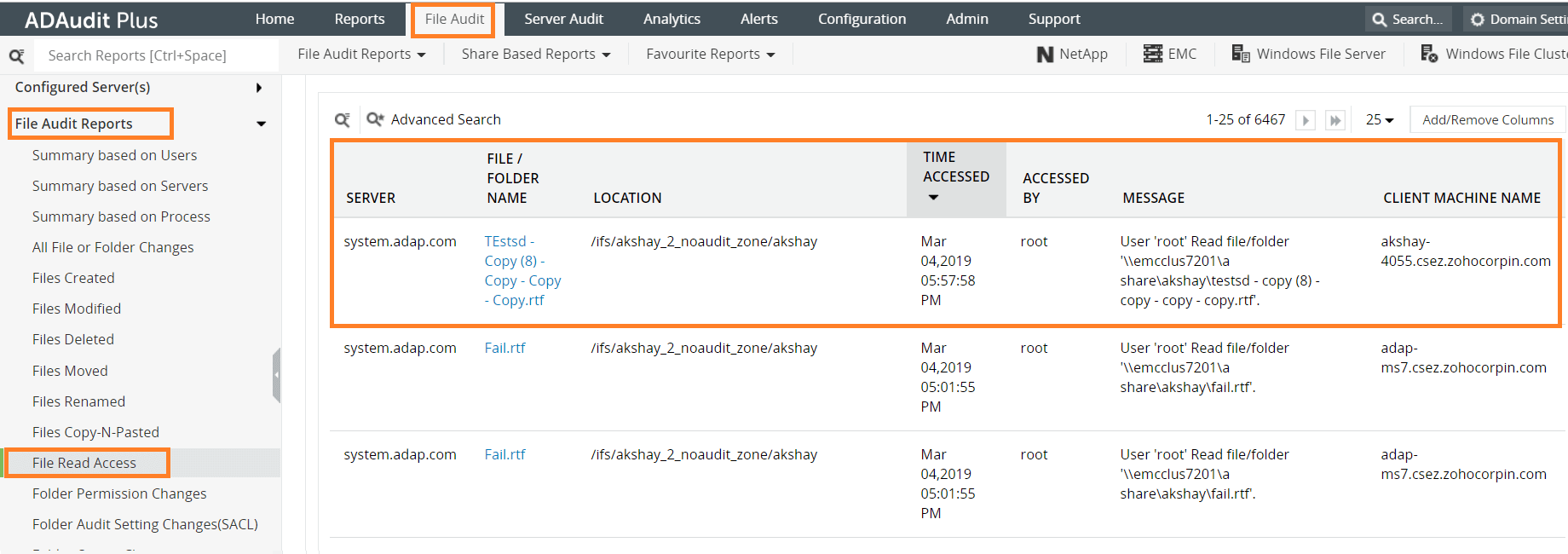
- I dettagli disponibili in questo report sono:
- A quale file è stato eseguito l'accesso
- Chi ha eseguito l'accesso al file
- Quando è stato eseguito l'accesso al file
- Da quale computer client è stato effettuato l'accesso al file
- Nome del server in cui si trova il file
- Nome del file
- Nome dell'utente la cui richiesta non è andata a buon fine
- Ora in cui è stata effettuata la richiesta di handle
- Nome del server in cui si trova il file
- I dettagli disponibili in questo report sono:
Metodo nativo
Ecco come puoi monitorare l'accesso a file e cartelle su un file server Windows con il controllo nativo:
-
Passaggio 1: abilita il criterio "Controlla accesso agli oggetti"
-
Avvia la console Gestione Criteri di gruppo (Esegui --> gpedit.msc)
-
Crea un nuovo oggetto Criteri di gruppo e collegalo al dominio contenente il file server oppure modifica l'oggetto Criteri di gruppo esistente collegato al dominio pertinente.
-
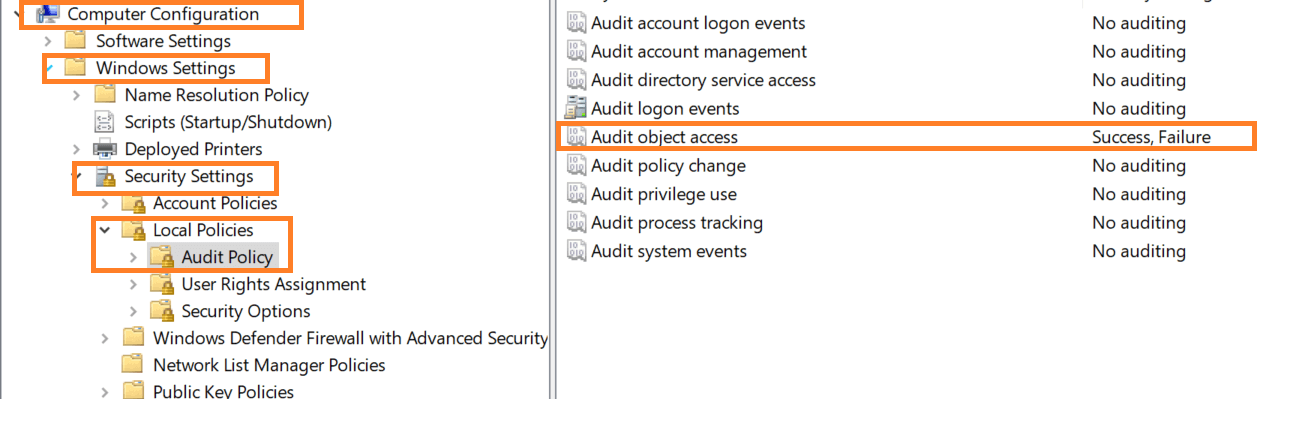
Vai a Configurazione computer -> Impostazioni di Windows -> Impostazioni di sicurezza -> Criteri locali -> Criteri controllo.
-
In Criteri controllo, seleziona "Controlla accesso agli oggetti" e attiva il controllo sia per le operazioni riuscite che per quelle non riuscite.
-
Passaggio 2: modifica la voce di controllo nel rispettivo file/cartella
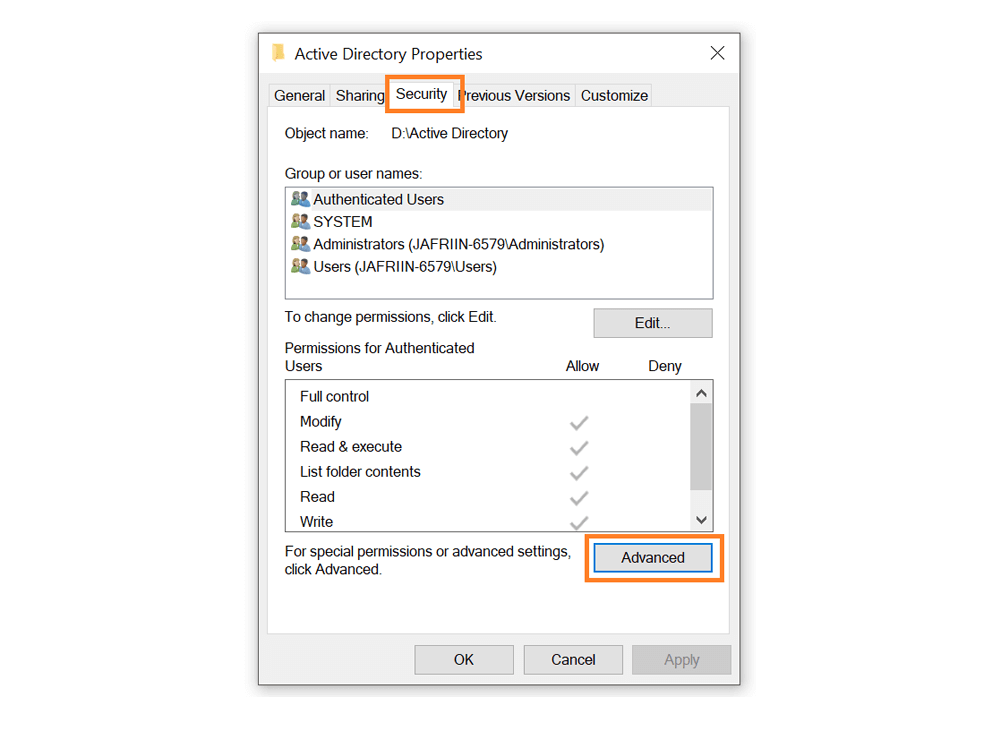
Individua il file o la cartella per cui vuoi tenere traccia di tutti gli accessi. Fai clic con il tasto destro sul file/sulla cartella e vai su Proprietà. Nella scheda Sicurezza, fai clic su Avanzate.
-
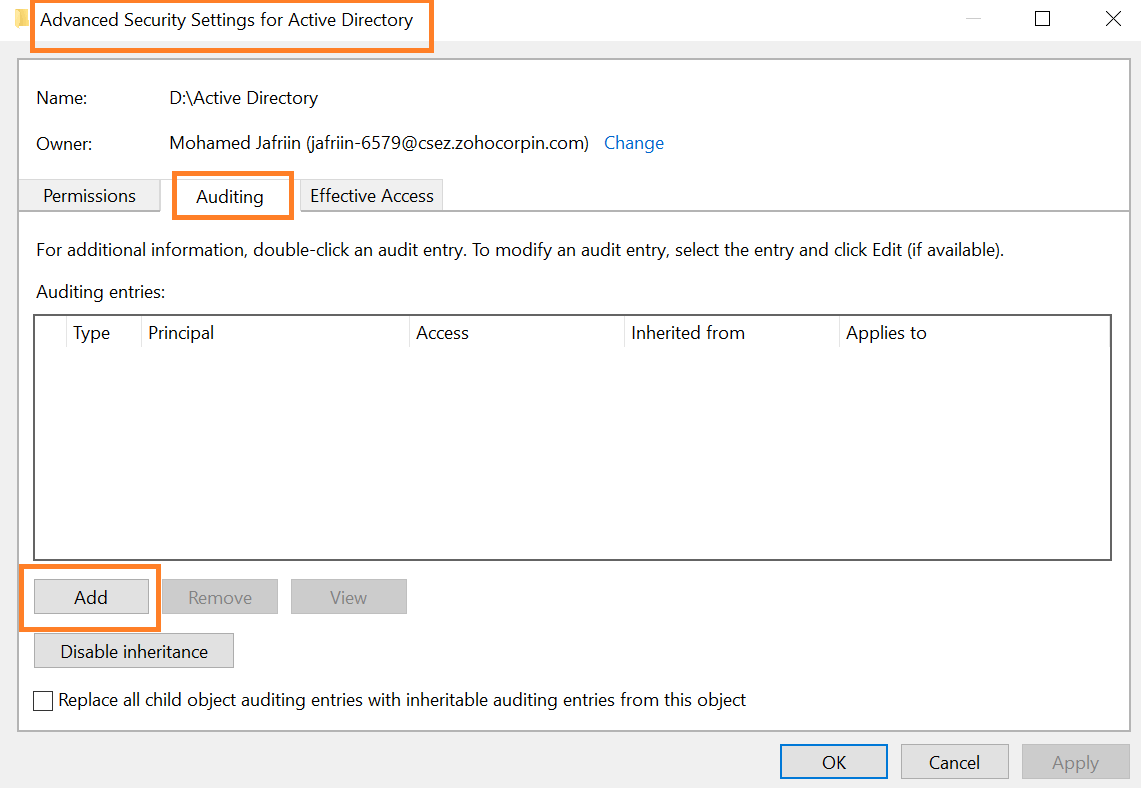
In Impostazioni di sicurezza avanzate, passa alla scheda Controllo e fai clic su Aggiungi per aggiungere una nuova voce di controllo.
-
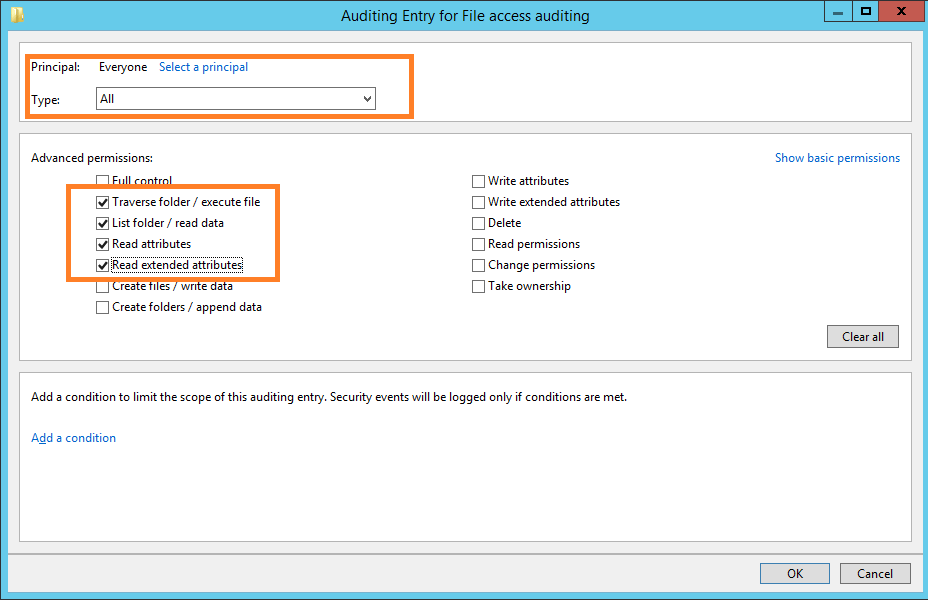
Nella finestra di dialogo Voce di controllo per Active Directory immetti i dettagli seguenti:
- Principal: Immetti i nomi degli utenti di cui vuoi controllare l'accesso.
- Digita: seleziona il tipo di accesso che vuoi controllare. È preferibile controllare "tutte" le modifiche.
- Si applica a: seleziona qui se vuoi controllare l'accesso solo per questo file o per tutte le sottocartelle e i file.
- Autorizzazioni di base: scegli i tipi di autorizzazioni che vuoi controllare. Fai clic su "Autorizzazioni avanzate" e scegli di controllare le autorizzazioni "Attraversa cartella/Esegui file", "Elenca cartella/Leggi dati", "Leggi attributi" e "Leggi attributi estesi".
-
Passaggio 3: visualizza i registri di controllo nel Visualizzatore eventi
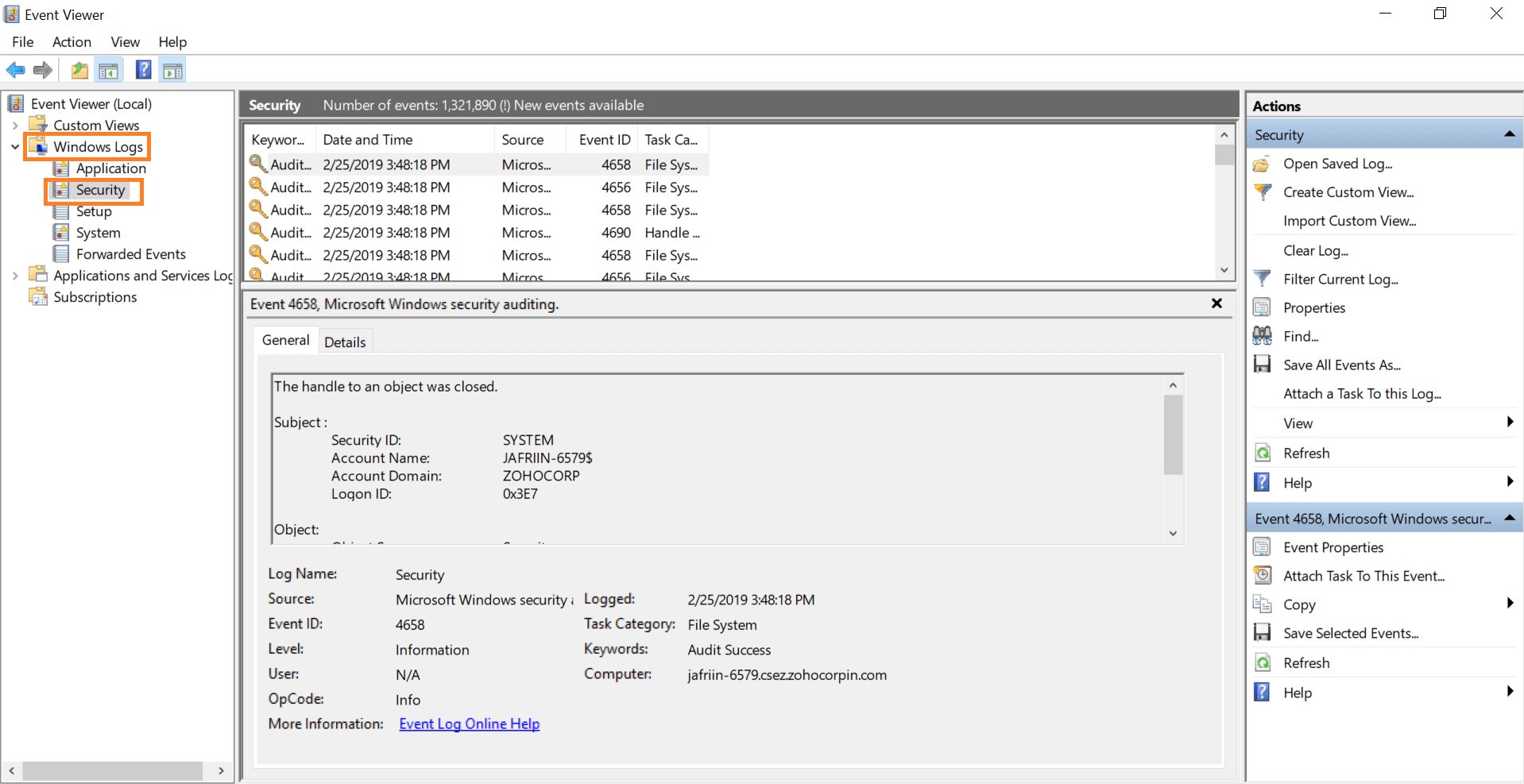
Ogni volta che un utente accede al file/alla cartella selezionato e modifica l'autorizzazione su di esso, un registro eventi viene registrato nel Visualizzatore eventi. Per visualizzare questo registro di controllo, accedi al Visualizzatore eventi. In Registri di Windows, seleziona Sicurezza. Puoi trovare tutti i registri di controllo nel riquadro centrale come mostrato di seguito.
-
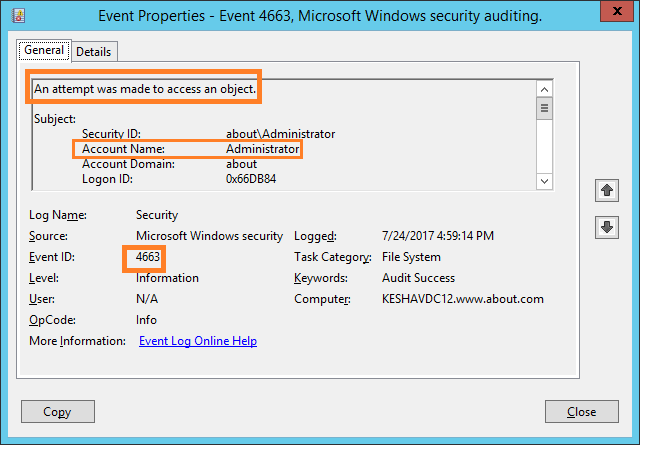
Per filtrare i registri eventi in modo da visualizzare solo quelli relativi alle modifiche alle autorizzazioni di file/cartelle, seleziona "Filtra registro corrente" nel riquadro di destra. Ti sarà sufficiente cercare gli ID evento 4656 e 4663 che indicano che è stato aperto un file/cartella. Puoi vedere chi ha effettuato l'accesso al file nel campo "Nome account" e l'ora di accesso nel campo "Registrato".
Il controllo nativo è un po' troppo?
Semplifica il controllo dei file server e la creazione di report con ADAudit Plus.
Richiedi la tua prova gratuita Versione di prova di 30 giorni completamente funzionante