Come monitorare i registri LDAP di Active Directory

Le query LDAP possono essere utilizzate per trovare oggetti che soddisfano determinati criteri nel database AD, ad esempio l'elenco degli account utente disattivati, gli utenti con cognome vuoto, i gruppi creati negli ultimi 30 giorni e così via. Il monitoraggio dei registri LDAP in Active Directory può fornire informazioni utili sulle query LDAP eseguite e anche sulle applicazioni che generano frequentemente query costose o inefficienti. Inoltre, può far luce sulle associazioni LDAP non sicure e sui timeout delle connessioni LDAP.

Di seguito è riportato un confronto tra il controllo delle query LDAP utilizzando strumenti di controllo nativi e ADAudit Plus di ManageEngine, una soluzione completa di controllo di Active Directory in tempo reale.

Scarica GRATIS
Prova gratuita e completamente funzionante di 30 giorni
  • Con il controllo AD nativo

  • Con ADAudit Plus

  • Accedi alla console web di ADAudit Plus.

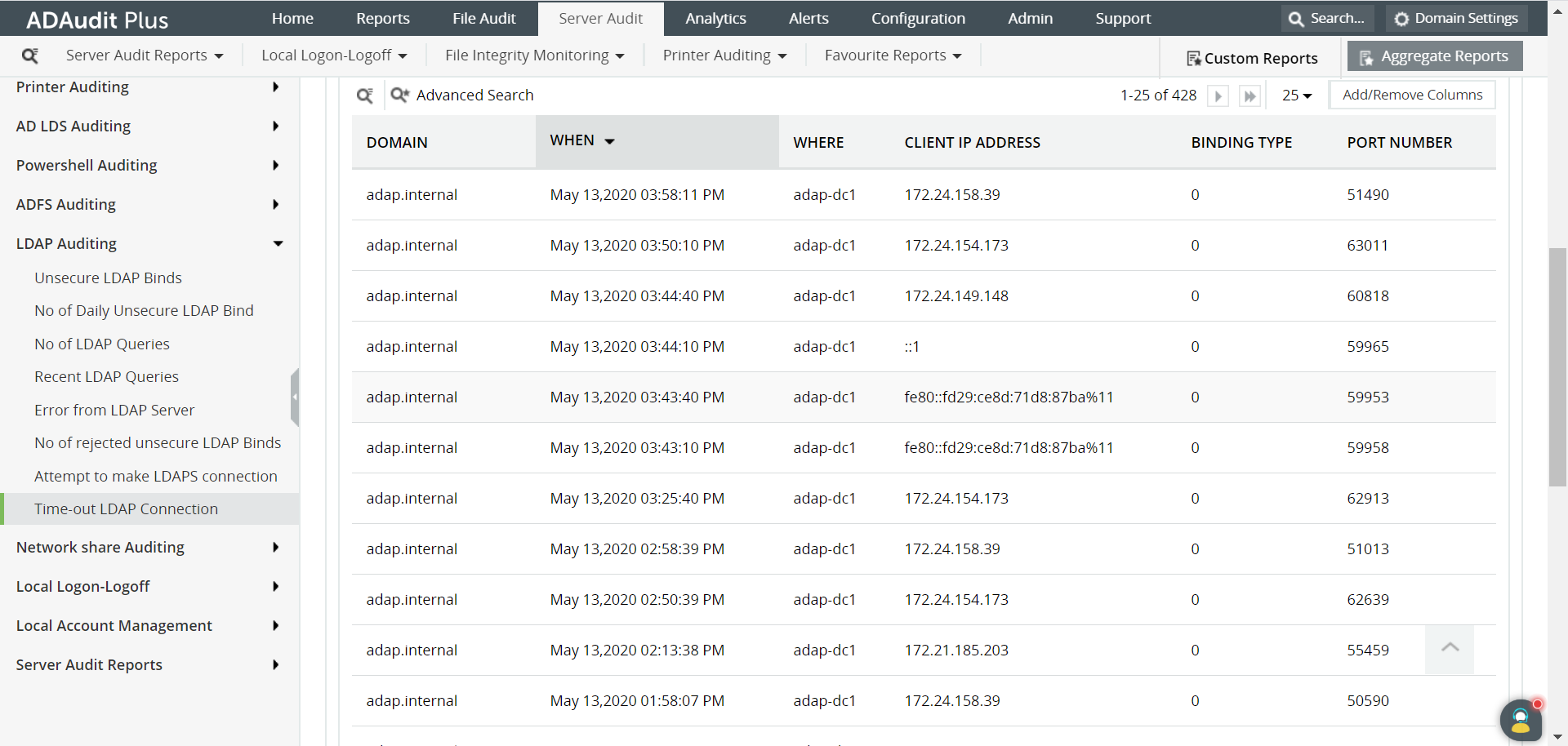
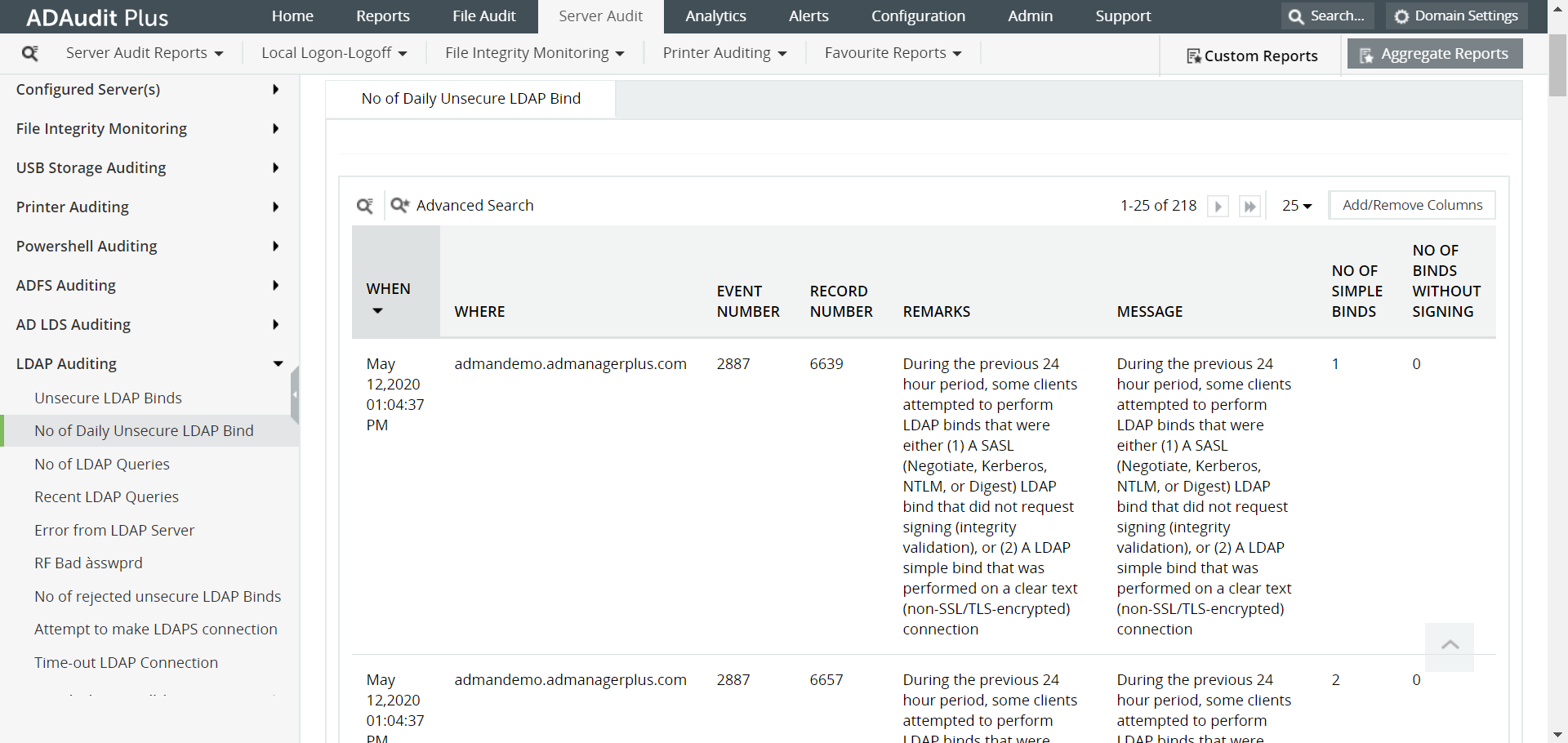
  • Vai alla scheda Server Audit e alla sezione LDAP Auditing nel riquadro a sinistra. Di seguito sono riportati alcuni dei report importanti relativi al controllo LDAP:

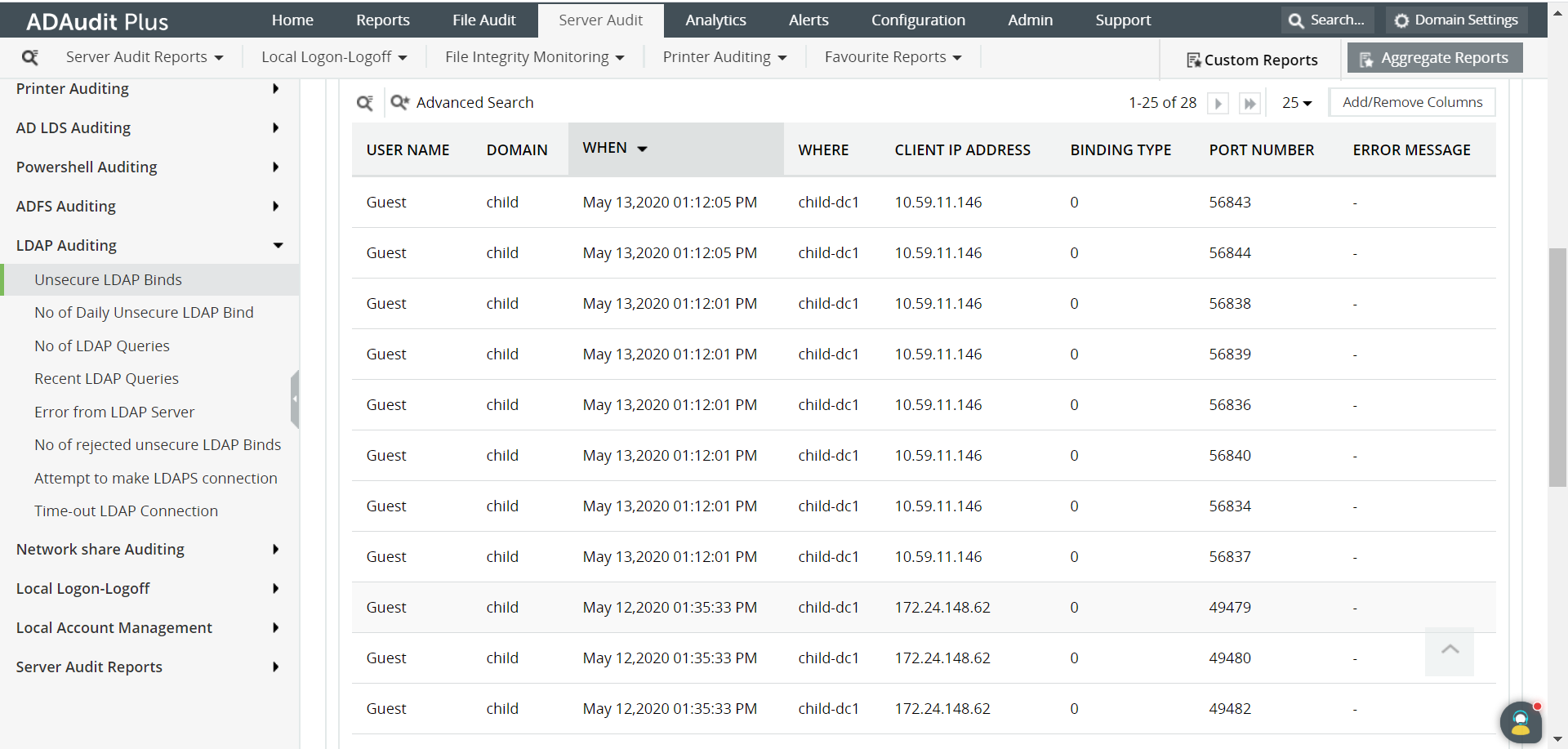
    1. Associazioni LDAP non sicure

      how-to-monitor-active-directory-ldap-logs-4
    2. Numero di associazioni LDAP giornaliere non sicure
      how-to-monitor-active-directory-ldap-logs-5
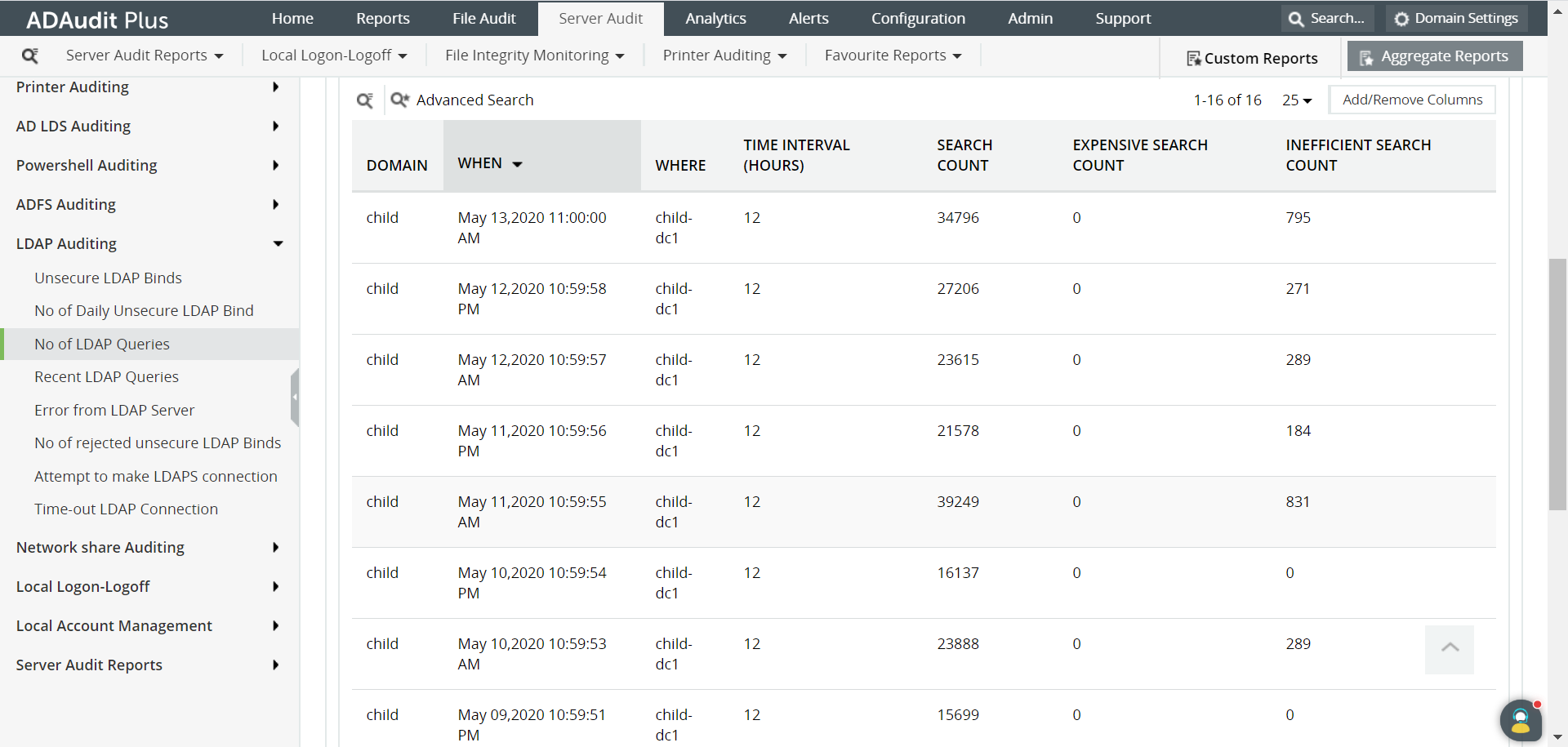
    3. Numero di query LDAP

      how-to-monitor-active-directory-ldap-logs-6
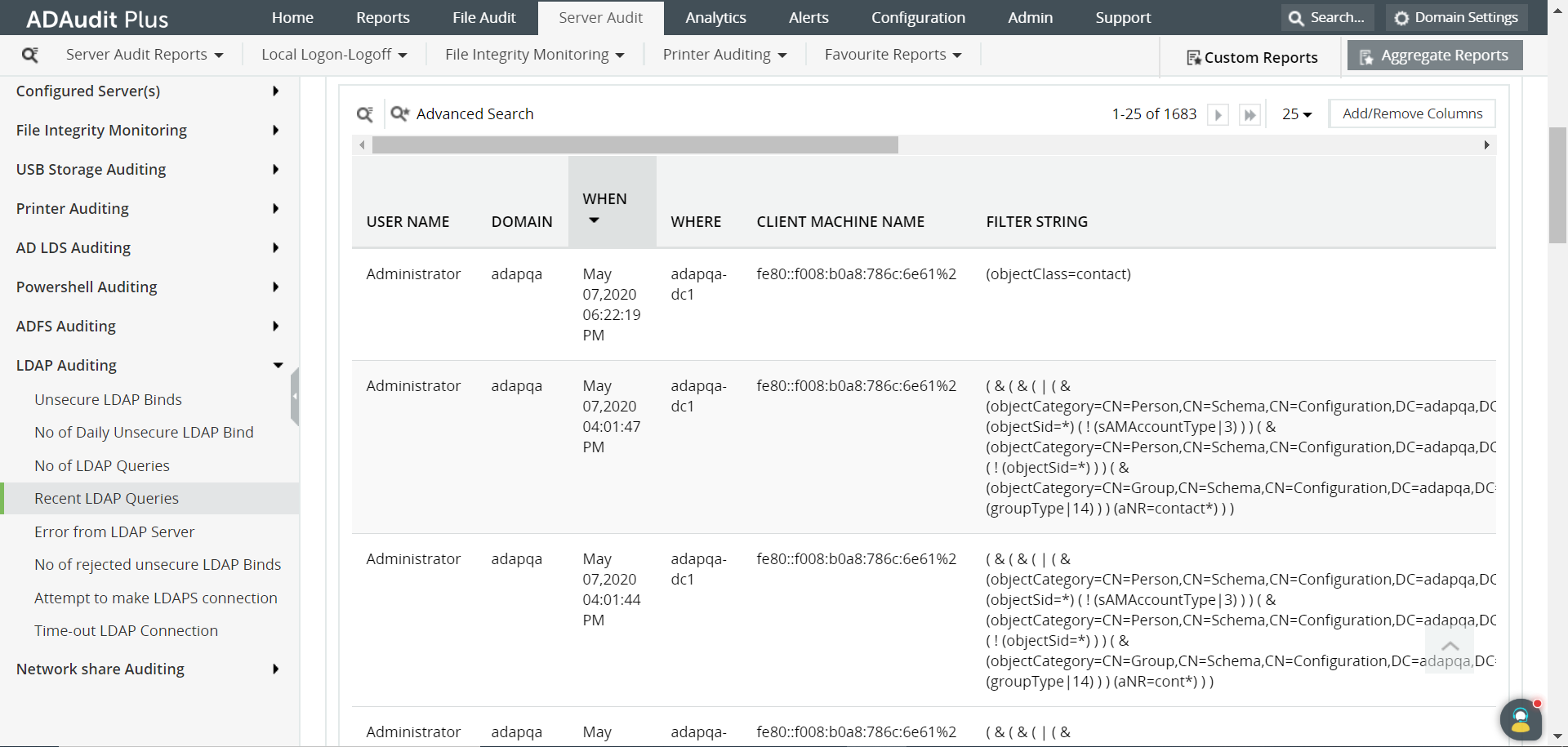
    4. Query LDAP recenti

      how-to-monitor-active-directory-ldap-logs-7
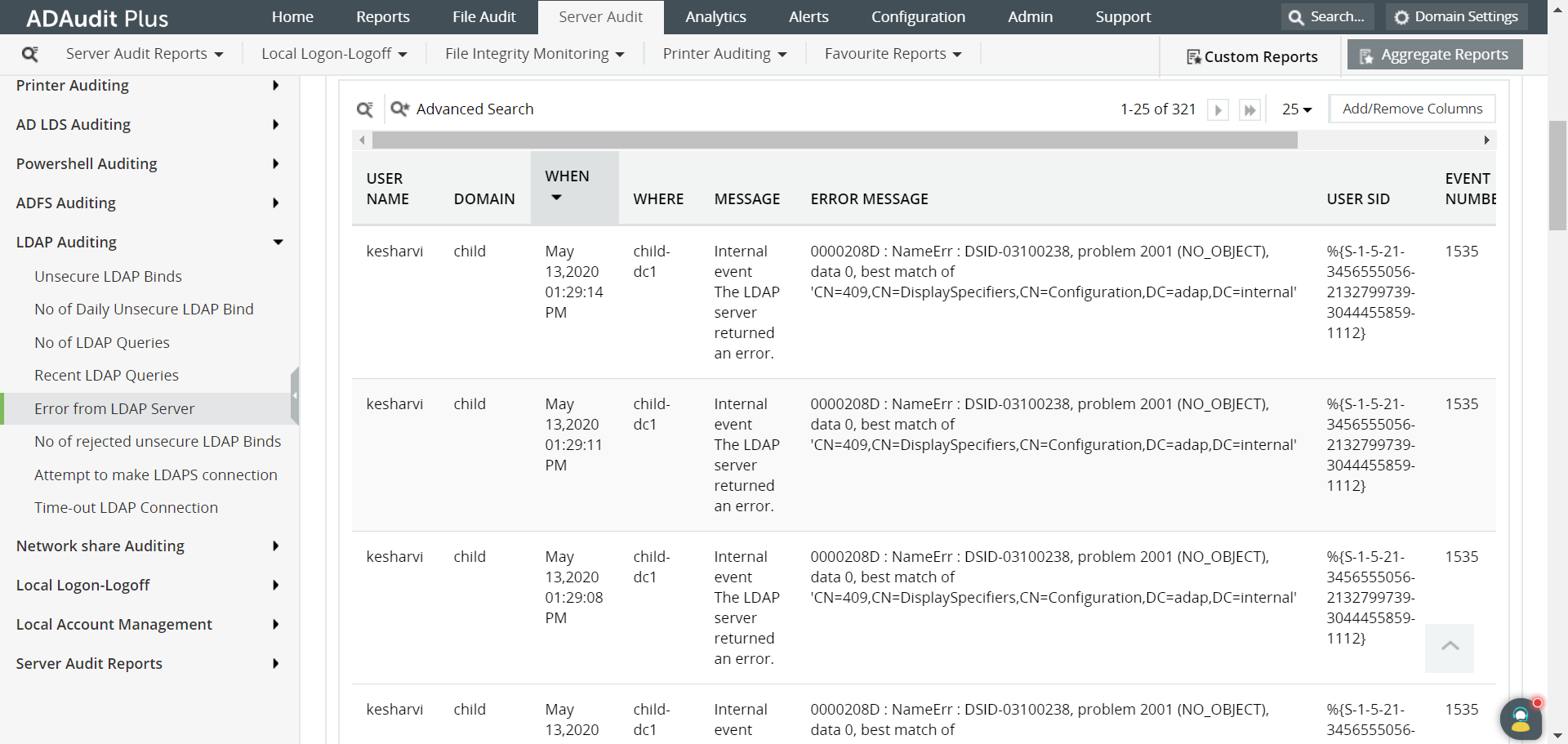
    5. Errore dal server LDAP

      how-to-monitor-active-directory-ldap-logs-8
    6. Connessione LDAP con timeout

      how-to-monitor-active-directory-ldap-logs-9

    Puoi generare i risultati per il periodo di tempo che preferisci.

  • Seleziona il dominio e fai clic su Generate.

  • Seleziona Esporta come per esportare il report in uno dei formati preferiti (CSV, PDF, HTML, CSVDE e XLSX).

  • Abilita il controllo LDAP
    Apri l'editor del registro. Vai a HKEY_LOCAL_MACHINE → SYSTEM → CurrentControlSet → Services → NTDS → Diagnostics. Nota: imposta "15 Field Engineering" su "5". Ciò consente di registrare chiamate LDAP costose e inefficienti nel Visualizzatore eventi.

  • Visualizza i registri

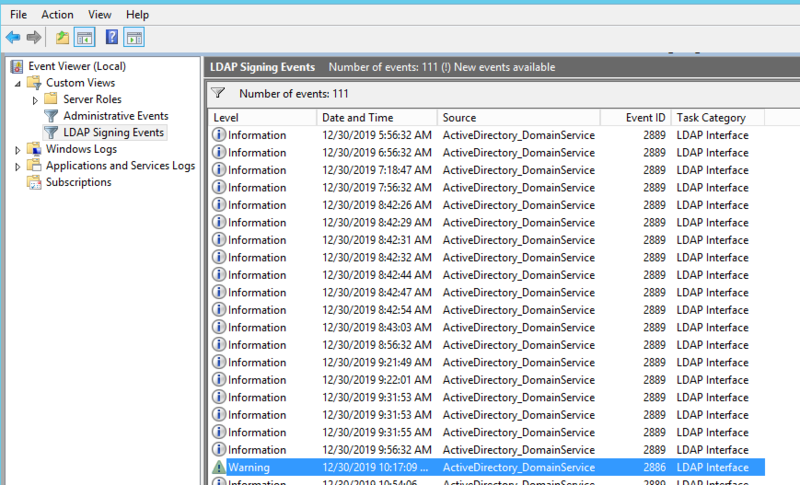
    1. Associazioni LDAP non sicure
      Vai a Visualizzatore eventi → Filtra i registri del servizio di directory per individuare l'ID evento 2889 (da Windows Server 2003 a 2012)
      how-to-monitor-active-directory-ldap-logs-1
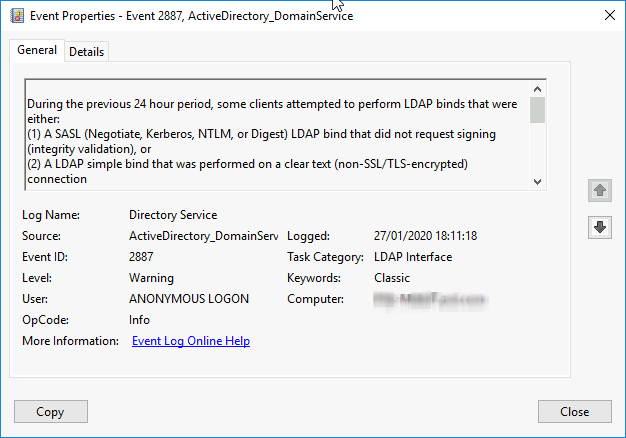
    2. Numero di associazioni LDAP giornaliere non sicure
      Vai a Visualizzatore eventi → Filtra i registri del servizio di directory per individuare l'ID evento 2887 (da Windows Server 2003 a 2012)
      how-to-monitor-active-directory-ldap-logs-2
    3. Numero di query LDAP
      Vai a Visualizzatore eventi → Filtra i registri del servizio di directory per individuare l'ID evento 1643 (da Windows Server 2003 a 2012)

    4. Query LDAP recenti
      Vai a Visualizzatore eventi → Filtra i registri del servizio di directory per individuare l'ID evento 1644 (da Windows Server 2003 a 2012)
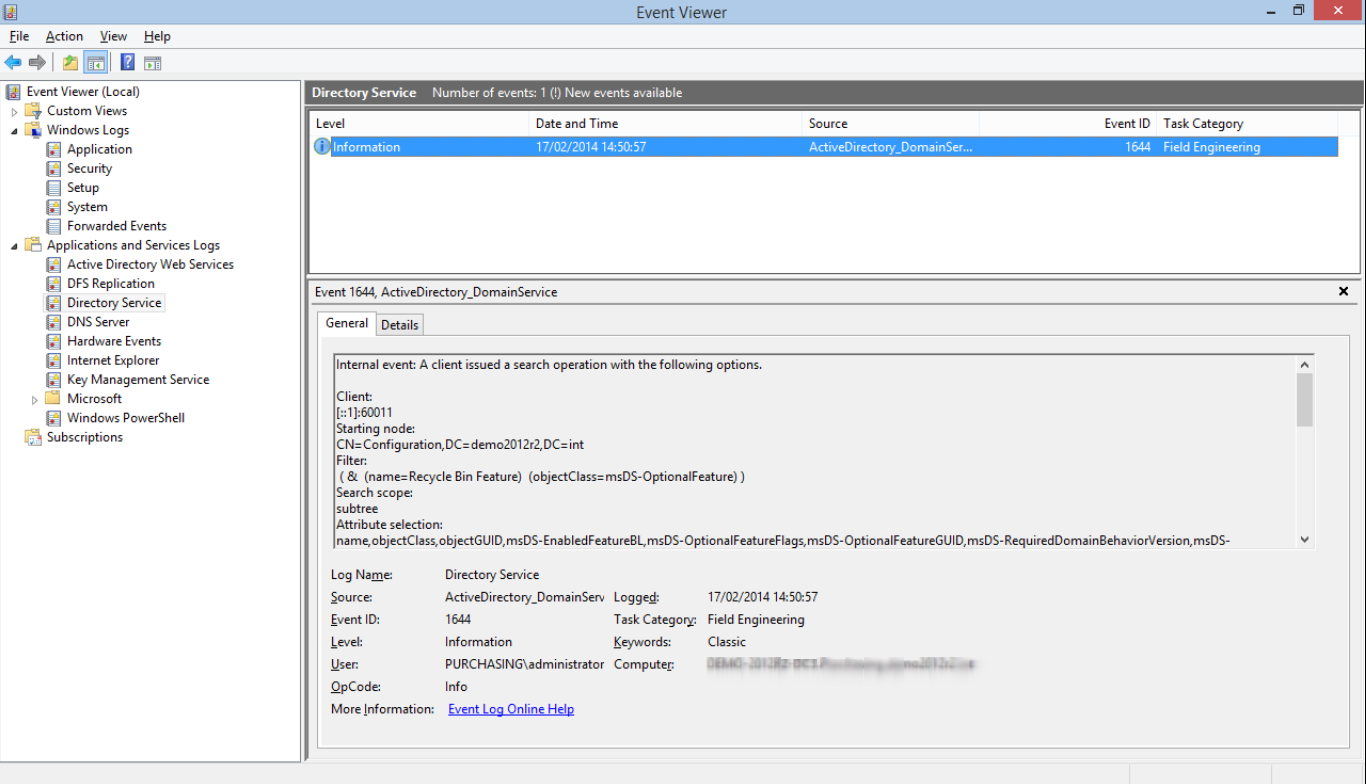
      how-to-monitor-active-directory-ldap-logs-3
    5. Errore dal server LDAP
      Vai a Visualizzatore eventi → Filtra i registri del servizio di directory per individuare l'ID evento 1535 (da Windows Server 2003 a 2012)

    6. Connessione LDAP con timeout
      Vai a Visualizzatore eventi → Filtra i registri del servizio di directory per individuare l'ID evento 1317 (da Windows Server 2003 a 2012)

Il controllo nativo è un po' troppo?

Semplifica il controllo e la creazione di report LDAP con ADAudit Plus.

Scaricalo gratuitamente Versione di prova di 30 giorni completamente funzionante

Ecco alcune delle limitazioni alla generazione di un report sull'attività di accesso in Active Directory utilizzando metodi di controllo nativi:

  • Riuscire a ottenere i dati necessari quando ne sono disponibili molti è un processo complesso.
  • È difficile generare il report per diversi fusi orari e formati di data.

Con ADAudit Plus, è facile ottenere un report dei registri LDAP in Active Directory in pochi clic. Dettagli come chi ha effettuato la ricerca e da quale controller di dominio vengono visualizzati in un'interfaccia utente semplice e intuitiva. Questo report può anche essere incluso nei profili di avviso per notificare agli amministratori IT quando viene effettuata una ricerca LDAP.

  • Con il controllo AD nativo

  • Con ADAudit Plus

  • Accedi alla console web di ADAudit Plus.

  • Vai alla scheda Server Audit e alla sezione LDAP Auditing nel riquadro a sinistra. Di seguito sono riportati alcuni dei report importanti relativi al controllo LDAP:

    1. Associazioni LDAP non sicure

      how-to-monitor-active-directory-ldap-logs-4
    2. Numero di associazioni LDAP giornaliere non sicure

      how-to-monitor-active-directory-ldap-logs-5
    3. Numero di query LDAP

      how-to-monitor-active-directory-ldap-logs-6
    4. Query LDAP recenti

      how-to-monitor-active-directory-ldap-logs-7
    5. Errore dal server LDAP

      how-to-monitor-active-directory-ldap-logs-8
    6. Connessione LDAP con timeout

      how-to-monitor-active-directory-ldap-logs-9

    Puoi generare i risultati per il periodo di tempo che preferisci.

  • Seleziona il dominio e fai clic su Generate.

  • Seleziona Esporta come per esportare il report in uno dei formati preferiti (CSV, PDF, HTML, CSVDE e XLSX).

  • Abilita il controllo LDAP
    Apri l'editor del registro. Vai a HKEY_LOCAL_MACHINE → SYSTEM → CurrentControlSet → Services → NTDS → Diagnostics. Nota: imposta "15 Field Engineering" su "5". Ciò consente di registrare chiamate LDAP costose e inefficienti nel Visualizzatore eventi.

  • Visualizza i registri

    1. Associazioni LDAP non sicure
      Vai a Visualizzatore eventi → Filtra i registri del servizio di directory per individuare l'ID evento 2889 (da Windows Server 2003 a 2012)

      how-to-monitor-active-directory-ldap-logs-1
    2. Numero di associazioni LDAP giornaliere non sicure
      Vai a Visualizzatore eventi → Filtra i registri del servizio di directory per individuare l'ID evento 2887 (da Windows Server 2003 a 2012)

      how-to-monitor-active-directory-ldap-logs-2
    3. Numero di query LDAP
      Vai a Visualizzatore eventi → Filtra i registri del servizio di directory per individuare l'ID evento 1643 (da Windows Server 2003 a 2012)

    4. Query LDAP recenti
      Vai a Visualizzatore eventi → Filtra i registri del servizio di directory per individuare l'ID evento 1644 (da Windows Server 2003 a 2012)

      how-to-monitor-active-directory-ldap-logs-3
    5. Errore dal server LDAP
      Vai a Visualizzatore eventi → Filtra i registri del servizio di directory per individuare l'ID evento 1535 (da Windows Server 2003 a 2012)

    6. Connessione LDAP con timeout
      Vai a Visualizzatore eventi → Filtra i registri del servizio di directory per individuare l'ID evento 1317 (da Windows Server 2003 a 2012)

Il controllo nativo è un po' troppo?

Semplifica il controllo e la creazione di report LDAP con ADAudit Plus.

Scaricalo gratuitamente Versione di prova di 30 giorni completamente funzionante

Ecco alcune delle limitazioni alla generazione di un report sull'attività di accesso in Active Directory utilizzando metodi di controllo nativi:

  • Riuscire a ottenere i dati necessari quando ne sono disponibili molti è un processo complesso.
  • È difficile generare il report per diversi fusi orari e formati di data.

Con ADAudit Plus, è facile ottenere un report dei registri LDAP in Active Directory in pochi clic. Dettagli come chi ha effettuato la ricerca e da quale controller di dominio vengono visualizzati in un'interfaccia utente semplice e intuitiva. Questo report può anche essere incluso nei profili di avviso per notificare agli amministratori IT quando viene effettuata una ricerca LDAP.

Richiedere supporto

Grazie!

I nostri tecnici dell'assistenza ti ricontatteranno al più presto.

    Inserire un indirizzo email valido
  •  
     
  • Cliccando 'invia richiesta' accetti l’elaborazione dei propri dati personali secondo l’Informativa sulla privacy.

Zoho Corporation Pvt. Ltd. Tutti i diritti riservati.