-
Con il controllo AD nativo
-
Con ADAudit Plus
Monitoraggio semplificato delle modifiche alle autorizzazioni con ADAudit Plus
Con i report semplici e di facile lettura di ADAudit Plus, basta un solo clic per visualizzare i dettagli completi di chi ha modificato le autorizzazioni di file/cartelle, quando e da quale computer. Viene elencato anche il valore esatto dell'autorizzazione modificata. Questi report possono essere esportati e programmati per essere generati automaticamente in orari specificati e inviati alla tua casella di posta elettronica. Inoltre, puoi configurare avvisi per ricevere una notifica quando le autorizzazioni di file/cartelle critici vengono modificate. In questo modo potrai agire immediatamente.
Accedi ad ADAudit Plus → Vai alla scheda File Audit → in File Audit Reports → Passa al report Folder Permission Changes.
-
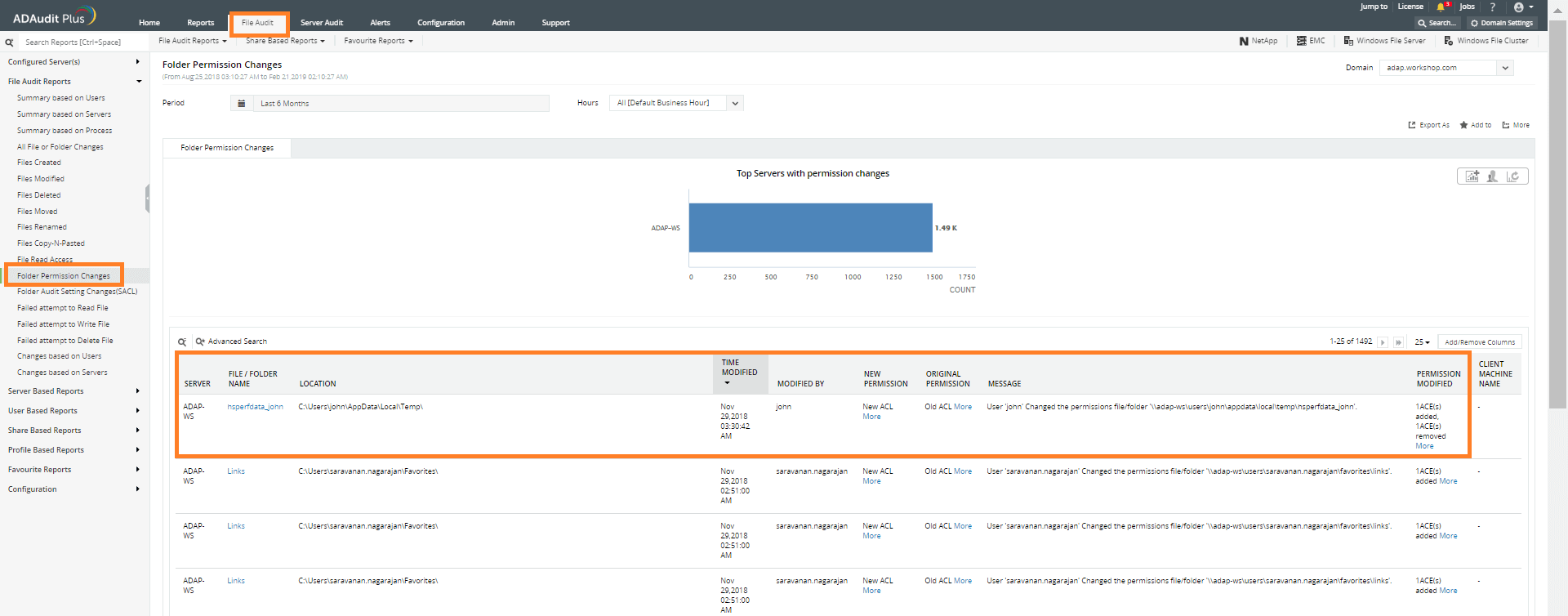 I dettagli che puoi trovare in questo report includono:
- Nome del file/cartella e sua posizione nel server
- Nome dell'utente che ha modificato l'autorizzazione
- Valori della nuova e vecchia ACL
- Autorizzazioni modificate
- Server in cui si trova il file/la cartella
- Ora in cui è stata modificata l'autorizzazione
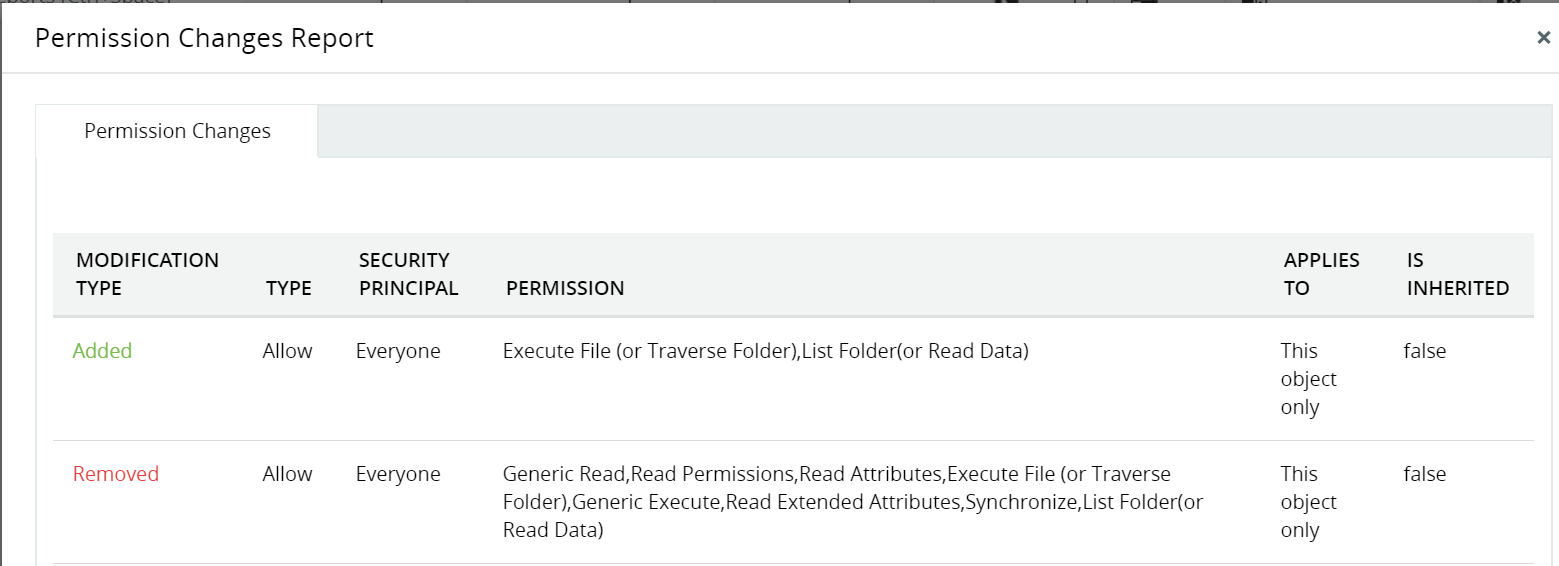 Vengono inoltre forniti in dettaglio i valori nuovi e vecchi dell'ACL.
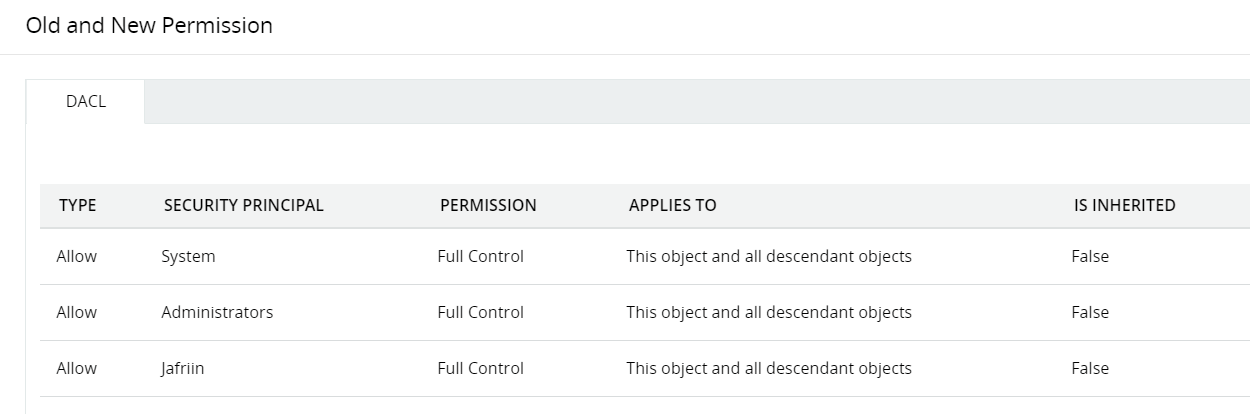
ACL precedente:
Nuova ACL:
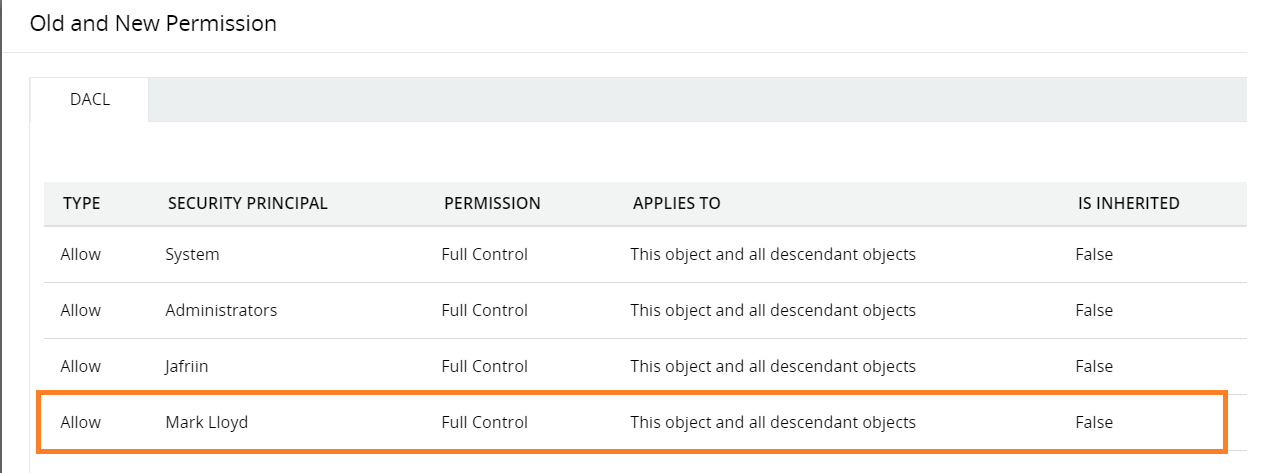 Nota questo esempio: a Mark Lloyd è stato concesso il controllo completo durante questa modifica delle autorizzazioni. Con questi dettagli puoi indagare ulteriormente se ritieni che la modifica dell'autorizzazione sembri dannosa. Nel caso in cui desideri filtrare le autorizzazioni modificate in base al server in cui risiedono i file/cartelle, basta passare a Server Based Reports e al report Folder Permissions Changed. Viene visualizzato un report simile, filtrato in base al server scelto. Per visualizzare le modifiche alle autorizzazioni apportate da un utente specifico, accedi ai report basati sull'utente e seleziona il report Folder Permissions Changed.
Controllo nativo
Con il controllo nativo, ecco come puoi monitorare le modifiche alle autorizzazioni di file e cartelle:
-
Passaggio 1: Abilita il criterio di accesso agli oggetti di controllo:
Apri Local Security Policy. Passa a Impostazioni sicurezza e seleziona Criteri locali.
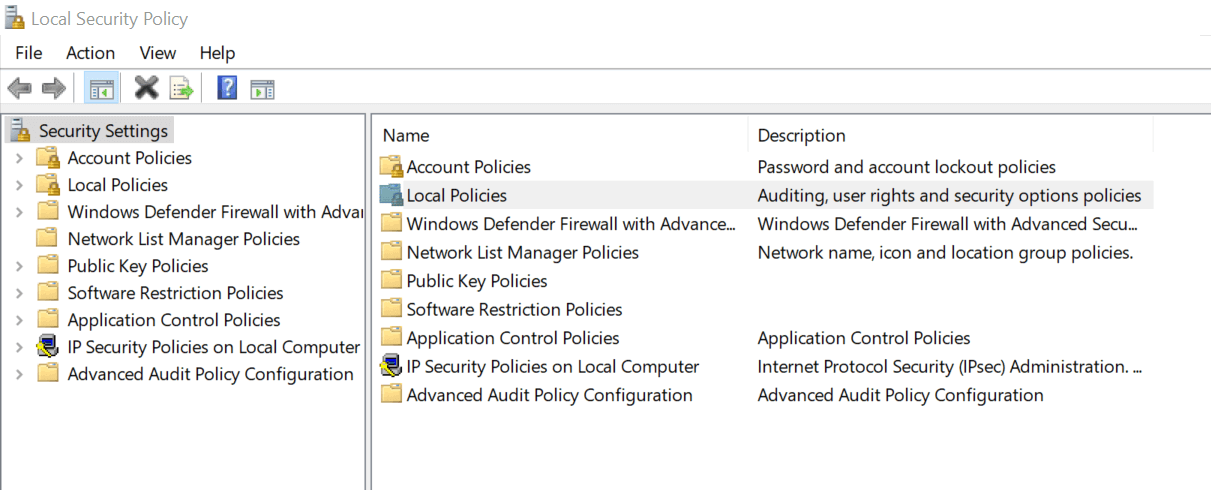
-
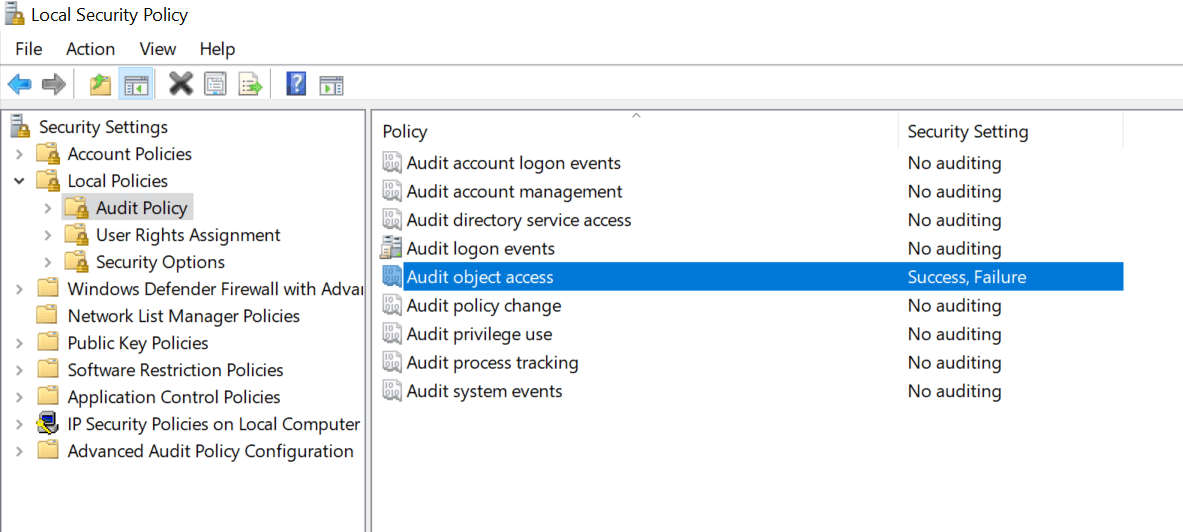
In Criteri controllo, seleziona "Controlla accesso agli oggetti" e attiva il controllo sia per le operazioni riuscite che per quelle non riuscite.
-
Passaggio 2: modifica la voce di controllo nel rispettivo file/cartella
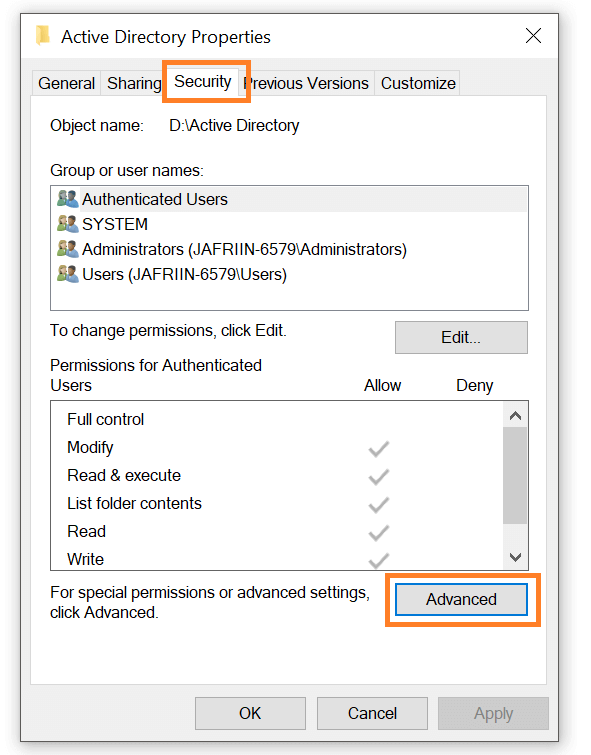
Individua il file o la cartella di cui desideri tenere traccia delle modifiche alle autorizzazioni. Fai clic con il tasto destro sul file/sulla cartella e vai su Proprietà. Nella scheda Sicurezza, fai clic sul pulsante Avanzate.
-
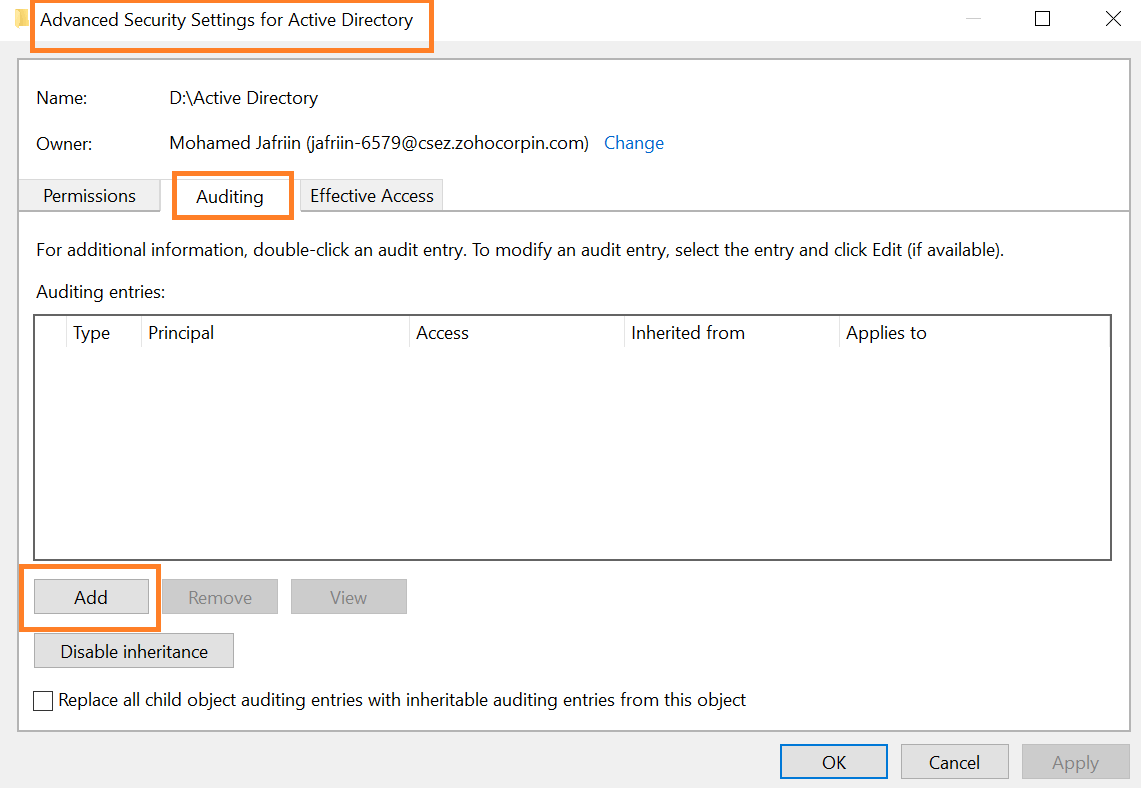
Nella finestra Impostazioni di sicurezza avanzate per Active Directory passa alla scheda Controllo e fai clic sul pulsante Aggiungi per aggiungere una nuova voce di controllo.
-
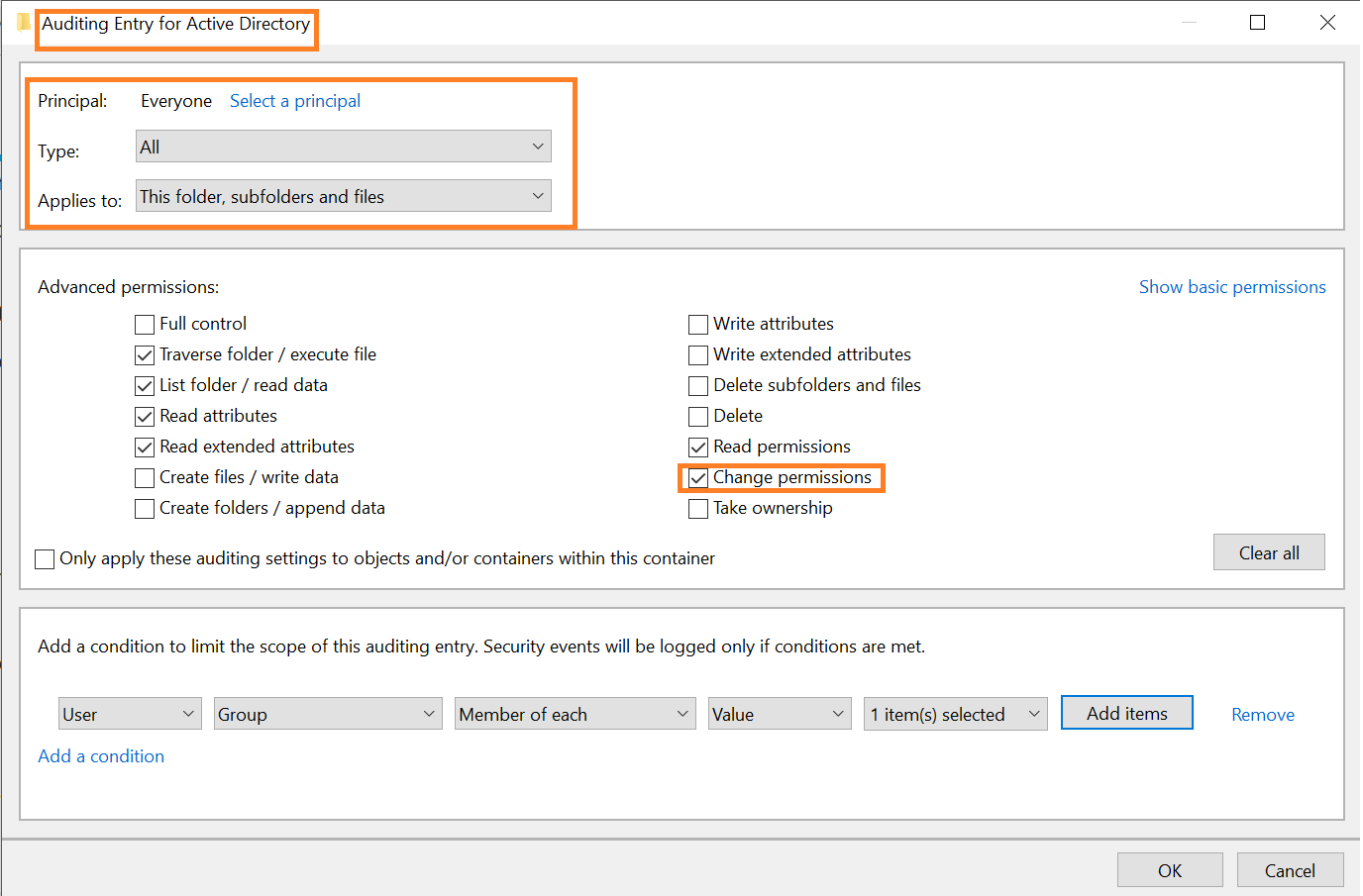
Nella finestra di dialogo Voce di controllo per Active Directory immetti i dettagli seguenti:
- Principal: Immetti i nomi degli utenti di cui vuoi controllare l'accesso.
- Digita: seleziona il tipo di accesso che vuoi controllare. È preferibile controllare "tutte" le modifiche.
- Si applica a: seleziona se desideri controllare le modifiche delle autorizzazioni solo su questo file o su tutte le sottocartelle e i file.
- Autorizzazioni di base: scegli i tipi di autorizzazioni che vuoi controllare. Per le tue esigenze specifiche, fai clic su "Autorizzazioni avanzate" e seleziona "Modifica autorizzazioni".
-
Passaggio 3: visualizza i registri di controllo nel Visualizzatore eventi
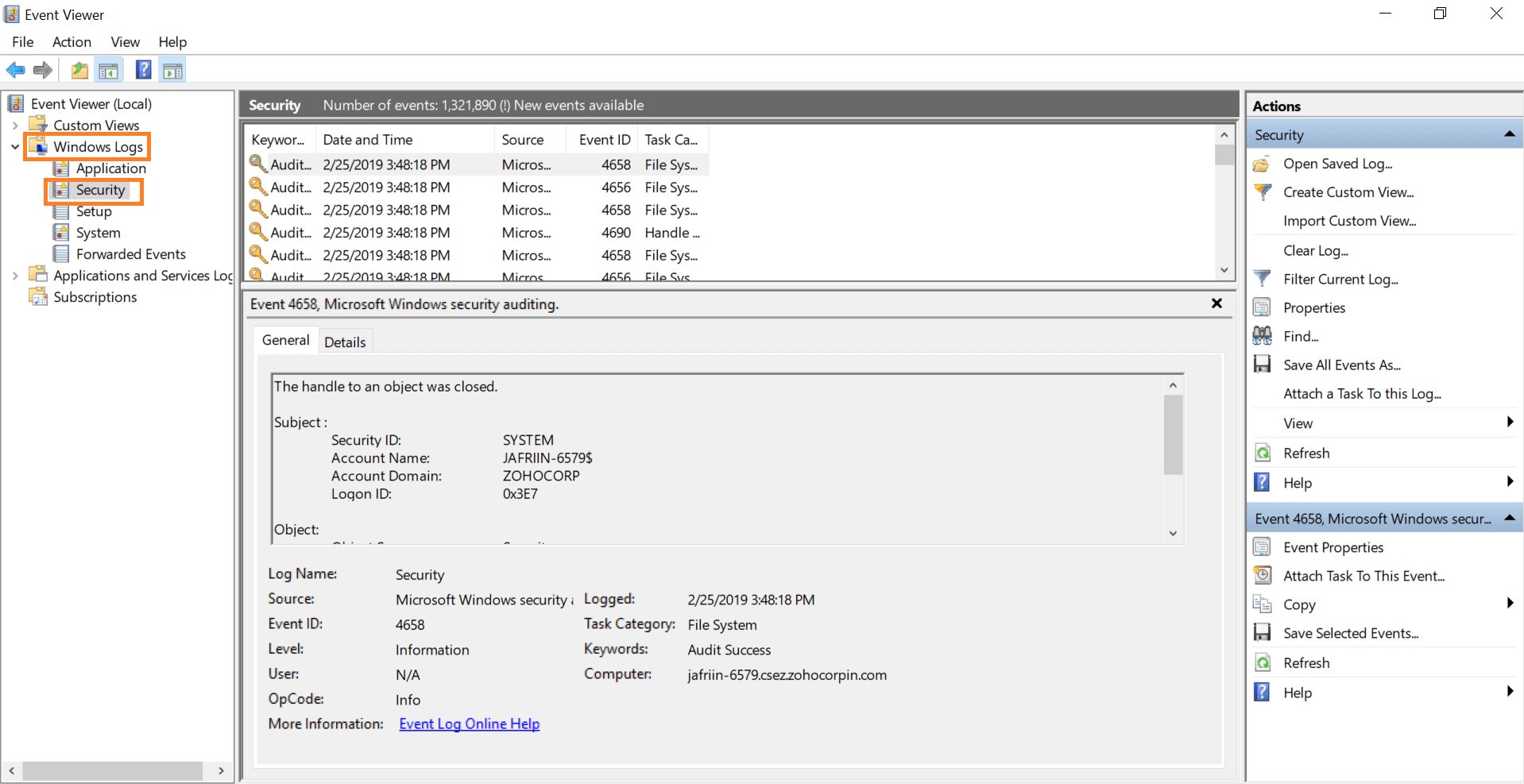
Ogni volta che un utente accede al file/alla cartella selezionato e modifica l'autorizzazione su di esso, un registro eventi viene registrato nel Visualizzatore eventi. Per visualizzare questo registro di controllo, accedi al Visualizzatore eventi. In Registri di Windows, seleziona Sicurezza. Puoi trovare tutti i registri di controllo nel riquadro centrale come mostrato di seguito.
-
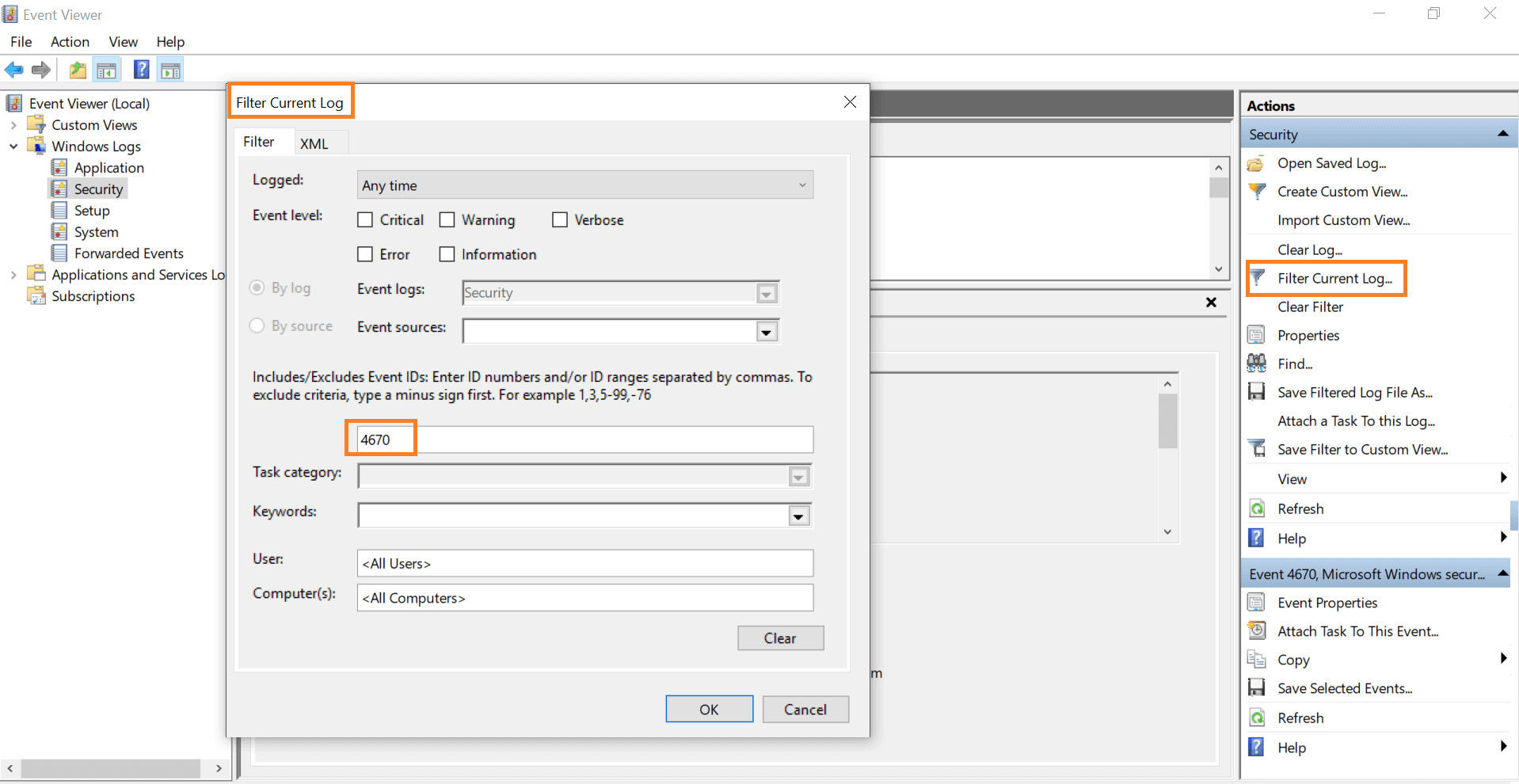
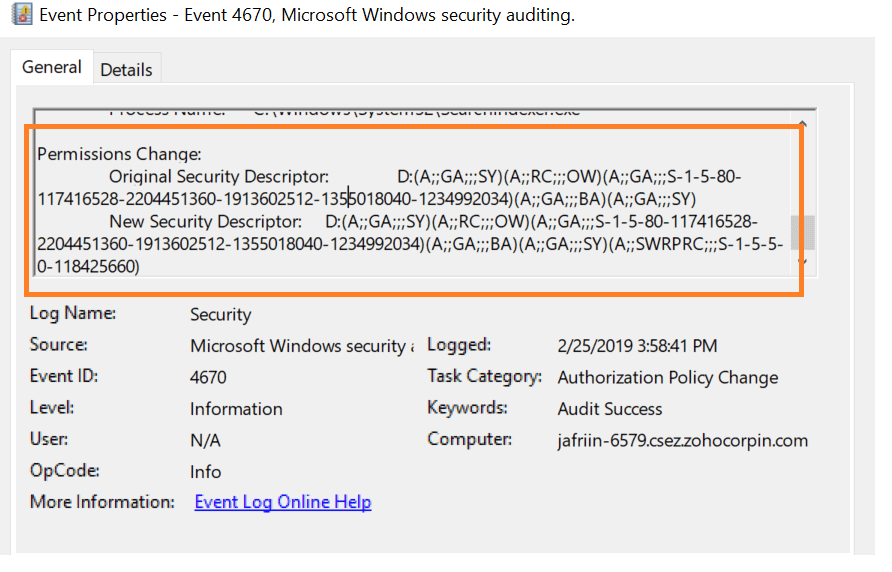
Per filtrare i registri eventi in modo da visualizzare solo quelli relativi alle modifiche alle autorizzazioni di file/cartelle, seleziona "Filtra registro corrente" nel riquadro di destra. Ti sarà sufficiente cercare l'ID evento 4670 che indica le modifiche alle autorizzazioni di file/cartelle.
-
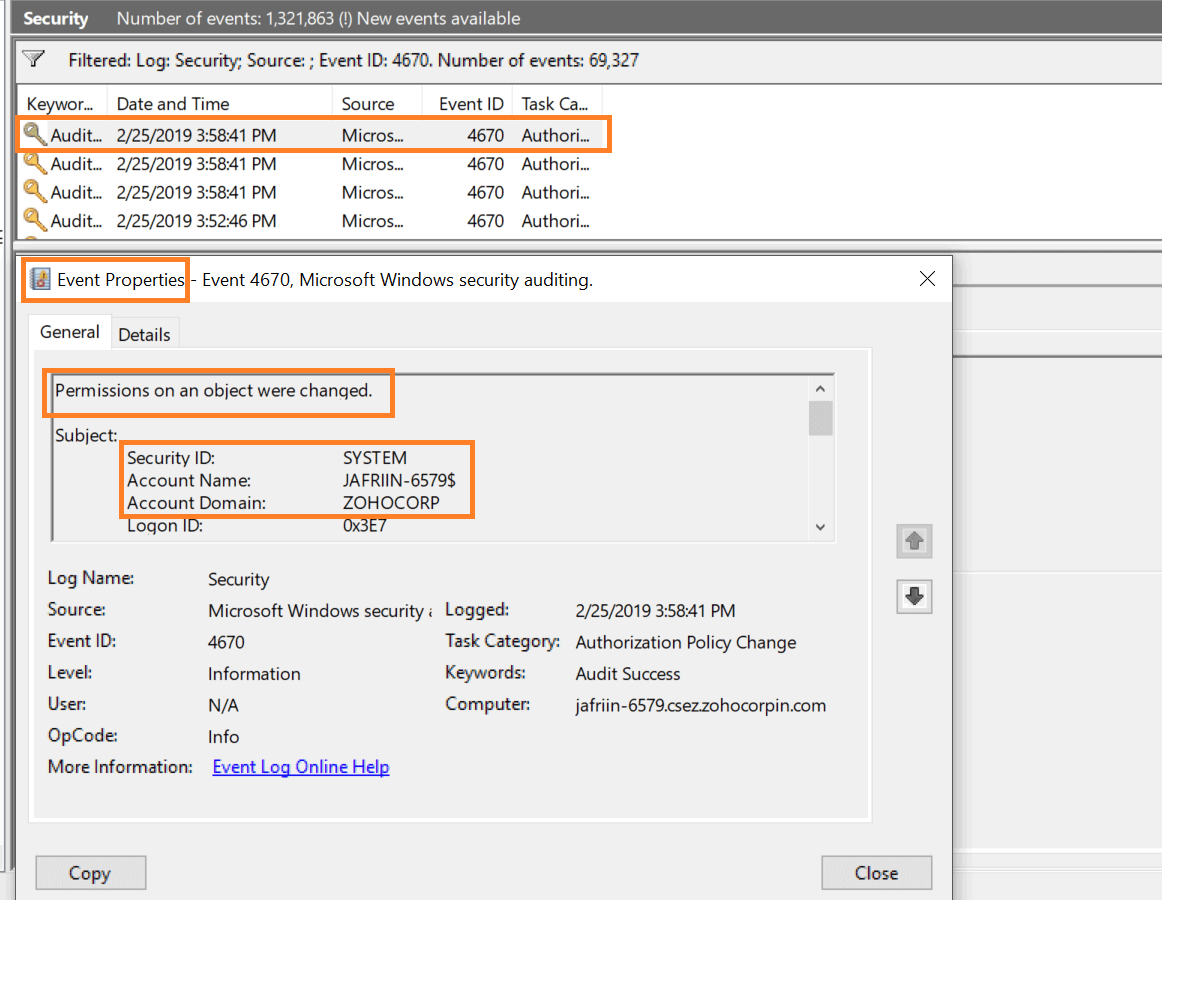
Il riquadro centrale ora mostra tutte le modifiche apportate alle autorizzazioni di file/cartelle. Fai clic su uno di essi e visualizzane le proprietà.
-
Per ulteriori informazioni sull'autorizzazione esatta che è stata modificata, puoi esaminare il descrittore di sicurezza precedente e quello nuovo.
Il controllo nativo è un po' troppo?
Semplifica il controllo dei file server e la creazione di report con ADAudit Plus.
Richiedi la tua prova gratuita Versione di prova di 30 giorni completamente funzionante