Come monitorare le eliminazioni dei record DNS

I server DNS sono fondamentali per il funzionamento di ogni rete. I record DNS consentono ai server DNS di mappare le richieste di nome agli indirizzi IP corrispondenti. La modifica o l'eliminazione dei record DNS può comportare l'indisponibilità del servizio. Pertanto, è fondamentale monitorarli per accelerare l'analisi forense in caso di incidente.

Scarica gratis
Prova gratuita e completamente funzionante di 30 giorni
  • Con il controllo AD nativo

  • Con ADAudit Plus

  • Come rilevare l'eliminazione dei record DNS con ADAudit Plus
  • Una volta installato, ADAudit Plus configura automaticamente i criteri di controllo necessari per Active Directory.

    Per abilitare la configurazione automatica: accedi alla console web di ADAudit PlusDomain Settings → Audit Policy: Configure.

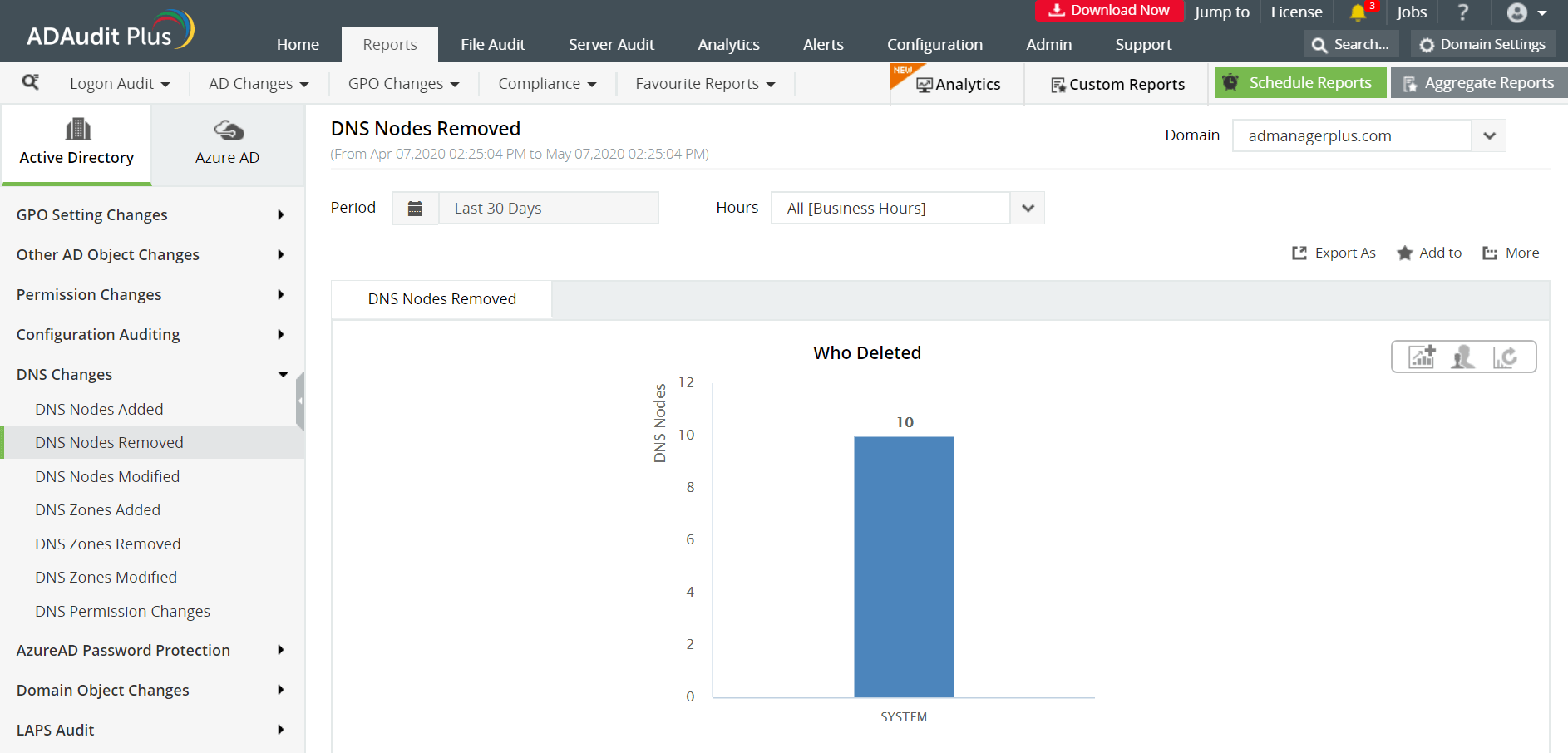
    Le eliminazioni nei record DNS possono essere identificate seguendo i passaggi indicati di seguito:

  • Accedi ad ADAudit Plus.

  • Seleziona il Domain richiesto dall'elenco a discesa.

  • Vai alla scheda Reports.

  • Passa a DNS Changes.

  • Seleziona DNS Nodes Removed.

  • how-to-monitor-deletions-of-dns-records-5
  • [Highlight reports, domain, DNS changes,DNS Nodes removed]

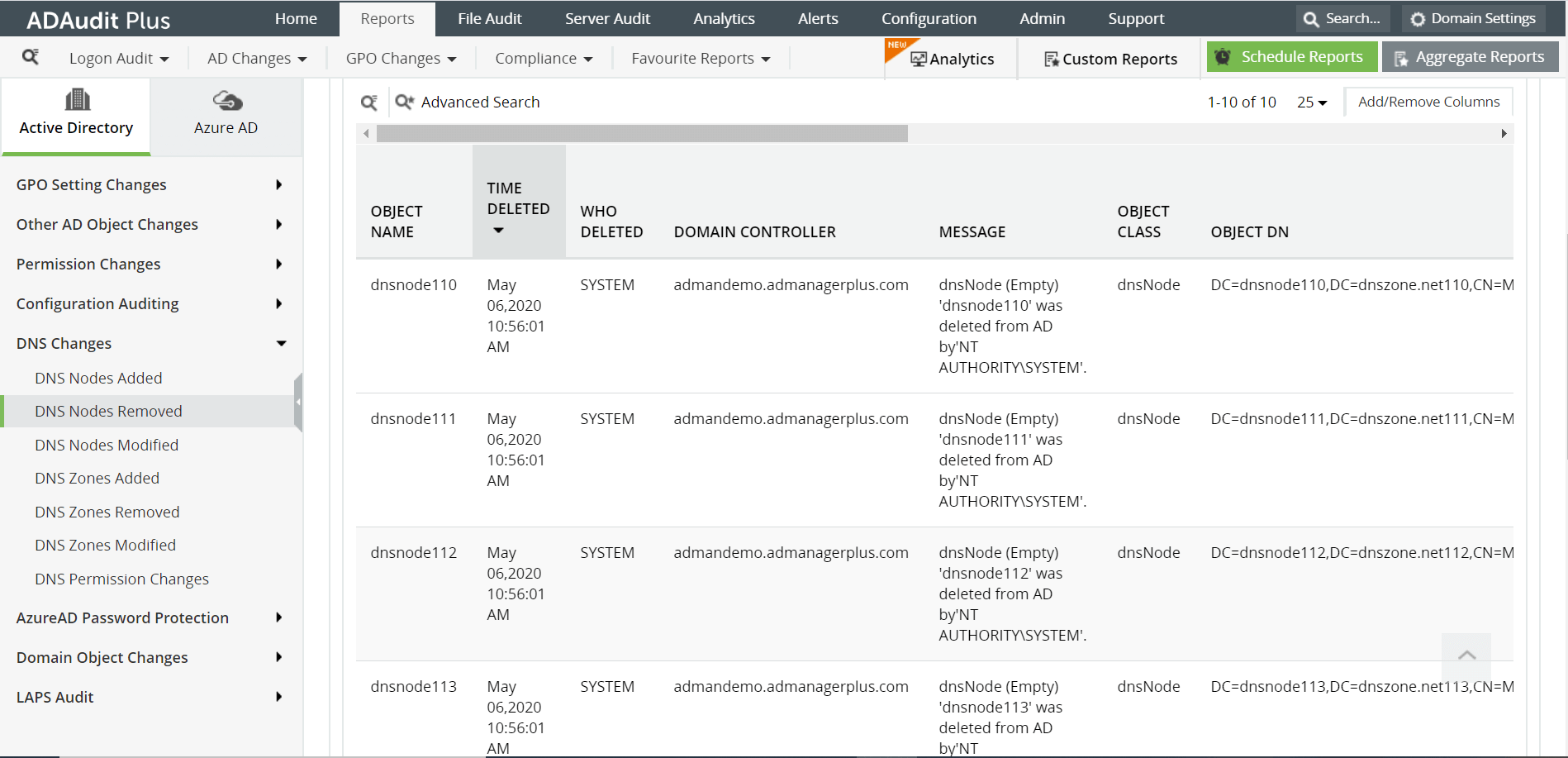
  • how-to-monitor-deletions-of-dns-records-6

ADAudit Plus consente agli amministratori IT di avere un quadro completo di tutte le attività che si svolgono all'interno della rete dell'organizzazione. Il monitoraggio in tempo reale e i report pronti all'uso offerti da ADAudit Plus semplificano il tracciamento delle modifiche critiche nei record DNS e rilevano e prevengono gli incidenti.

Ecco come monitorare l'eliminazione dei record DNS con il controllo AD nativo:

  • Passaggio 1: abilita il criterio "Controlla eventi di accesso"
  • Avvia Gestore server nell'istanza di Windows Server.

  • In Gestisci, seleziona Gestione Criteri di gruppo e avvia la Console Gestione Criteri di gruppo.

  • Passa a Foresta --> Dominio --> Il tuo dominio --> Controller di dominio.

  • Crea un nuovo oggetto Criteri di gruppo e collegalo al dominio contenente l'oggetto computer oppure modifica un qualsiasi oggetto Criteri di gruppo esistente collegato al dominio per aprire Modifica Criteri di gruppo.

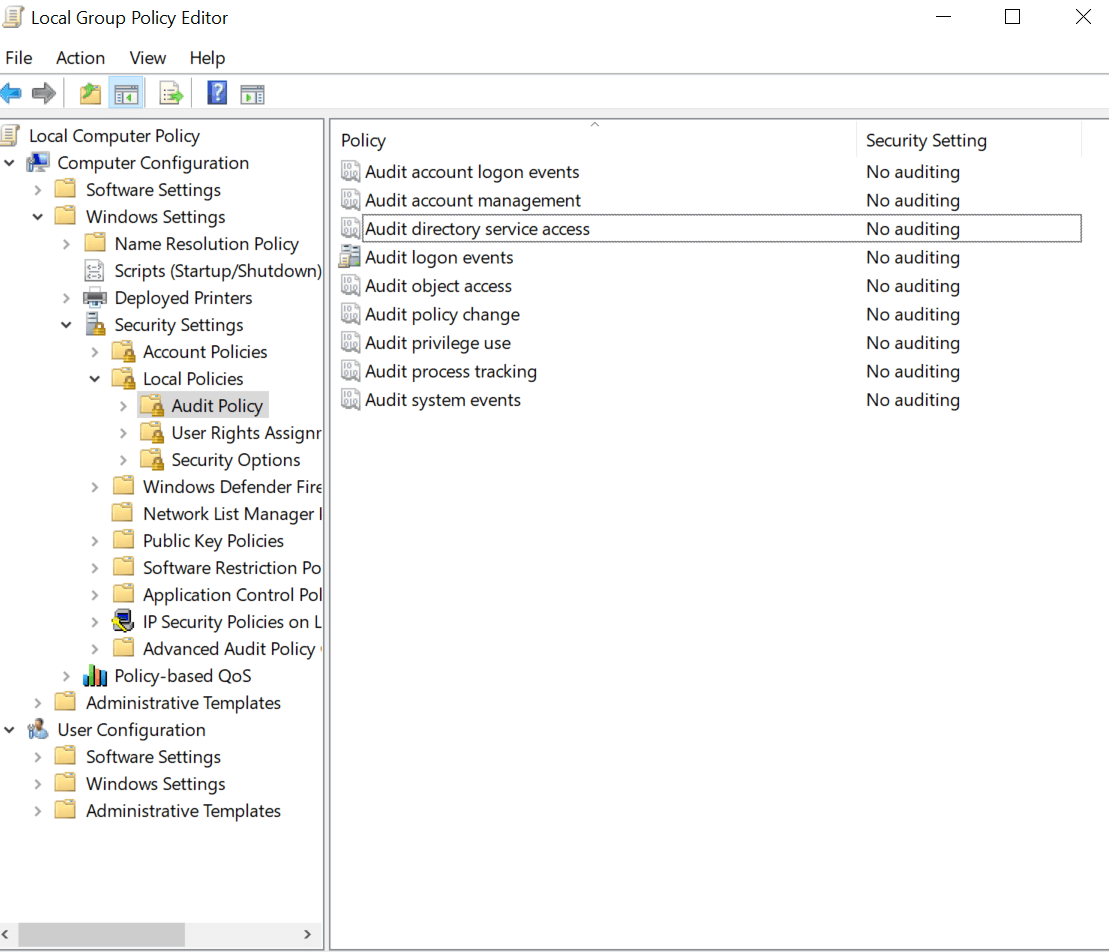
  • Passa a Configurazione computer ➔ Impostazioni di Windows ➔ Impostazioni sicurezza ➔ Criteri locali ➔ Criteri controllo.

  • In Criteri controllo attiva il controllo per le operazioni riuscite del criterio Controlla accesso al servizio directory.

  • how-to-monitor-deletions-of-dns-records-1
  • Passaggio 2: consenti il controllo AD tramite ADSI Edit
  • Da Server Manager vai a Strumenti e seleziona ADSI Edit.

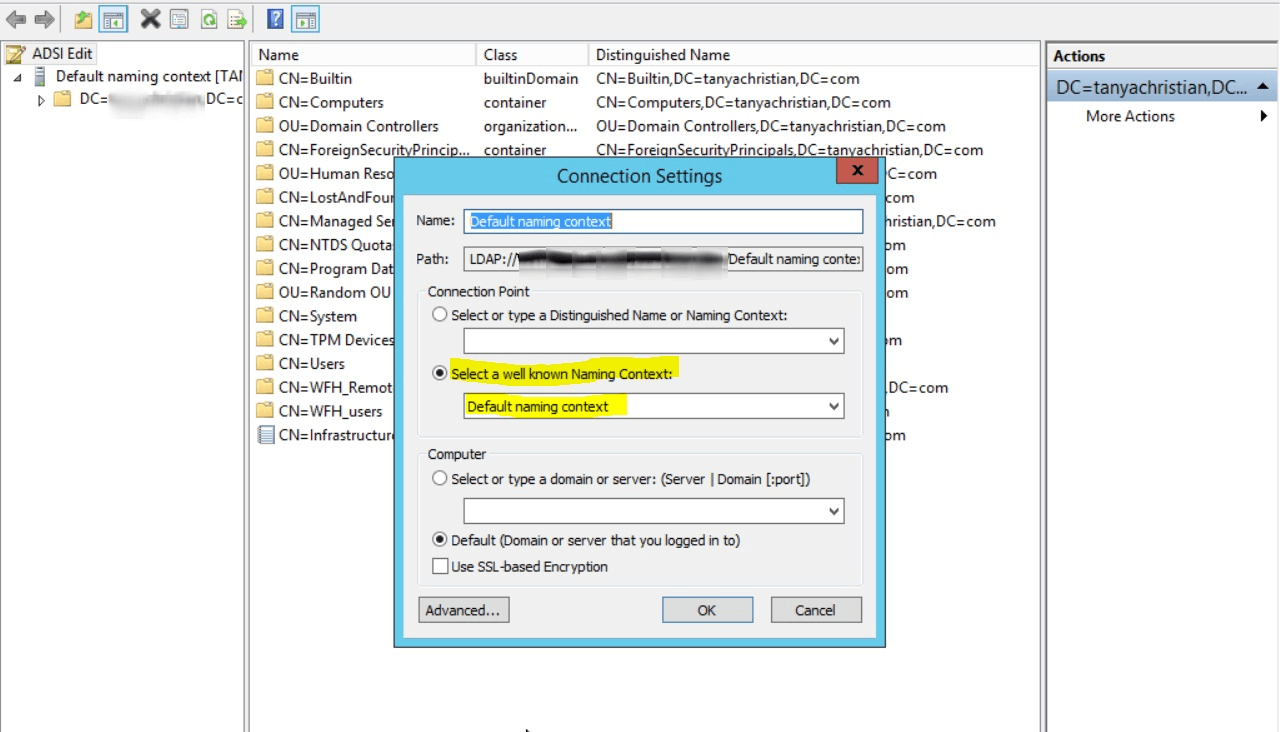
  • Fai clic con il pulsante destro del mouse su ADSI Edit dal riquadro di sinistra e seleziona l'opzione Connetti a. In questo modo viene visualizzata la finestra Impostazioni delle connessioni.

  • Seleziona l'opzione Contesto di denominazione predefinito dall'elenco a discesa Seleziona un contesto di denominazione noto.

  • how-to-monitor-deletions-of-dns-records-2
  • Fai clic su OK e torna alla finestra di ADSI Edit. Espandi il Contesto di denominazione predefinito e seleziona il nodo secondario associato DC. Fai clic con il pulsante destro del mouse su questo nodo secondario e fai clic su Proprietà.

  • Nella finestra Proprietà, vai alla scheda Sicurezza e seleziona Avanzate. Quindi seleziona la scheda Controllo e fai clic su Aggiungi.

  • Applica le seguenti impostazioni

    1. Entità: tutte
    2. Tipo: Operazione riuscita
    3. Si applica a: Questo oggetto e tutti gli oggetti discendenti
    4. Autorizzazioni: seleziona le caselle di controllo Scrivi tutte le proprietà, Elimina, Elimina sottoalbero.
  • Fai clic su Applica e poi su OK e chiudi la console.

  • Passaggio 3: Abilita il controllo tramite DNS Manager
  • Da Server Manager, vai a Strumenti e seleziona DNS.
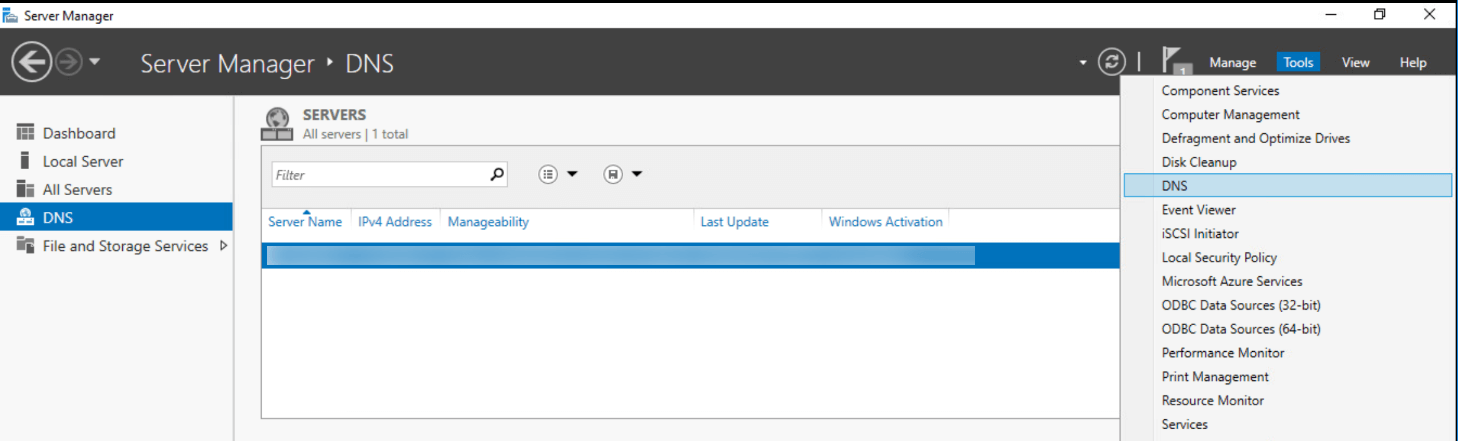
    how-to-monitor-deletions-of-dns-records-3
  • Espandi il nome del server e seleziona Zona di ricerca diretta.

  • Fai clic con il pulsante destro del mouse sulla zona che vuoi controllare e fai clic su Proprietà.

  • Nella finestra Proprietà, vai alla scheda Sicurezza e seleziona Avanzate. Quindi seleziona la scheda Controllo e fai clic su Aggiungi.

  • Applica le seguenti impostazioni

    1. Entità: tutte
    2. Tipo: Operazione riuscita
    3. Si applica a: Questo oggetto e tutti gli oggetti discendenti
    4. Autorizzazioni: seleziona le caselle di controllo Scrivi tutte le proprietà, Elimina, Elimina sottoalbero.
  • Fai clic su Applica e poi su OK e chiudi la console.

  • Passaggio 4: visualizzazione degli eventi nel Visualizzatore eventi
  • Nella finestra Visualizzatore eventi , vai a Registri di Windows ➔ Registri di Sicurezza.

  • Fai clic su Filtra il registro corrente in Azione nel pannello di destra.

  • Cerca l'ID evento 4662 che identifica le modifiche ai record DNS.

  • Puoi fare doppio clic sull'evento per visualizzare le Proprietà dell'evento. how-to-monitor-deletions-of-dns-records-4
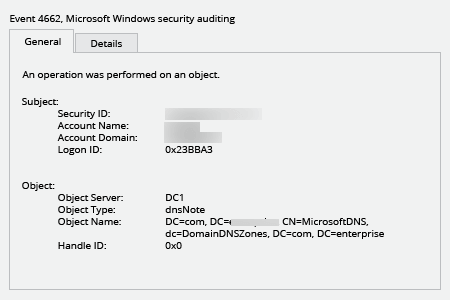
  • Questi passaggi devono essere ripetuti per tutte le zone per controllare le modifiche nei record DNS. Il controllo manuale di ogni evento è dispendioso in termini di tempo, inefficiente e praticamente impossibile, per le grandi organizzazioni.

Il controllo nativo è un po' troppo?

Semplifica il controllo e la creazione di report dei record DNS con ADAudit Plus.

Richiedi la tua prova gratuita Versione di prova di 30 giorni completamente funzionante

ADAudit Plus semplifica il monitoraggio della cronologia dei record DNS offrendo diversi report delle Modifiche al DNS predefiniti, insieme a una rappresentazione grafica intuitiva delle stesse per facilitarne la comprensione. ADAudit Plus offre, inoltre, la possibilità di generare report personalizzati ed esportarli nel formato preferito: PDF, XLS, HTML e CSV.

  • Con il controllo AD nativo

  • Con ADAudit Plus

  • Come rilevare l'eliminazione dei record DNS con ADAudit Plus
  • Una volta installato, ADAudit Plus configura automaticamente i criteri di controllo necessari per Active Directory.

    Per abilitare la configurazione automatica: accedi alla console web di ADAudit PlusDomain Settings → Audit Policy: Configure.

    Le eliminazioni nei record DNS possono essere identificate seguendo i passaggi indicati di seguito:

  • Accedi ad ADAudit Plus.

  • Seleziona il Domain richiesto dall'elenco a discesa.

  • Vai alla scheda Reports.

  • Passa a DNS Changes.

  • Seleziona DNS Nodes Removed.

  • how-to-monitor-deletions-of-dns-records-5
  • [Highlight reports, domain, DNS changes,DNS Nodes removed]

  • how-to-monitor-deletions-of-dns-records-6

ADAudit Plus consente agli amministratori IT di avere un quadro completo di tutte le attività che si svolgono all'interno della rete dell'organizzazione. Il monitoraggio in tempo reale e i report pronti all'uso offerti da ADAudit Plus semplificano il tracciamento delle modifiche critiche nei record DNS e rilevano e prevengono gli incidenti.

Ecco come monitorare l'eliminazione dei record DNS con il controllo AD nativo:

  • Passaggio 1: abilita il criterio "Controlla eventi di accesso"
  • Avvia Gestore server nell'istanza di Windows Server.

  • In Gestisci, seleziona Gestione Criteri di gruppo e avvia la Console Gestione Criteri di gruppo.

  • Passa a Foresta --> Dominio --> Il tuo dominio --> Controller di dominio.

  • Crea un nuovo oggetto Criteri di gruppo e collegalo al dominio contenente l'oggetto computer oppure modifica un qualsiasi oggetto Criteri di gruppo esistente collegato al dominio per aprire Modifica Criteri di gruppo.

  • Passa a Configurazione computer ➔ Impostazioni di Windows ➔ Impostazioni sicurezza ➔ Criteri locali ➔ Criteri controllo.

  • In Criteri controllo attiva il controllo per le operazioni riuscite del criterio Controlla accesso al servizio directory.

  • how-to-monitor-deletions-of-dns-records-1
  • Passaggio 2: consenti il controllo AD tramite ADSI Edit
  • Da Server Manager vai a Strumenti e seleziona ADSI Edit.

  • Fai clic con il pulsante destro del mouse su ADSI Edit dal riquadro di sinistra e seleziona l'opzione Connetti a. In questo modo viene visualizzata la finestra Impostazioni delle connessioni.

  • Seleziona l'opzione Contesto di denominazione predefinito dall'elenco a discesa Seleziona un contesto di denominazione noto.

  • how-to-monitor-deletions-of-dns-records-2
  • Fai clic su OK e torna alla finestra di ADSI Edit. Espandi il Contesto di denominazione predefinito e seleziona il nodo secondario associato DC. Fai clic con il pulsante destro del mouse su questo nodo secondario e fai clic su Proprietà.

  • Nella finestra Proprietà, vai alla scheda Sicurezza e seleziona Avanzate. Quindi seleziona la scheda Controllo e fai clic su Aggiungi.

  • Applica le seguenti impostazioni

    1. Entità: tutte
    2. Tipo: Operazione riuscita
    3. Si applica a: Questo oggetto e tutti gli oggetti discendenti
    4. Autorizzazioni: seleziona le caselle di controllo Scrivi tutte le proprietà, Elimina, Elimina sottoalbero.
  • Fai clic su Applica e poi su OK e chiudi la console.

  • Passaggio 3: Abilita il controllo tramite DNS Manager
  • Da Server Manager, vai a Strumenti e seleziona DNS.

    how-to-monitor-deletions-of-dns-records-3
  • Espandi il nome del server e seleziona Zona di ricerca diretta.

  • Fai clic con il pulsante destro del mouse sulla zona che vuoi controllare e fai clic su Proprietà.

  • Nella finestra Proprietà, vai alla scheda Sicurezza e seleziona Avanzate. Quindi seleziona la scheda Controllo e fai clic su Aggiungi.

  • Applica le seguenti impostazioni

    1. Entità: tutte
    2. Tipo: Operazione riuscita
    3. Si applica a: Questo oggetto e tutti gli oggetti discendenti
    4. Autorizzazioni: seleziona le caselle di controllo Scrivi tutte le proprietà, Elimina, Elimina sottoalbero.
  • Fai clic su Applica e poi su OK e chiudi la console.

  • Passaggio 4: visualizzazione degli eventi nel Visualizzatore eventi
  • Nella finestra Visualizzatore eventi , vai a Registri di Windows ➔ Registri di Sicurezza.

  • Fai clic su Filtra il registro corrente in Azione nel pannello di destra.

  • Cerca l'ID evento 4662 che identifica le modifiche ai record DNS.

  • Puoi fare doppio clic sull'evento per visualizzare le Proprietà dell'evento. how-to-monitor-deletions-of-dns-records-4
  • Questi passaggi devono essere ripetuti per tutte le zone per controllare le modifiche nei record DNS. Il controllo manuale di ogni evento è dispendioso in termini di tempo, inefficiente e praticamente impossibile, per le grandi organizzazioni.

Il controllo nativo è un po' troppo?

Semplifica il controllo e la creazione di report dei record DNS con ADAudit Plus.

Richiedi la tua prova gratuita Versione di prova di 30 giorni completamente funzionante

ADAudit Plus semplifica il monitoraggio della cronologia dei record DNS offrendo diversi report delle Modifiche al DNS predefiniti, insieme a una rappresentazione grafica intuitiva delle stesse per facilitarne la comprensione. ADAudit Plus offre, inoltre, la possibilità di generare report personalizzati ed esportarli nel formato preferito: PDF, XLS, HTML e CSV.

Richiedere supporto

Grazie!

I nostri tecnici dell'assistenza ti ricontatteranno al più presto.

    Inserire un indirizzo email valido
  •  
     
  • Cliccando 'invia richiesta' accetti l’elaborazione dei propri dati personali secondo l’Informativa sulla privacy.

Zoho Corporation Pvt. Ltd. Tutti i diritti riservati.