
Come trovare gli utenti che hanno eliminato i file in Synology NAS

I file server contengono in genere tutte le informazioni riservate di un'organizzazione. Poiché sono collegati alla rete, diversi utenti hanno accesso a questi server. Anche se sono state impostate le autorizzazioni per gli utenti, le attività del file server devono essere costantemente monitorate perché sono obiettivi primari per i malintenzionati dall'interno. I filer Synology NAS possono essere controllati dai suoi strumenti nativi come Log Center. Un amministratore dovrebbe leggere tutti i file di registro forniti da Log Center per identificare qualsiasi evento che potrebbe rappresentare una potenziale minaccia.

ADAudit Plus, tuttavia, fornisce una soluzione più semplice, elaborando i registri da Log Center di Synology NAS e generando report completi sulle modifiche ai file. I report forniscono informazioni riguardanti l'utente che ha avviato l'azione, il sistema da cui è stata eseguita, il timestamp e così via. Questo articolo confronta i metodi di monitoraggio delle modifiche ai file utilizzando gli strumenti nativi di Synology e ADAudit Plus.

Scarica GRATIS
Prova gratuita e completamente funzionante di 30 giorni
  • Con il controllo AD nativo

  • Con ADAudit Plus

  • Utilizzando ADAudit Plus
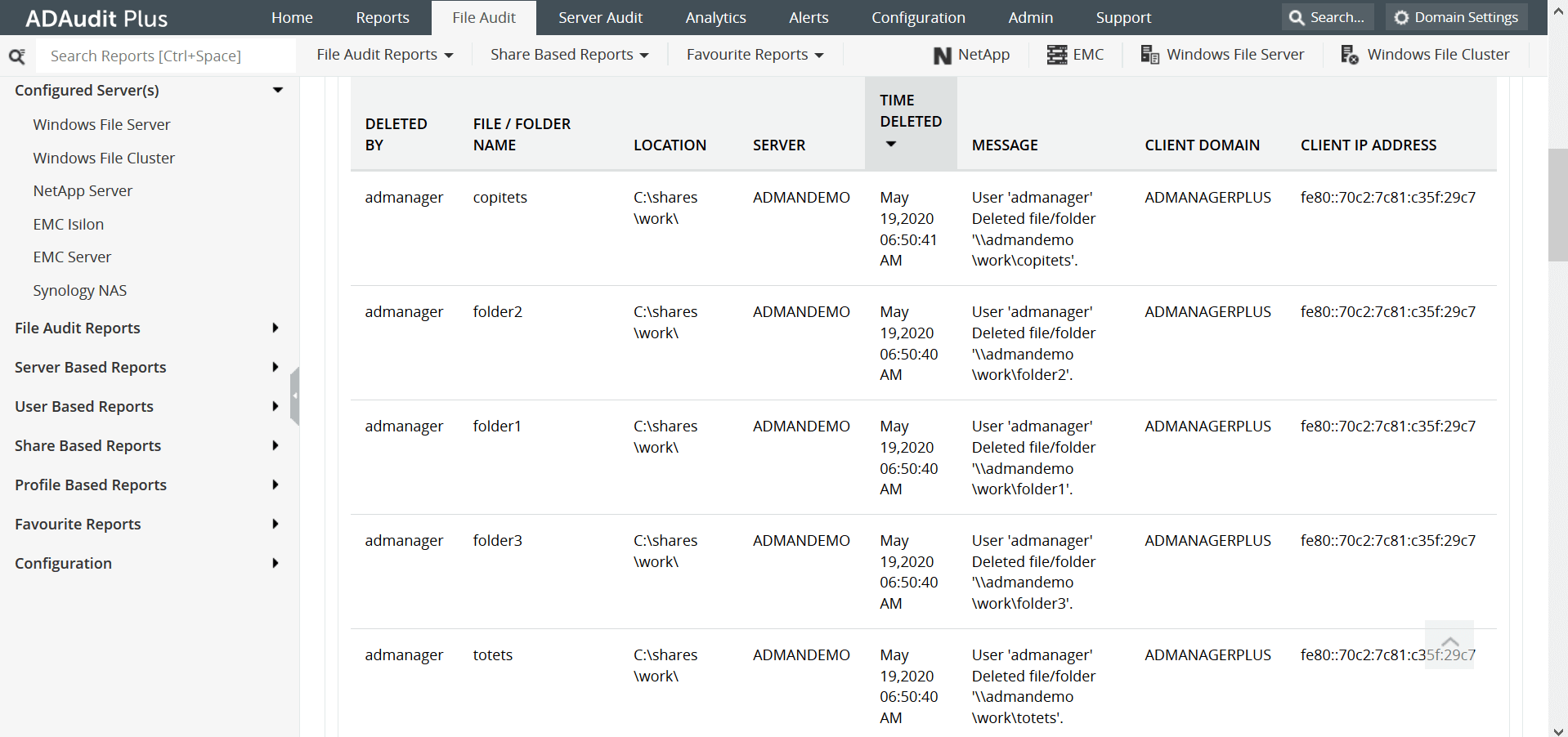
  • Apri ADAudit Plus e fai clic su File Audit e vai a Member Servers > Synology NAS. Questo report fornirà tutti i dettagli necessari sui file a cui si accede sul server.
    how-to-see-who-deleted-files-in-synology-nas-1
  • Utilizzo di strumenti nativi in Synology NAS
  • Passaggio 1: Configura il controllo per l'accesso ai file in Synology NAS
  • Scarica e installa il pacchetto File Station dal centro pacchetti.

  • Quindi apri File Station e fai clic sul pulsante Settings.

  • Qui puoi abilitare il controllo per diverse attività relative all'accesso ai file, come la creazione di cartelle, lo spostamento, l'eliminazione e così via. Abilita il File Station Log.

  • Per visualizzare i registri, passa a View Logs > Log Center > File Transfer.

Il controllo nativo è un po' troppo?

Semplifica il controllo e la creazione di report di Active Directory con ADAudit Plus.

Richiedi la tua prova gratuita Versione di prova di 30 giorni completamente funzionante
  • Con il controllo AD nativo

  • Con ADAudit Plus

  • Utilizzando ADAudit Plus
  • Apri ADAudit Plus e fai clic su File Audit e vai a Member Servers > Synology NAS. Questo report fornirà tutti i dettagli necessari sui file a cui si accede sul server.

    how-to-see-who-deleted-files-in-synology-nas-1
  • Utilizzo di strumenti nativi in Synology NAS
  • Passaggio 1: Configura il controllo per l'accesso ai file in Synology NAS
  • Scarica e installa il pacchetto File Station dal centro pacchetti.

  • Quindi apri File Station e fai clic sul pulsante Settings.

  • Qui puoi abilitare il controllo per diverse attività relative all'accesso ai file, come la creazione di cartelle, lo spostamento, l'eliminazione e così via. Abilita il File Station Log.

  • Per visualizzare i registri, passa a View Logs > Log Center > File Transfer.

Il controllo nativo è un po' troppo?

Semplifica il controllo e la creazione di report di Active Directory con ADAudit Plus.

Richiedi la tua prova gratuita Versione di prova di 30 giorni completamente funzionante

Richiedere supporto

Grazie!

I nostri tecnici dell'assistenza ti ricontatteranno al più presto.

    Inserire un indirizzo email valido
  •  
     
  • Cliccando 'invia richiesta' accetti l’elaborazione dei propri dati personali secondo l’Informativa sulla privacy.

Zoho Corporation Pvt. Ltd. Tutti i diritti riservati.