
 Live Demo
 Download
 Free Download
Gestion contable »
Pagine di guida di Active Directory
Come gestire i cluster di failover?
Configura ruoli/funzioni nei nodi per la disponibilità elevata
- Server manager → Aggiungere ruoli e funzioni.
- Nella pagina di selezione del tipo di installazione seleziona Installazione basata sui ruoli.
- Selezionare il server di destinazione per questo ruolo.
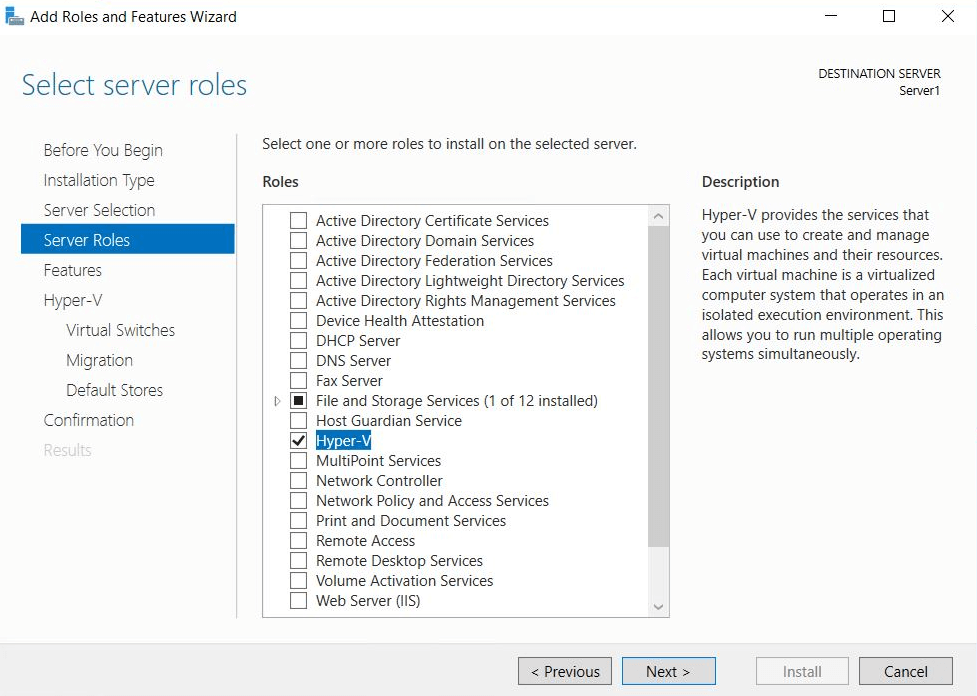
- Nell'elenco dei ruoli visualizzato, seleziona Hyper-V. Viene visualizzata l'opzione "Aggiungi le funzioni
necessarie per la finestra Hyper-V". Questa finestra mostra le dipendenze che verranno installate. Fai clic su
Aggiungi funzioni.
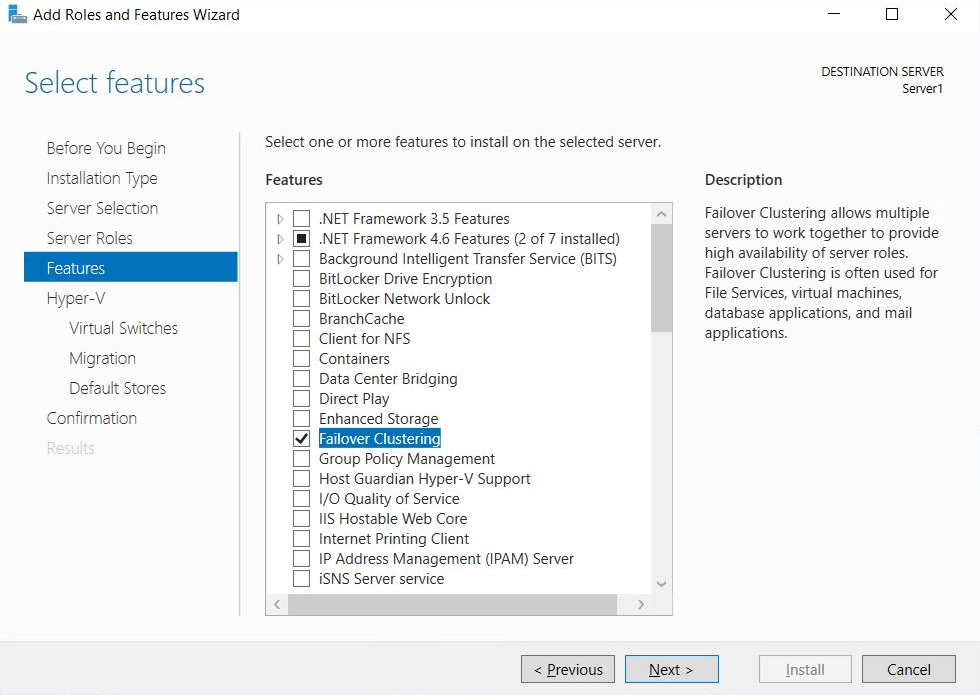
- Successivamente viene visualizzata la finestra di selezione delle funzioni. Seleziona Clustering di failover. Le
funzioni necessarie per il clustering di failover verranno visualizzate nella finestra successiva. Questa finestra
mostra le dipendenze che verranno installate con questa funzione. Fai clic su Aggiungi funzioni.
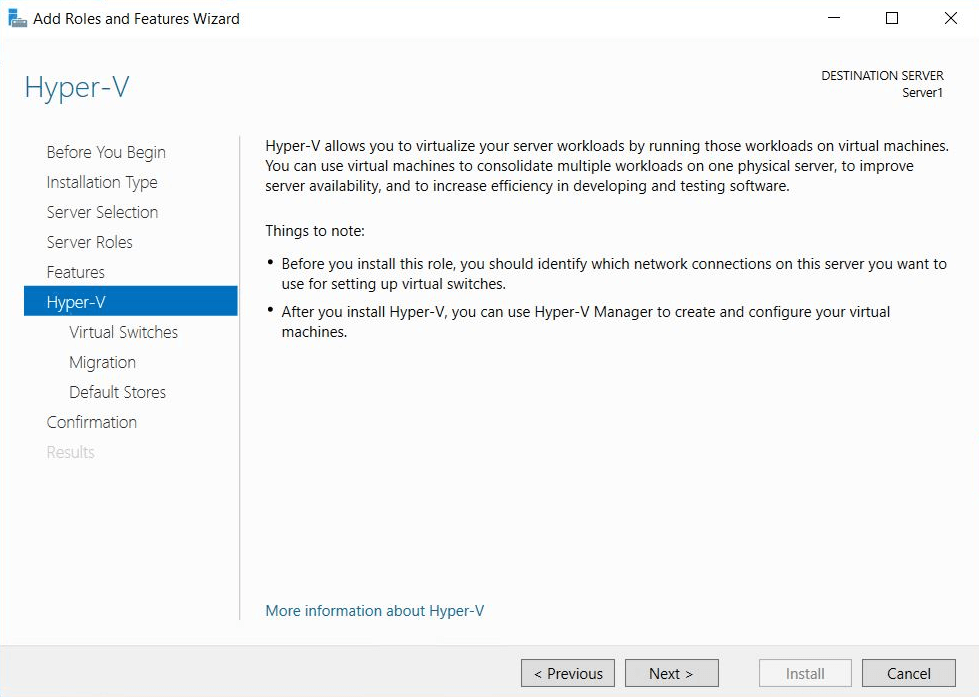
- Successivamente, viene visualizzata la finestra Hyper-V.
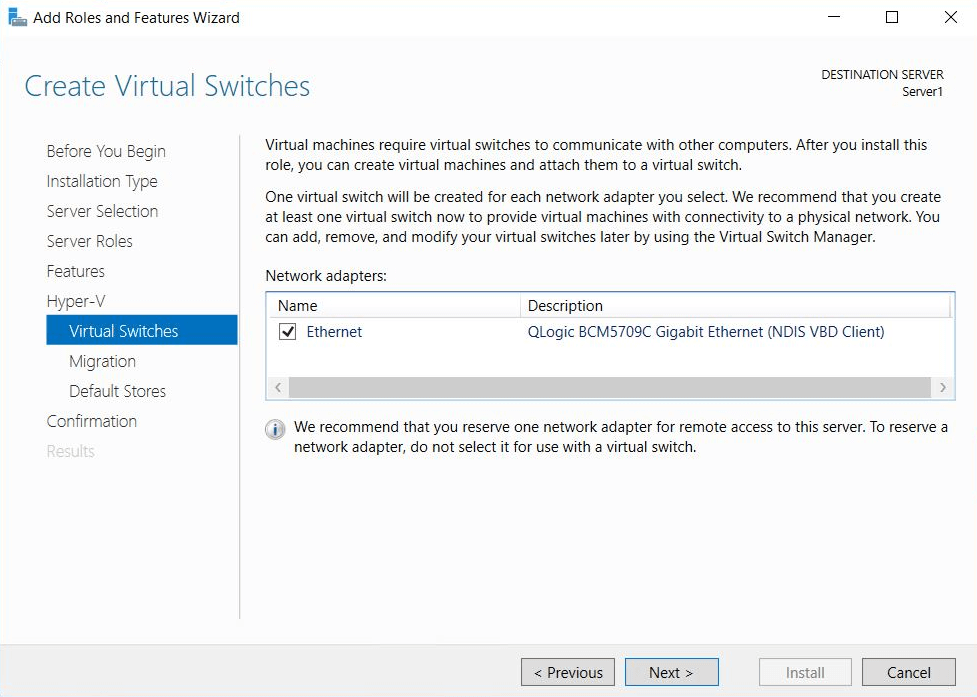
- Viene visualizzata la finestra Crea commutatori virtuali. In Schede di rete seleziona la rete che desideri venga
utilizzata dalla macchina virtuale per il cluster. Se sono elencate più schede di interfaccia di rete, scegli quelle
appropriate.
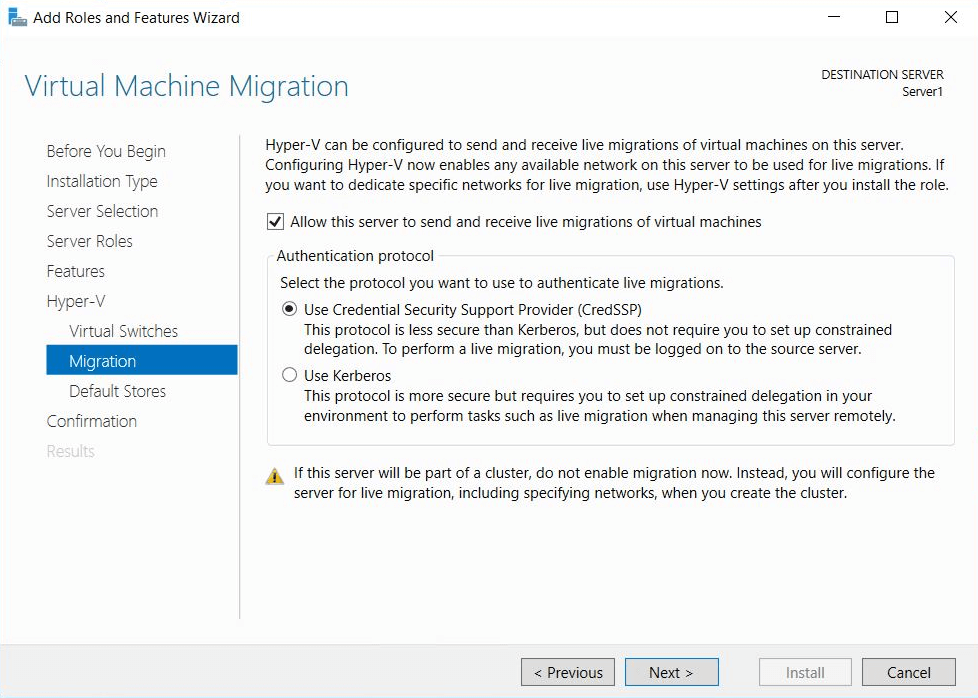
- Viene visualizzata la finestra Migrazione macchina virtuale. Seleziona "Consenti a questo server di inviare" e
"Ricevi migrazioni in tempo reale di macchine virtuali". In questo modo la macchina virtuale può essere trasferita
tra i nodi, se necessario.
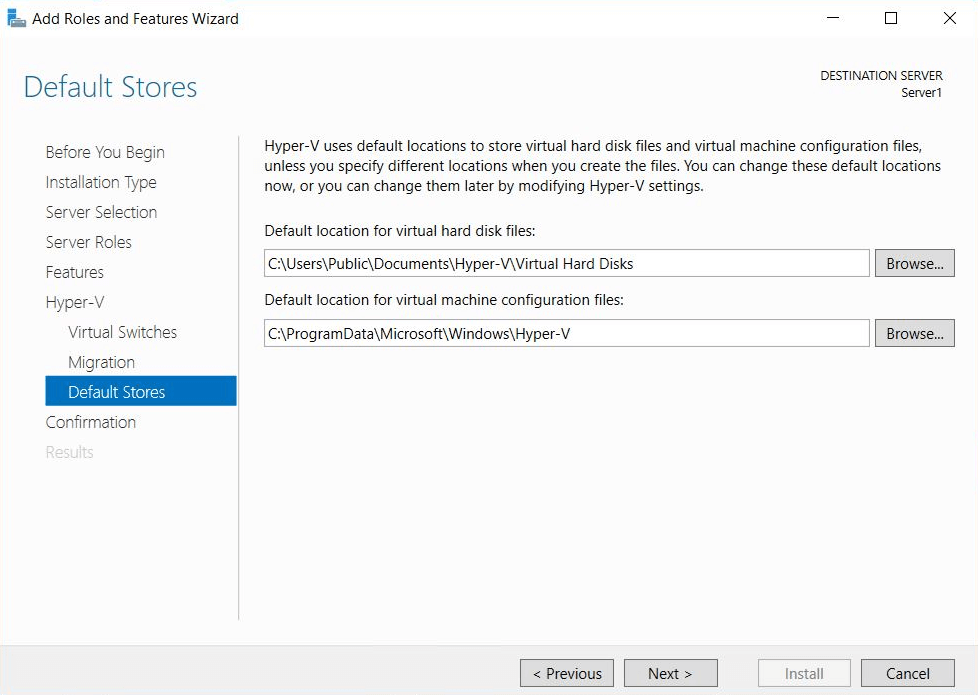
- Viene visualizzata la finestra Archivi predefiniti. Non modificare gli archivi predefiniti.
- Conferma le selezioni di installazione e fai clic su Installa.
Collegamento alle unità di rete iSCI
- Avvia l'iniziatore iSCI e collegati alle due unità SAN:
- Fai clic su Start → Strumenti di amministrazione Windows → Iniziatore iSCI.
- Assicurati che le unità siano impostate per consentire connessioni simultanee. Questa opzione è configurata su SAN. Assicurati di aver concesso l'accesso ai due server cluster.
- Connettersi alle unità SAN:
- Apri l'iniziatore iSCI → scheda Destinazioni→ Immettere l'indirizzo IP per la SAN.
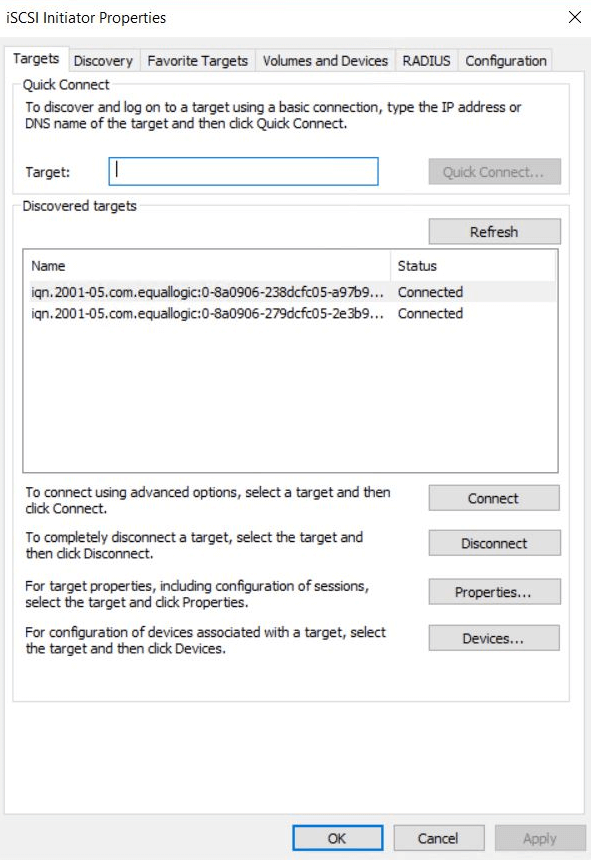
- Fai clic su Connessione rapida.Vengono visualizzate le unità.
- Evidenzia un'unità, quindi fai clic su Connetti per connetterti a ciascuna unità.
- Quando un'unità è collegata, fai clic su Fine.
- Fai clic sulla scheda Volumi e dispositivi.
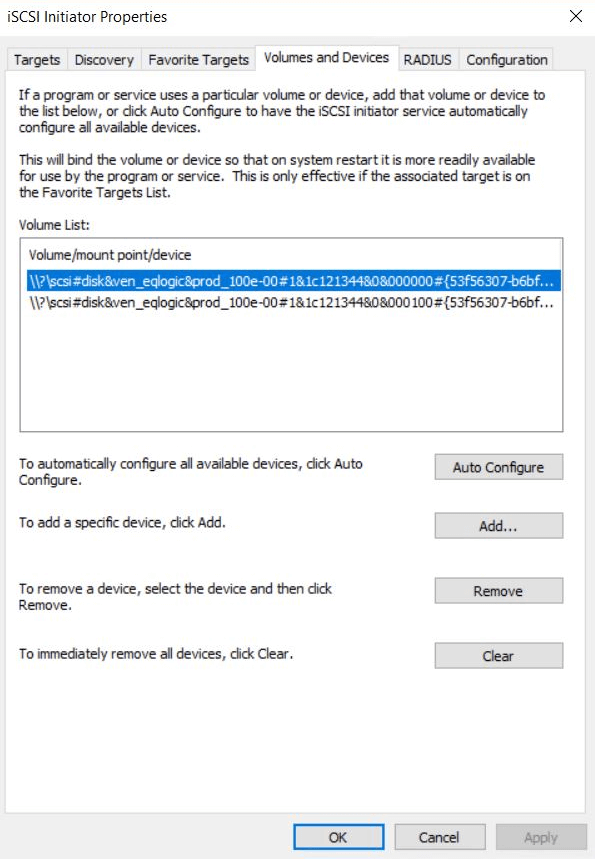
- Fai clic su Configurazione automatica → OK. Una volta stabilita la connessione sul primo computer, fai clic su
Start → Strumenti di amministrazione Windows → Gestione computer → Gestione disco.
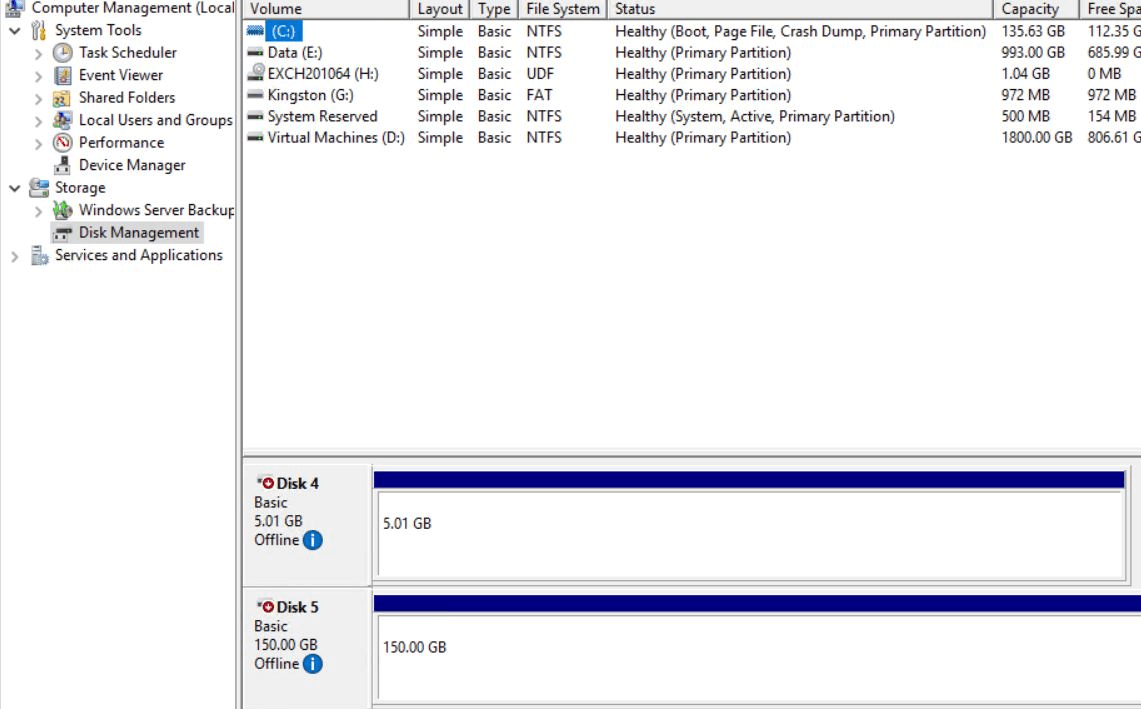
- Apri l'iniziatore iSCI → scheda Destinazioni→ Immettere l'indirizzo IP per la SAN.
- Porta i dischi online
- Fai clic con il pulsante destro del mouse sul numero del disco.
- Seleziona Online.
- Ripeti il passaggio precedente per la seconda unità.
- Inizializza i dischi:
- Fai clic con il pulsante destro del mouse sul numero del disco accanto a una delle nuove unità.
- Seleziona Inizializza disco.
- Nella casella visualizzata, assicurati che entrambi i nuovi dischi abbiano un segno di spunta accanto a loro.
- Imposta come MBR.
- Fai clic su OK.
- Configura la nuova unità:
- Fai clic con il pulsante destro del mouse sulla prima unità.
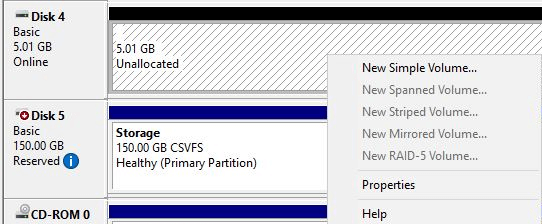
- Seleziona Crea nuovo volume semplice.
- Lascia invariate le impostazioni predefinite.
- Scegli una lettera di unità da assegnare.
- Etichetta le unità:
- Unità da 5 GB: etichetta l'unità come Quorum
- 150 GB (unità più grande): etichettala come ClusterStorage
- Fai clic con il pulsante destro del mouse sulla prima unità.
- Ripeti i passaggi precedenti per la seconda unità.
Crea il cluster di failover
Dal sistema operativo di uno qualsiasi dei nodi creati nei passaggi precedenti, esegui le operazioni seguenti:
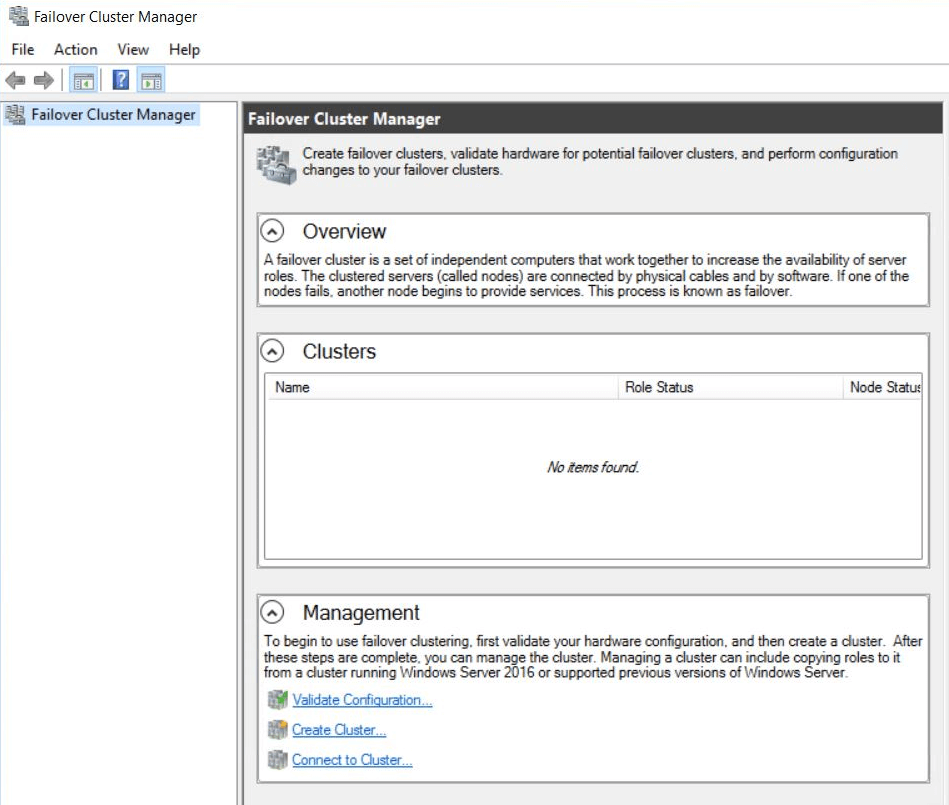
- Fai clic su Start → Strumenti di amministrazione Windows → Gestione cluster di failover per avviare Gestione
cluster di failover. Fai clic su "crea cluster". Fai clic su Avanti nella finestra "Prima di iniziare".
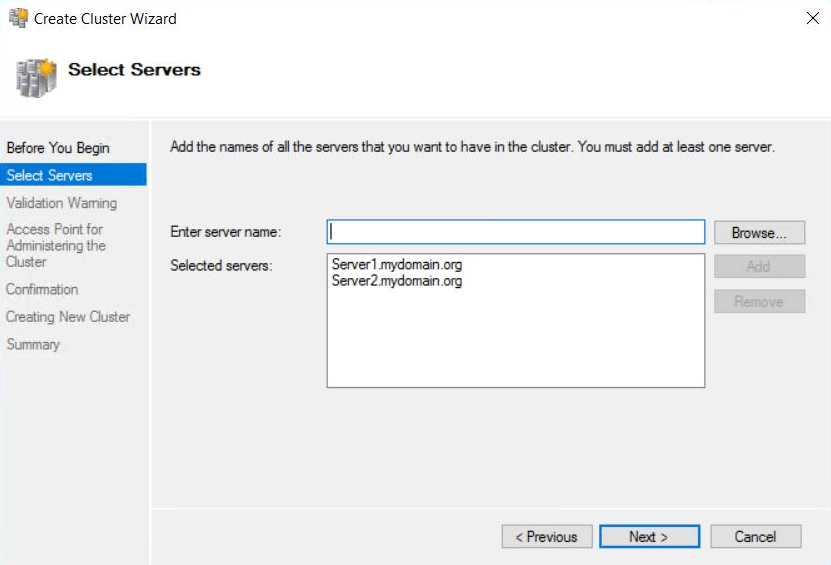
- Nella finestra successiva, immetti i nomi dei server che vuoi aggiungere al cluster. In alternativa, puoi
individuarli tramite Sfoglia. Fai clic su Aggiungi → avanti.
- Viene visualizzata la finestra di avviso di convalida. Seleziona Sì per "consentire la verifica dei servizi
cluster".
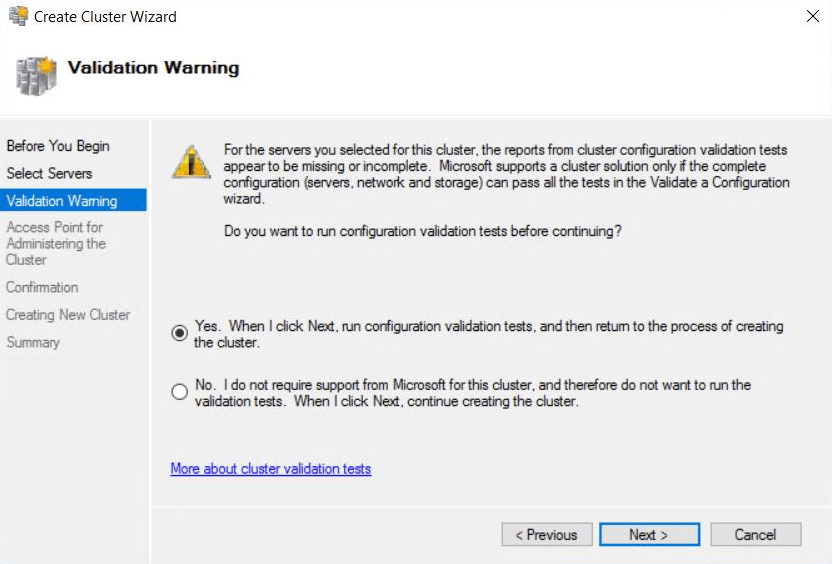
- Quando si fa clic su Avanti, viene visualizzata la procedura guidata Convalida una configurazione. Continua facendo clic su Avanti.
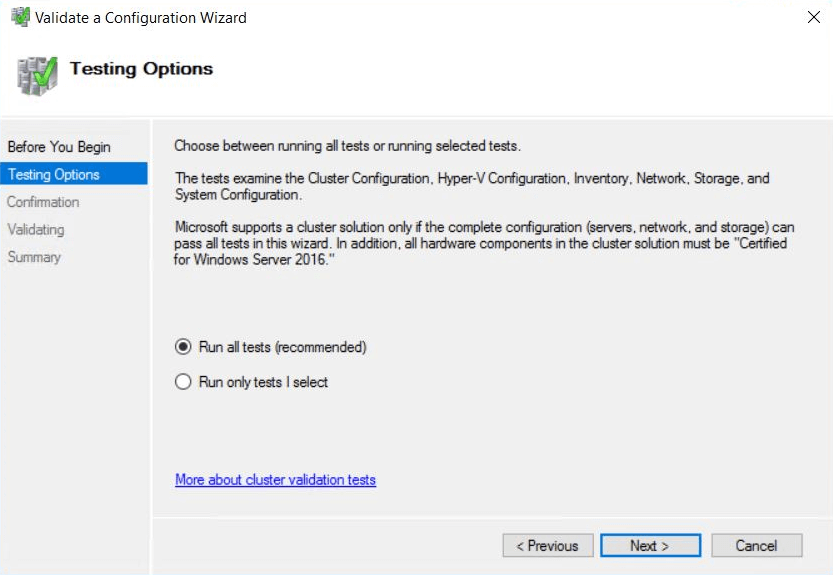
- Nella finestra delle opzioni di test, seleziona "Esegui tutti i test" (consigliato). La finestra successiva ti
consentirà di confermare l'elenco dei test che verranno eseguiti da Windows.
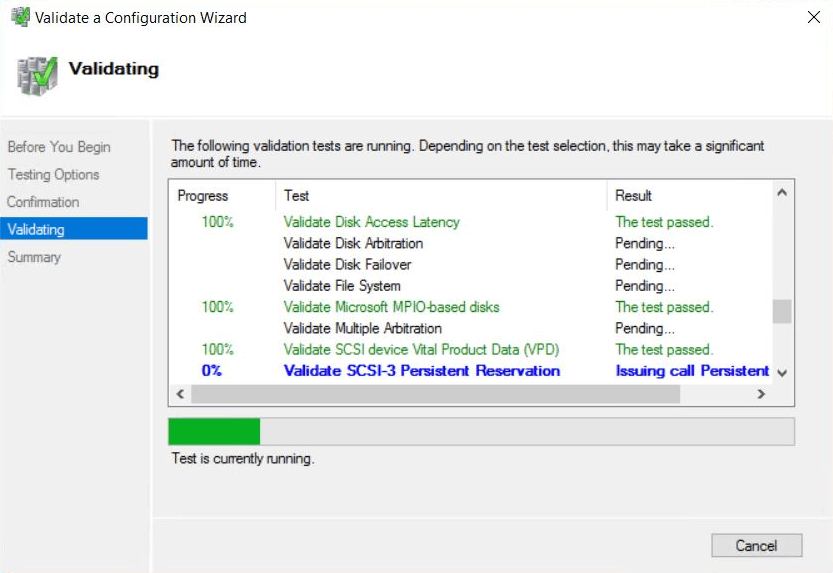
- La finestra Convalida viene visualizzata durante l'esecuzione di tutti i test di clustering. Questo processo può
richiedere diversi minuti a seconda dell'infrastruttura di rete e del numero di nodi che hai scelto di aggiungere al
cluster. Al termine dei test, controlla il report e correggi eventuali errori di configurazione. L'installazione del
cluster avrà esito negativo in caso di errori.
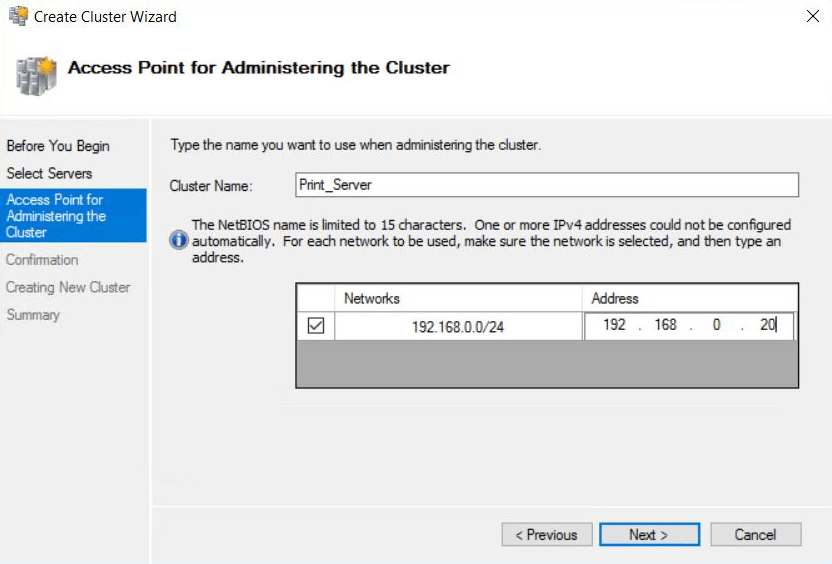
- Viene visualizzata la finestra "Punto di accesso per l'amministrazione del cluster" nella procedura guidata Crea
cluster. In Nome cluster immetti un nome per il cluster. Nella rete disponibile fornisci un indirizzo IP per il
cluster.
- Dopo aver fatto clic su Avanti, viene visualizzata la finestra di conferma. In questa finestra sono elencate le
impostazioni da applicare al nuovo cluster.
- Seleziona la casella di controllo "Aggiungi tutto lo spazio di archiviazione idoneo al cluster". Il sistema tenterà ora di assegnare qualsiasi spazio di archiviazione che riesce a trovare. Il sistema tenta di creare il nuovo cluster nel dominio.
- L'operazione potrebbe richiedere del tempo, poiché durante la configurazione del sistema vengono eseguiti diversi controlli e test.
- Al termine del processo, viene visualizzata la finestra Riepilogo che indica che la procedura guidata del
cluster è stata completata correttamente.
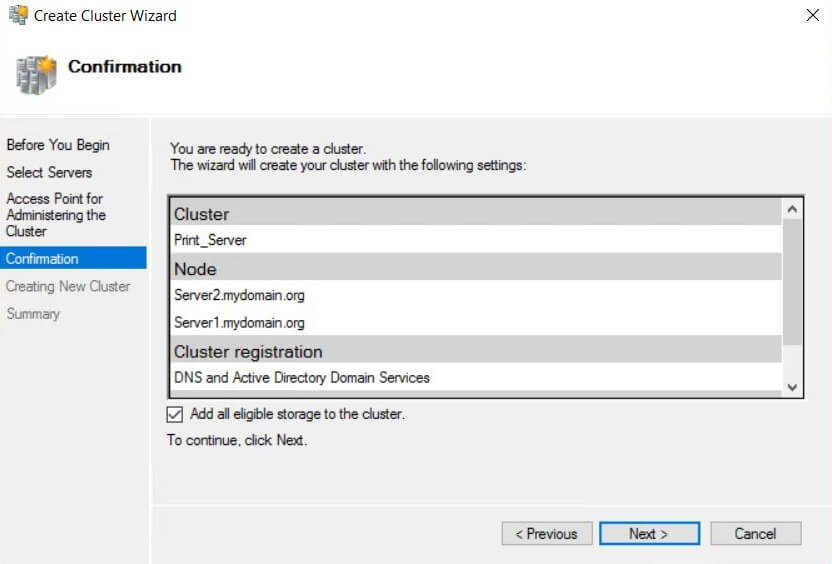
- Verifica che il cluster sia configurato correttamente
- In Gestione cluster di failover passa a Nodi.
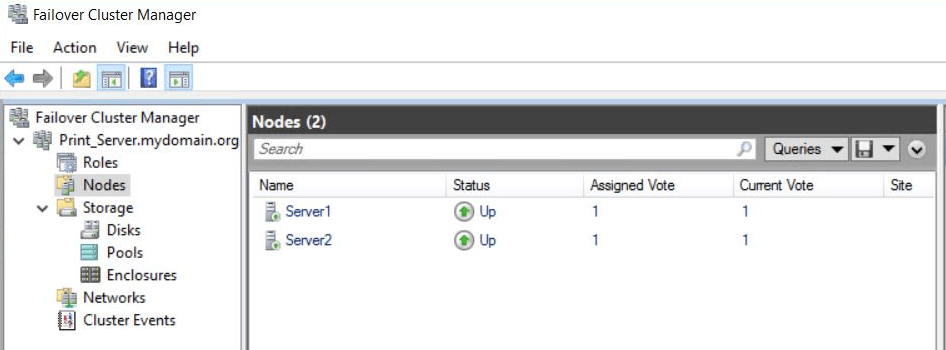
- Verifica che tutti i nodi del cluster siano online. In caso contrario, passa al server offline e porta il sistema online per unirti al cluster.
- In Gestione cluster di failover passa a Nodi.
- Passa a Archiviazione → Dischi.
- a. Il sistema rileva le unità SCSI e le visualizza qui. Se stavi configurando questa opzione con solo due
nodi, il cluster quorum da 5 GB sarebbe stato assegnato come disco di controllo nel quorum. Lo spazio di
archiviazione configurato viene assegnato ad Archiviazione disponibile.
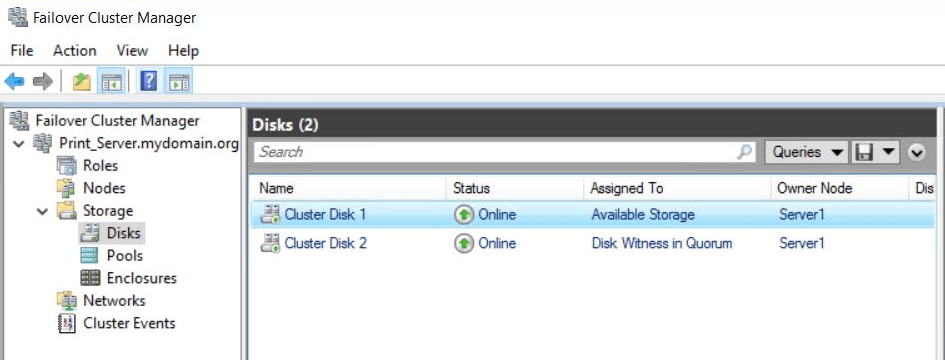
- a. Il sistema rileva le unità SCSI e le visualizza qui. Se stavi configurando questa opzione con solo due
nodi, il cluster quorum da 5 GB sarebbe stato assegnato come disco di controllo nel quorum. Lo spazio di
archiviazione configurato viene assegnato ad Archiviazione disponibile.
- Configura l'archiviazione in modo che faccia parte del cluster.
- Fai clic con il pulsante destro del mouse sul disco assegnato allo spazio di archiviazione disponibile; quindi
seleziona "Aggiungi ai volumi condivisi del cluster". Il cluster è ora assegnato al Volume condiviso del
cluster.
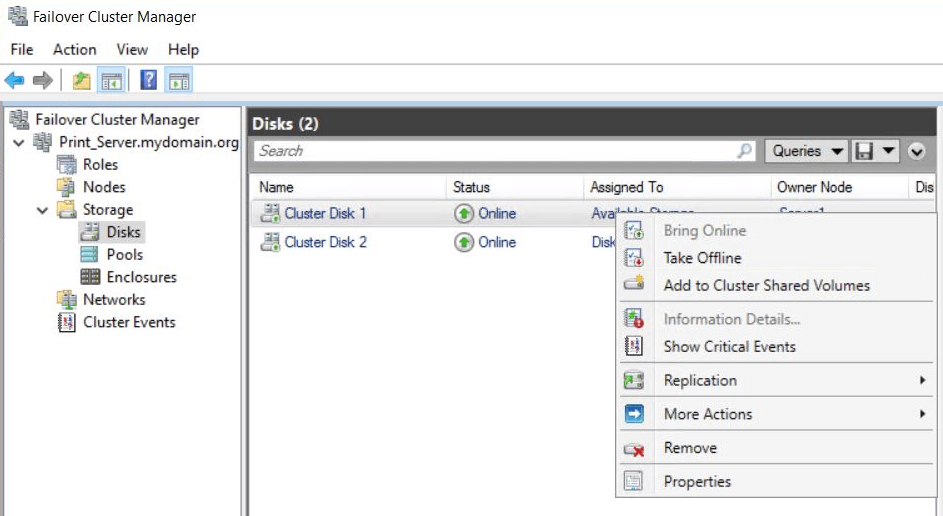
- Fai clic con il pulsante destro del mouse sul disco assegnato allo spazio di archiviazione disponibile; quindi
seleziona "Aggiungi ai volumi condivisi del cluster". Il cluster è ora assegnato al Volume condiviso del
cluster.
- Controlla la cartella Eventi cluster per eventuali problemi con il cluster. Se non ci sono problemi, puoi configurare la macchina virtuale nell'ambiente cluster.
Esplora il controllo e la reportistica di Active Directory con ADAudit Plus.
- prodotti correlati