
 Live Demo
 Download
 Free Download
Gestion contable »
Pagine della guida di Active Directory
Come aggiungere un controller di dominio.
A volte potresti volere un controller di dominio per equilibrare il carico e aumentare la tolleranza ai guasti. Questa pagina descrive i passi necessari per aggiungere un controller di dominio al tuo ambiente Active Directory (AD).
Passo 1: Installa i servizi di dominio di Active Directory (ADDS)
- Accedi al tuo server Active Directory con le credenziali di amministrazione.
- Apri il gestore del server → Riepilogo dei ruoli → Aggiungi ruoli e funzionalità.
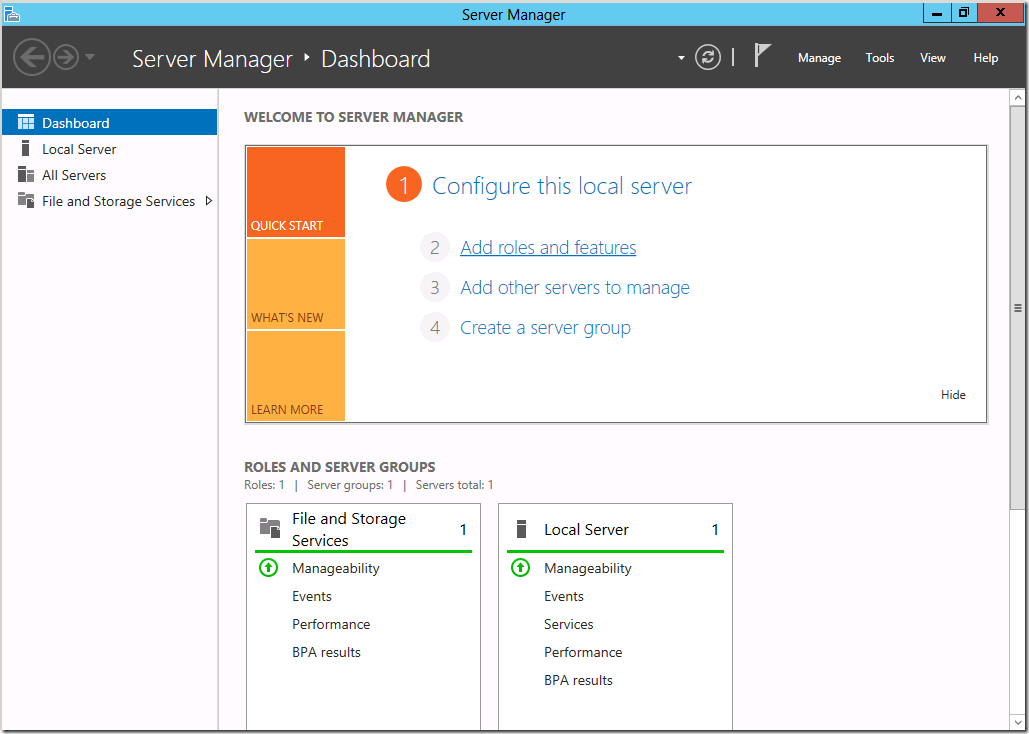
- La successiva schermata "Prima di iniziare" contiene solo informazioni. Puoi leggerla e fare clic su "Avanti".
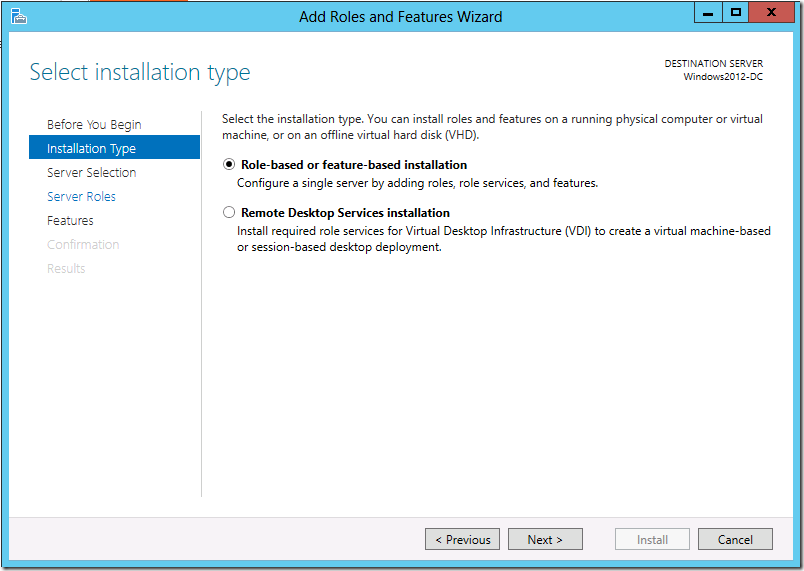
- Seleziona il tipo di installazione. Se è una distribuzione basata su macchina virtuale, scegli l'installazione dei servizi di desktop remoto. Altrimenti scegli l'installazione in base ai ruoli o alle funzionalità.
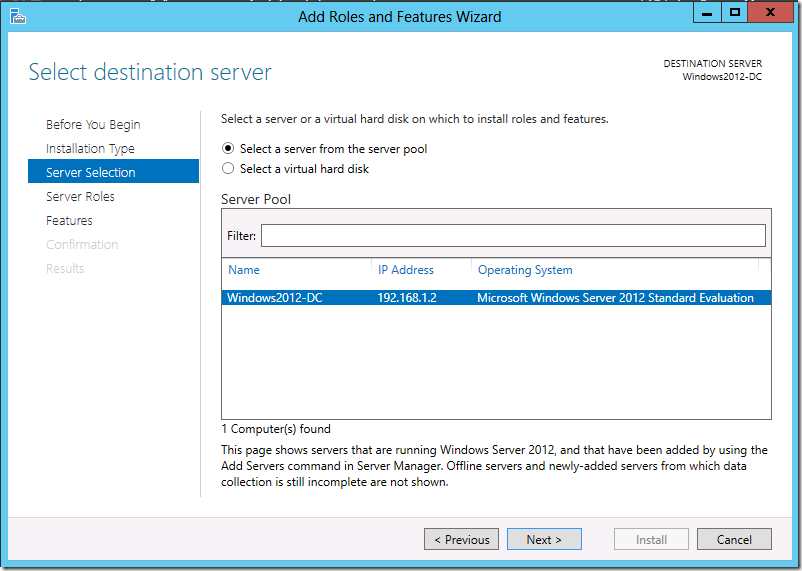
- Ora seleziona il server di destinazione su cui viene installato il ruolo. Controlla che l'indirizzo IP visualizzato corrisponda a quello del server selezionato. Altrimenti chiudi il gestore del server e riprova.
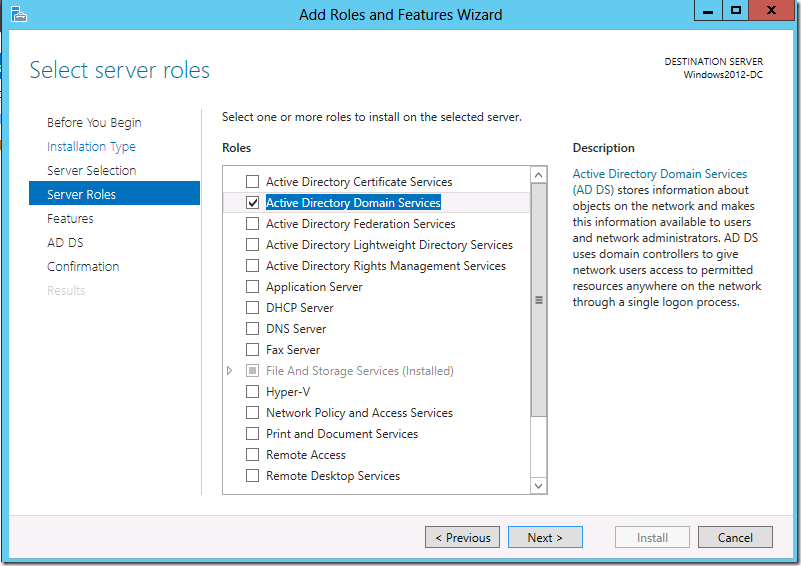
- Seleziona i ruoli che vuoi installare su questo server. I requisiti di base per promuovere questo server a controller di dominio sono i servizi di dominio Active Directory.
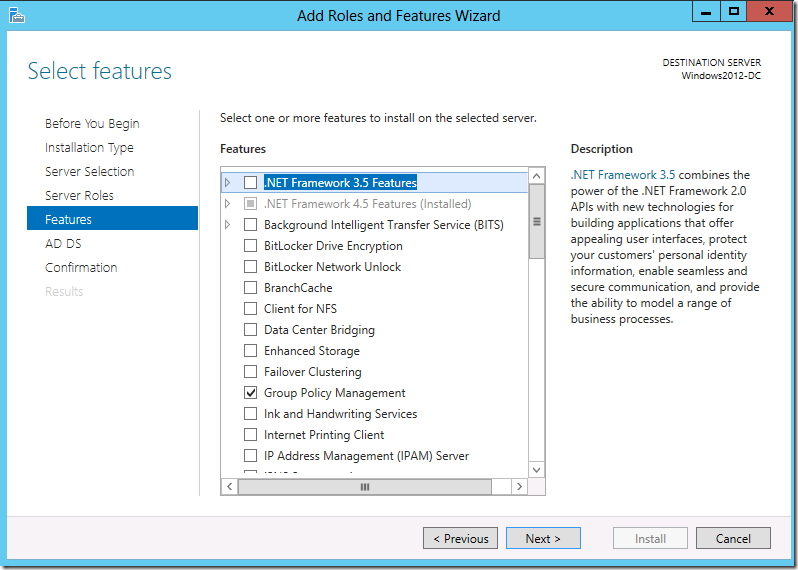
- Le funzionalità per questo ruolo sono pronte per l'installazione. Per impostazione predefinita, sono selezionate le funzionalità di base necessarie per questo servizio. Fai clic su Avanti.
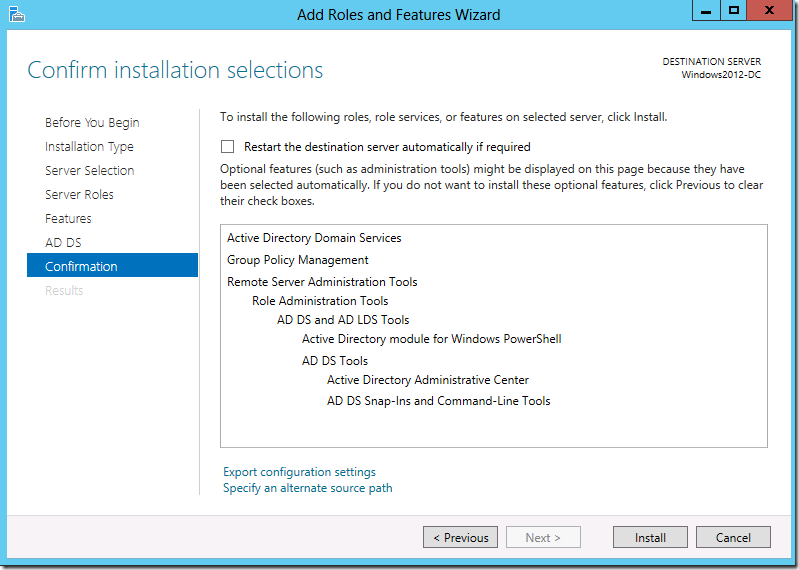
- Conferma le selezioni della tua installazione.
Nota: È consigliato selezionare l'opzione "Riavvia automaticamente il server di destinazione se necessario". - Fai clic sul pulsante Installa. Una volta che l'installazione è completata, chiudi la finestra.
Passo 2: Promuovi il server a controller di dominio
Nota: Le seguenti azioni possono essere effettuate solo se l'utente appartiene al gruppo di amministratori del dominio.
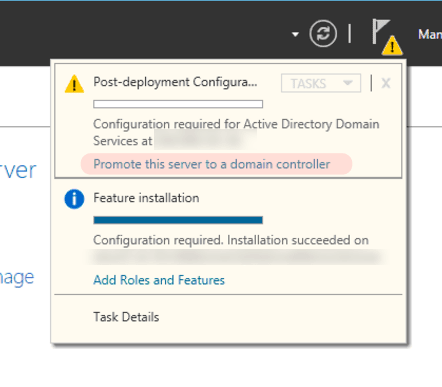
- Una volta che il ruolo ADDS è installato su questo server, viene visualizzato un contrassegno di notifica vicino al menu di gestione. Seleziona "Promuovi questo server a controller di dominio"
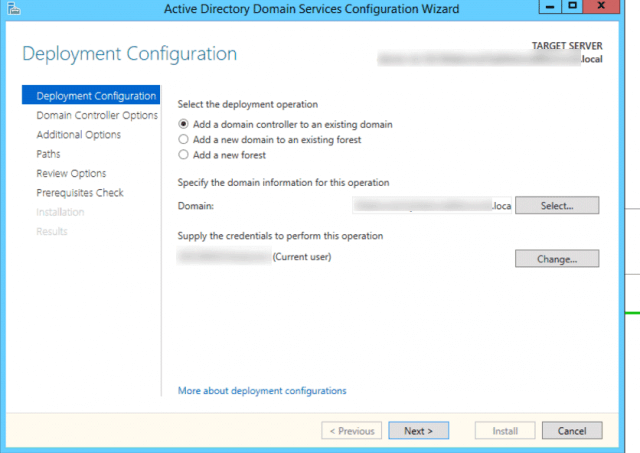
- Viene aperta la procedura guidata della configurazione di ADDS. Nella pagina di configurazione della distribuzione, seleziona "Aggiungi un controller di dominio a un dominio esistente". Devi indicare il nome del dominio a cui viene aggiunto il nuovo controller di dominio.
- La pagina successiva è relativa alle opzioni del controller di dominio. Le opzioni per rendere questo controller di dominio un server DNS e un catalogo globale sono preselezionate. Se vuoi, puoi rendere questo controller di dominio un controller di dominio a sola lettura. Seleziona il nome del sito per il controller di dominio e una password univoca per la modalità DSRM.
Nota: La modalità DSRM aiuta a ottenere accesso a un ambiente se tutti gli account amministratore del dominio perdono l'accesso o in caso di malfunzionamento del controller di dominio.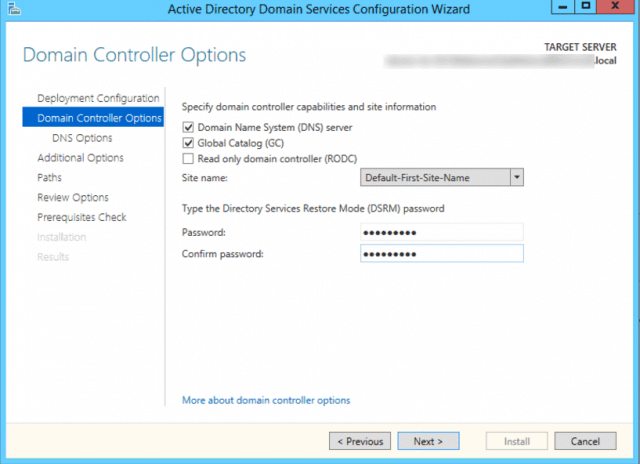
- Dato che viene configurato un server DNS, riceverai l'avviso che non è possibile creare una delega per questo server DNS. Puoi ignorare questo avviso.
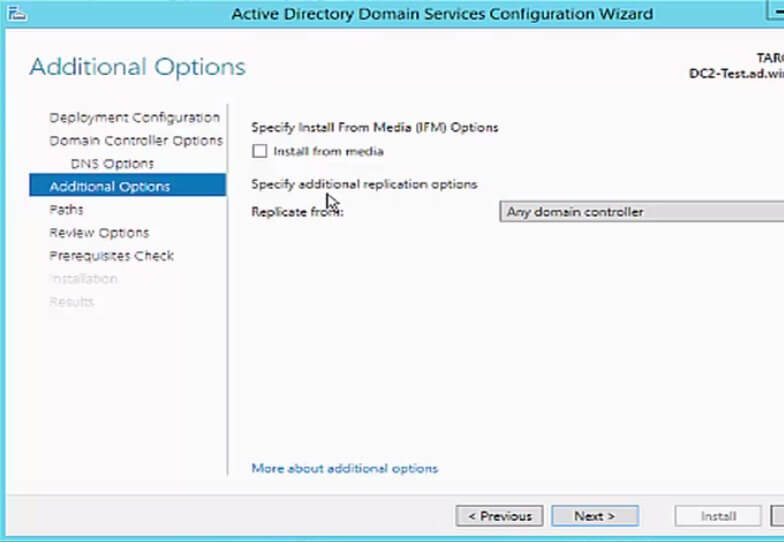
- Opzioni addizionali: Scegli da dove effettuare la replica del tuo controller di dominio. Active Directory può effettuare la replica da qualsiasi controller di dominio o da uno specifico.
- Nella pagina dei percorsi, conferma la posizione dei file di database ADDS, dei file di registro e di SYSVOL. Puoi utilizzare la posizione, cartella o selezione predefinita o selezionare un'altra cartella a scelta.
- Nella schermata successiva, verifica la tue selezioni e fai clic su Avanti. Windows effettua un controllo dei prerequisiti. Una volta terminati, fai clic su Installa.
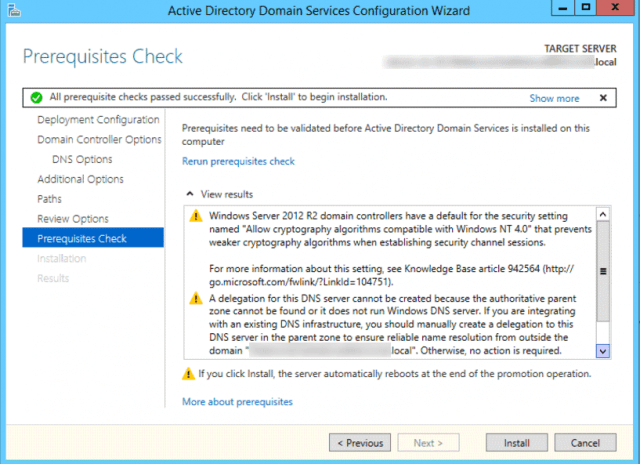
Il tuo sistema verrà riavviato dopo la replica. Verifica l'integrità del nuovo controller di dominio eseguendo dcdiag /v dalla riga di comando.
Esplora il controllo e la reportistica di Active Directory con ADAudit Plus.
- prodotti correlati