Controllo nativo
1. Impostazione dell'elenco di controllo degli accessi al sistema di controllo (SACL):
- Seleziona il file che vuoi controllare e fai clic su Proprietà. Seleziona la scheda Sicurezza → Avanzate → Controllo → Aggiungi.
- Seleziona il principale: Tutti; Tipo: Tutti; Si applica a: Questa cartella, sottocartelle e file.
- Fai clic su Visualizza le autorizzazioni avanzate, seleziona Modifica le autorizzazioni e Assumi la proprietà.
2. Impostazione dei criteri di controllo del tuo dominio
- Vai alla tua Console di gestione dei criteri di gruppo e modifica i Criteri predefiniti del dominio.
- Vai a Configurazione del computer → Criteri → Impostazioni di Windows → Impostazioni di sicurezza.
- Vai a Criteri locali → Criteri di controllo: Controlla l'accesso agli oggetti. Seleziona Esito positivo e Esito negativo.
- Vai a Configurazione avanzata dei criteri di controllo → Criteri di controllo → Accesso all'oggetto:
- File system di controllo: Seleziona Esito positivo e Esito negativo.
- Controlla modifica handle: Seleziona Esito positivo e Esito negativo.
- Vai a Registro degli eventi e definisci:
- Dimensione massima del registro di sicurezza 1GB.
- Metodo di conservazione per il registro di sicurezza a Sovrascrivi gli eventi quando necessario.
3. Ricerca dell'evento nel tuo visualizzatore eventi
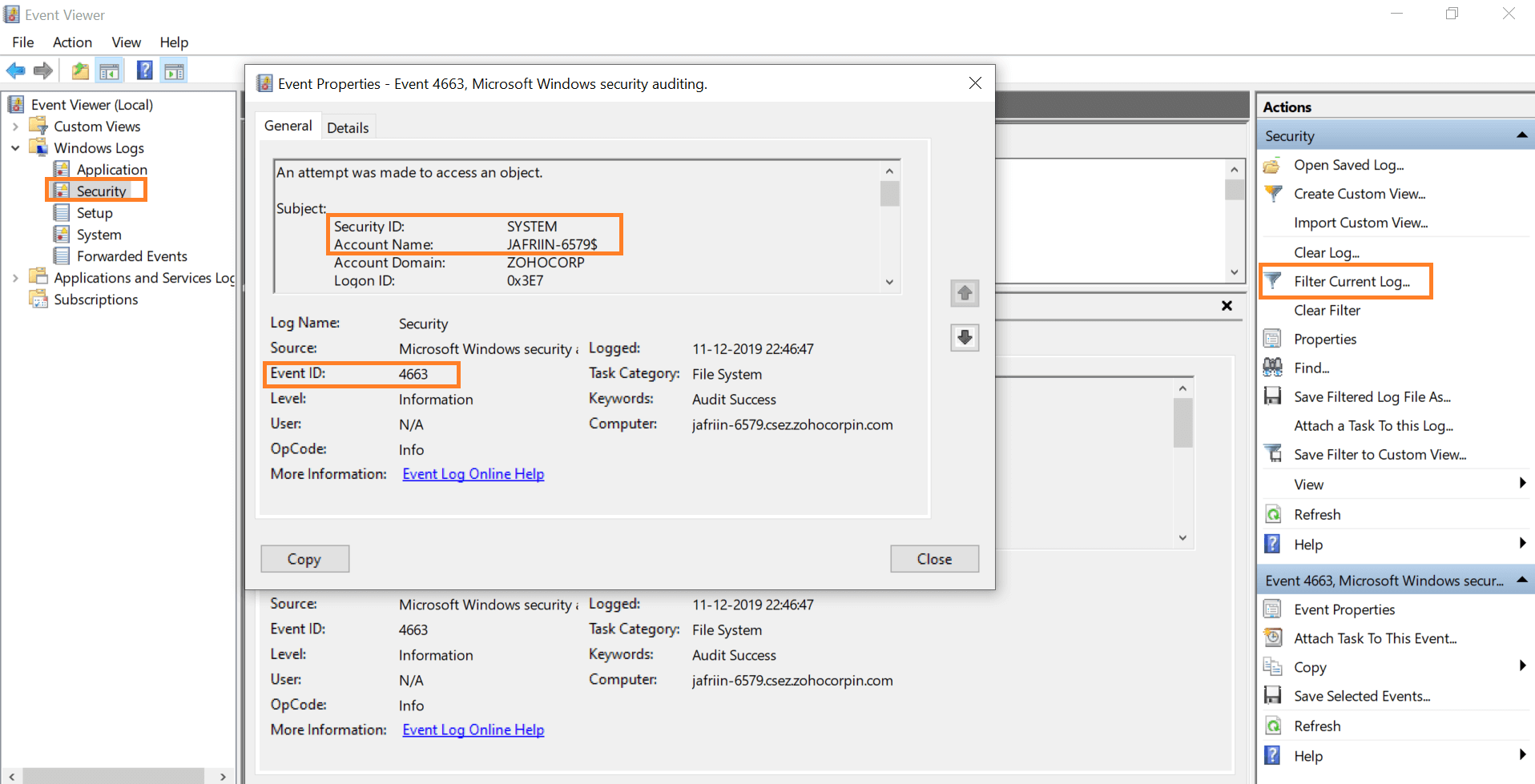
Vai ai registri di sicurezza di Windows e cerca:
- ID evento 4663
- Categoria di attività: File system o Archivi rimovibili
Il nome dell’account e l'ID di sicurezza ti indicano chi ha modificato il proprietario o le autorizzazioni del file o della cartella.
Monitoraggio semplificato delle modifiche alle autorizzazioni della cartella con ADAudit Plus
Con i report semplici e facilmente leggibili di ADAudit Plus, è sufficiente un singolo clic per estrarre i dettagli completi di chi ha modificato le autorizzazioni di file/cartelle, quando e da quale macchina. È elencato anche il valore esatto dell'autorizzazione modificata. Questi report possono essere esportati e anche pianificati per essere generati automaticamente, ad intervalli specifici, e recapitati nella propria cassetta postale. Puoi configurare anche l'invio di avvisi in caso di modifica alle autorizzazioni di file/cartelle critici. In questo modo puoi agire immediatamente.
Accedi a ADAudit Plus. Vai alla scheda Controllo dei file e, in Report di controllo dei file, vai a Report delle modifiche alle autorizzazioni delle cartelle.
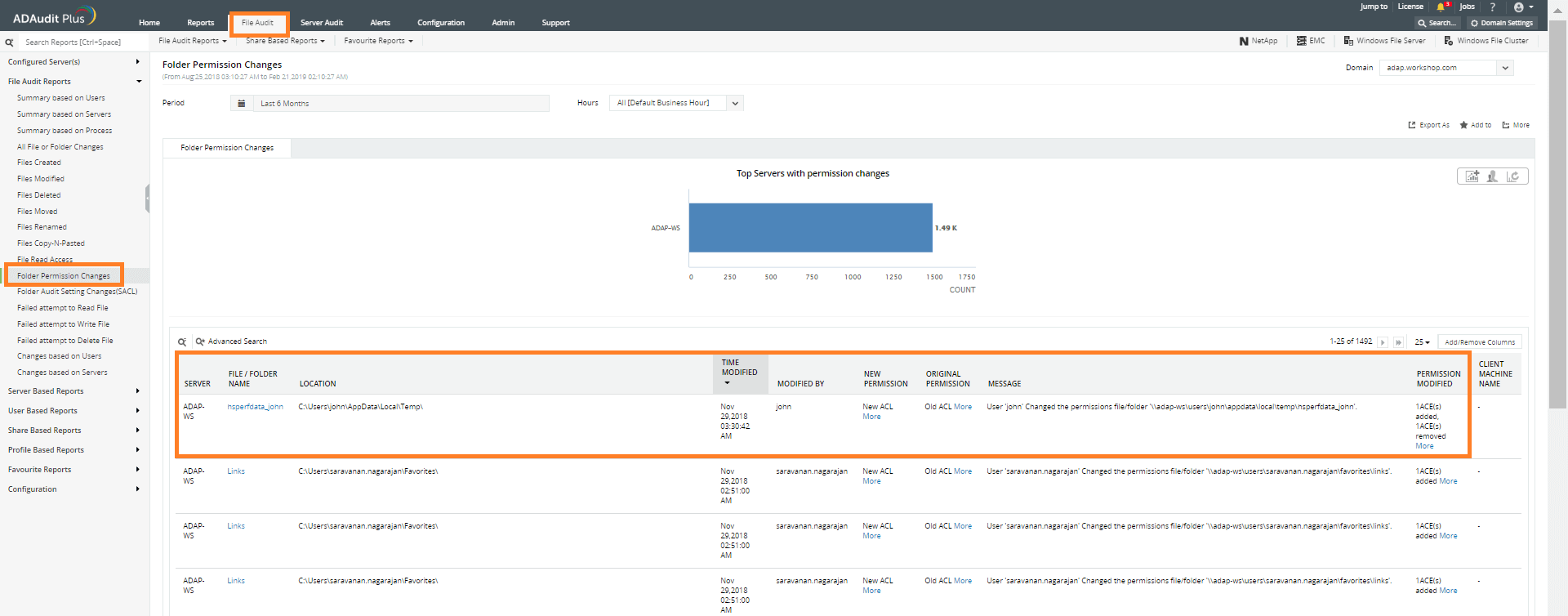
I dettagli che puoi trovare in questo report includono:
- Nome di file o cartella e sua posizione nel server
- Nome dell'utente che ha modificato l'autorizzazione
- Valori del nuovo e del vecchio elenco di controllo degli accessi (ACL)
- Autorizzazioni modificate
- Server su cui si trovano il file o la cartella
- Orario in cui è stata modificata l'autorizzazione
Per comprendere ciò che esattamente è stato modificato nell’elenco di controllo degli accessi di file e cartelle, fai clic sul link Altro nel campo della modifica dell’autorizzazione.
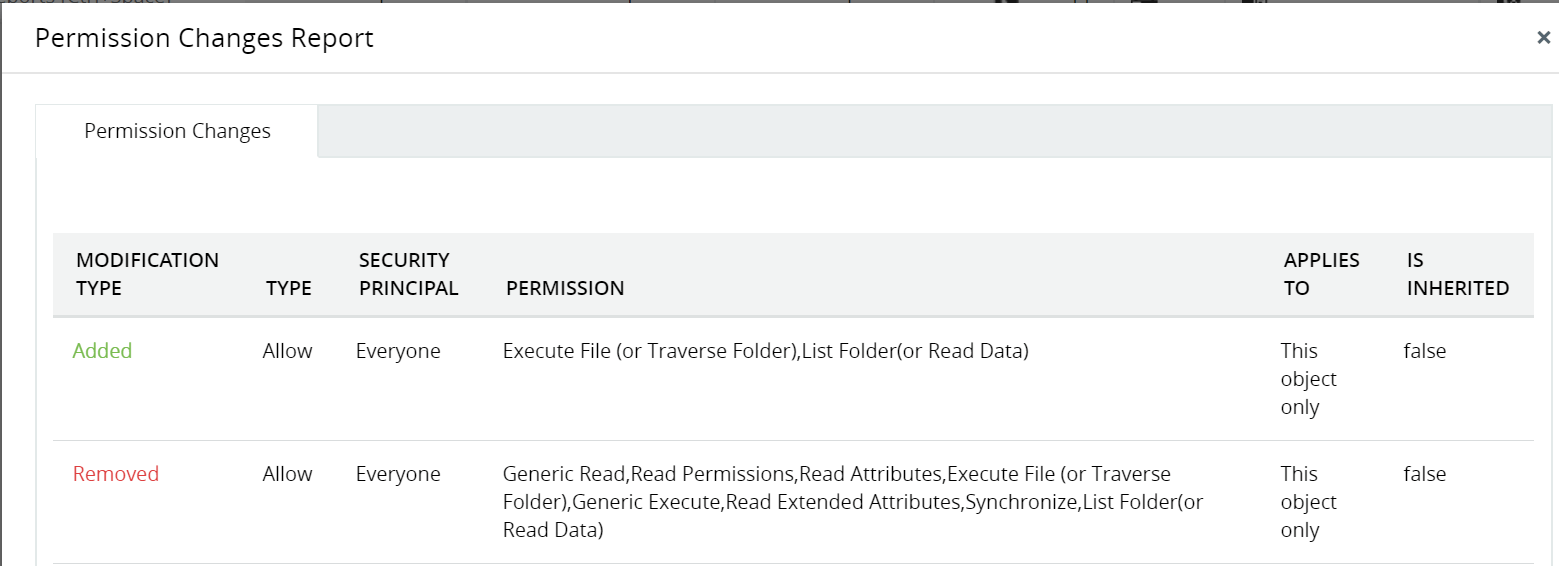
Il nuovo e il vecchio valore del tuo elenco di controllo degli accessi sono forniti in dettaglio.
Vecchio ACL:
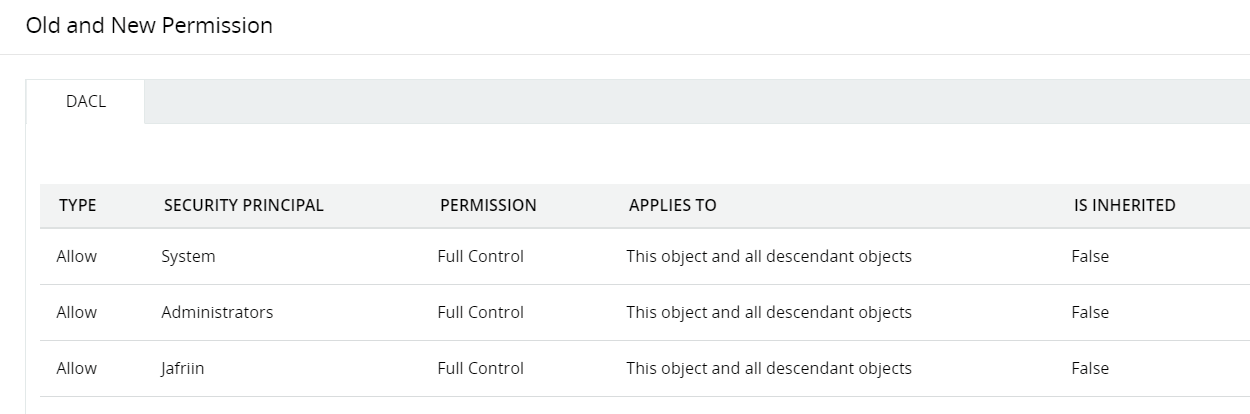
Nuovo ACL:
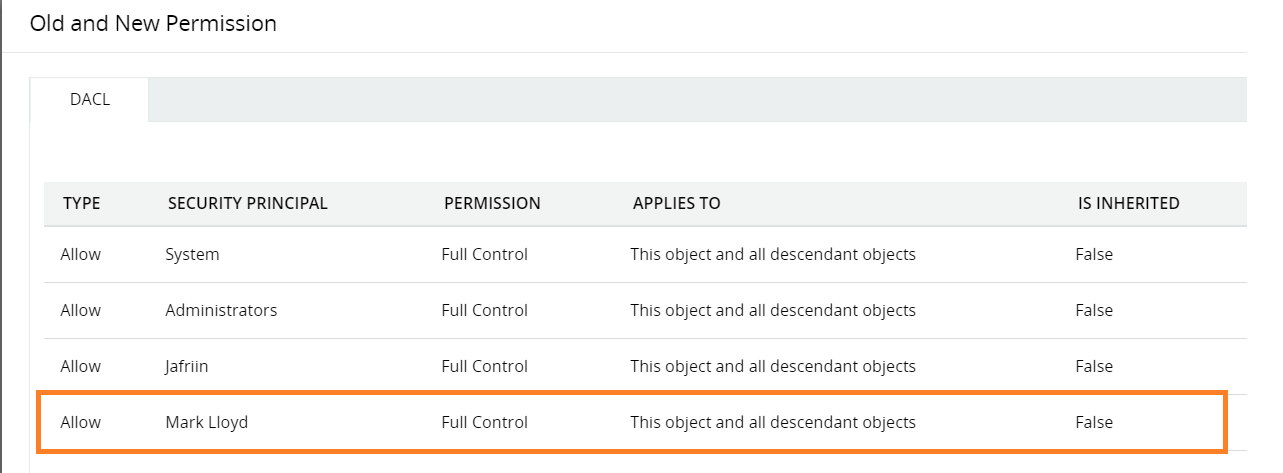
Nota che, in questo esempio, a Mark Lloyd è stato fornito il controllo completo durante la modifica di questa autorizzazione. Con questi dettagli, puoi indagare in maggiore dettaglio sulla possibilità che la modifica dell'autorizzazione sia malevola. Se vuoi filtrare le autorizzazioni modificate in base al server nel quale si trovano i file o le cartelle, passa semplicemente a Report in base al server e vai al report delle Autorizzazioni modificate delle cartelle. Viene visualizzato un report simile filtrato in base al server che scegli. Per visualizzare le modifiche alle autorizzazioni apportate da un utente specifico, vai ai Report in base all'utente e seleziona il report delle Autorizzazioni modificare delle cartelle.
Tenere sotto controllo le modifiche alle autorizzazioni dei tuoi file e delle tue cartelle è fondamentale per mantenere l'integrità dei file e impedire gli accessi non autorizzati.
La procedura in alto risponde alle domande relative al monitoraggio delle autorizzazioni dei file e delle cartelle:
- Scopri chi ha modificato le autorizzazioni delle cartelle di Windows
- Come controllare chi ha modificato le autorizzazioni delle cartelle
- Come vedere chi ha modificato le autorizzazioni delle cartelle
- Come dire chi ha modificato le autorizzazioni delle cartelle
- Chi ha modificato le autorizzazioni di Windows
- Controlla chi ha modificato le autorizzazioni dei file
- Come controllare le modifiche alle autorizzazioni dei file
- Come scoprire chi ha modificato le autorizzazioni delle cartelle
- Software: come scoprire chi ha modificato le autorizzazioni delle cartelle
- Come scoprire chi ha modificato le autorizzazioni delle cartelle in Windows 2003
- Come scoprire chi ha modificato le autorizzazioni delle cartelle in Windows 2008 R2
- Come scoprire chi ha modificato le autorizzazioni delle cartelle in Windows 2008
- Come scoprire le modifiche delle autorizzazioni a livello delle cartelle in Windows Server 2003
- Come tenere sotto controllo le modifiche delle autorizzazioni delle cartelle nel file server Windows
- Come controllare se le autorizzazioni dei file e delle cartelle sono state modificate su un server
- Come controllare le modifiche alle autorizzazioni delle cartelle
- Come scoprire chi ha modificato le autorizzazioni di una cartella su un server
- Come scoprire chi ha modificato le autorizzazioni condivise delle cartelle
- Come monitorare le modifiche delle autorizzazioni di file e cartelle
- Come controllare le modifiche delle autorizzazioni delle cartelle in Windows Server
- Come controllare chi modifica le autorizzazioni di accesso delle cartelle
Il controllo nativo sta diventando un po' troppo?
Semplifica il controllo e la reportistica dei file server con ADAudit Plus.
Scaricalo gratuitamente