
 Live Demo
 Download
 Free Download
Gestion contable »
Pagine della guida di Active Directory
Come impostare gli orari di accesso in Active Directory.
La restrizione sugli orari di accesso viene applicata modificando gli account degli utenti nel modo seguente:
- Apri l'oggetto utente a cui vuoi applicare restrizioni sugli orari di accesso.
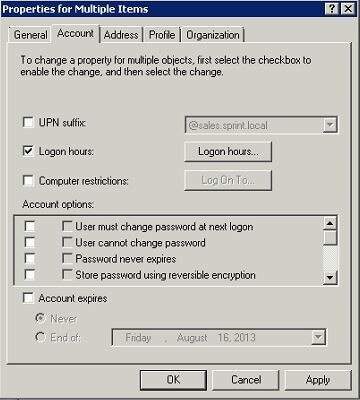
- Seleziona la scheda dell'account e spunta la casella relativa agli orari di accesso. Fai clic sul pulsante Orari di accesso.
Fai clic sul pulsante Orari di accesso.
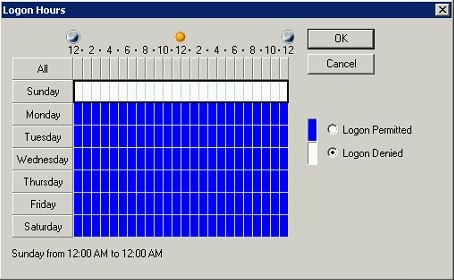
- Nella finestra successiva, seleziona gli orari ai quali vuoi permettere o impedire di accedere.
I criteri di gruppo ti permettono di bloccare gli utenti quando scade il loro orario di accesso. Segui la procedura indicata di seguito per configurare queste impostazioni:
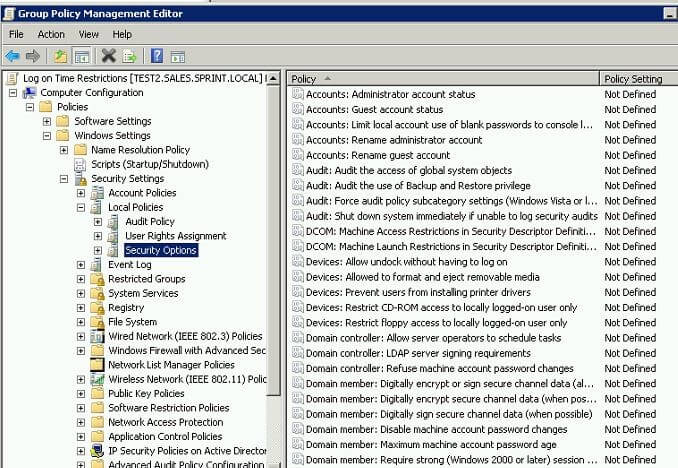
- Esegui → gpmc.msc e crea un nuovo oggetto criteri di gruppo chiamato "Restrizioni di accesso" Fai clic destro su questo oggetto criteri di gruppo e fai clic su Modifica.
- Vai a Configurazioni del computer → Criteri → Impostazioni di Windows → Impostazioni di sicurezza → Criteri locali → Opzioni di sicurezza.
- Nel pannello di destra dello snap-in dei criteri di gruppo, fai doppio clic sul server di rete Microsoft: Scollega i client al termine dell’orario di accesso. Fai clic per selezionare la casella di controllo Definisci queste impostazioni dei criteri, fai clic su Abilita e poi fai clic su OK.
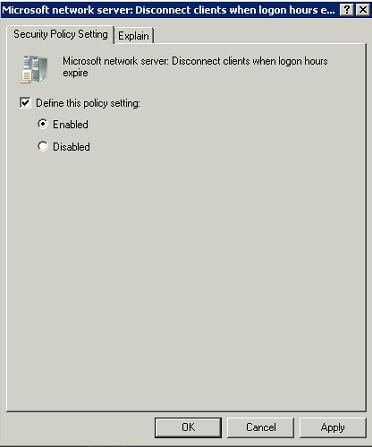
Utilizzando questo oggetto criteri di gruppo, puoi fare in modo che i client vengano disconnessi se sono presenti sessioni in esecuzione dopo la scadenza dell'orario di accesso.
Esplora il controllo e la reportistica di Active Directory con ADAudit Plus.
- prodotti correlati