Come si ottiene un report sulle autorizzazioni NTFS?
Di seguito è riportato un confronto tra le procedure per ottenere i report sulle autorizzazioni NTFS tramite Windows PowerShell e ADAudit Plus:
Windows PowerShell
Procedura per ottenere un report sulle autorizzazioni NTFS:
- In PowerShell, il comando Get-Acl può essere usato per recuperare un report sulle autorizzazioni NTFS. Lo script riportato qui sotto aiuta a recuperare la lista ACL impostata sulla cartella C:\commands.
(Get-Acl -Path C:\commands).Access
- Tuttavia, questo specifico comando non può recuperare tutte le autorizzazione delle cartelle nell’albero. Per ottenere il report sulle autorizzazioni NTFS per tutte le cartelle in un albero, è necessario usare il comando Get-Childtem con un parametro particolare (-Recurse). Successivamente, usando il ciclo ForEach, sarà possibile passare i risultati al comando Get-Acl.
$FolderPath = Get-ChildItem -Directory -Path "C:\commands" -Recurse -Force
$Output = @()
ForEach ($Folder in $FolderPath) {
    $Acl = Get-Acl -Path $Folder.FullName
    ForEach ($Access in $Acl.Access) {
$Properties = [ordered]@{'Folder Name'=$Folder.FullName;'Group/User'=$Access.IdentityReference;'Permissions'=$Access.FileSystemRights;'Inherited'=$Access.IsInherited}
$Output += New-Object -TypeName PSObject -Property $Properties
}
}
$Output | Out-GridView
Copied
Fare clic per copiare l’intero script
- Per ordinare e filtrare i risultati, l’output finale va generato co Out-Gridview.
ADAudit Plus
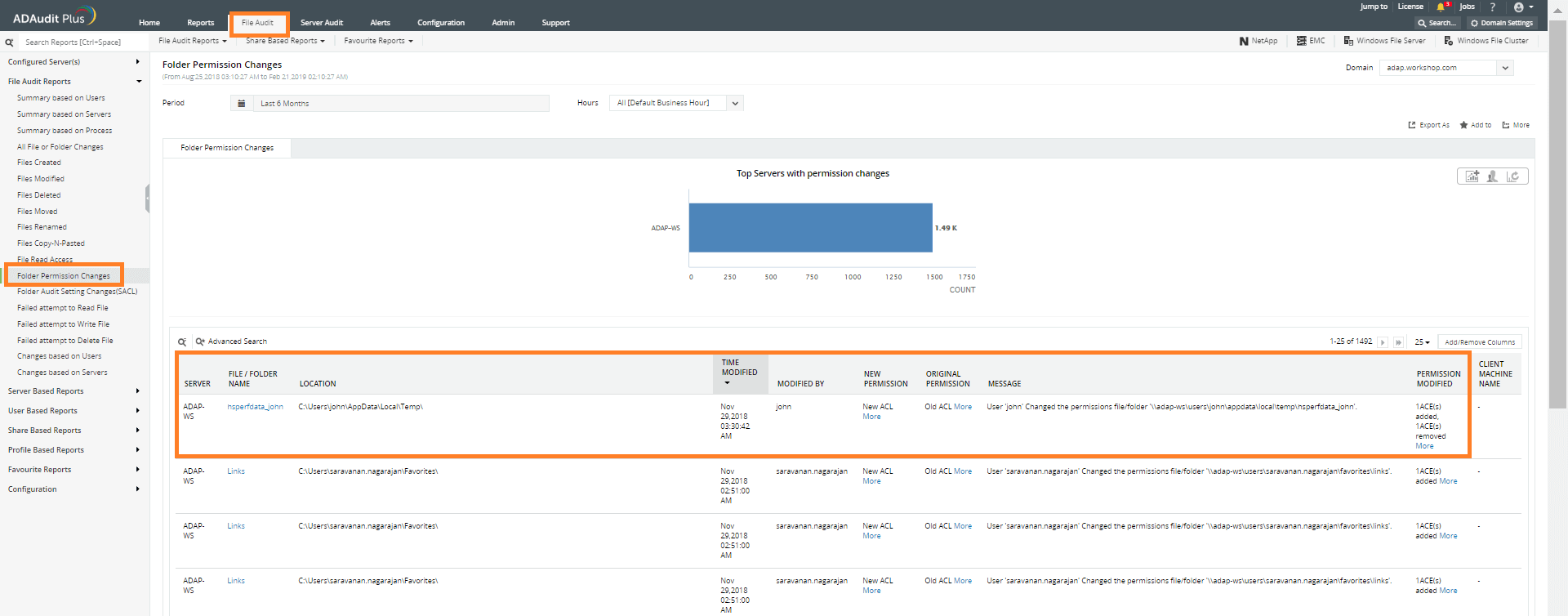
Ottenere un report sulle autorizzazioni NTFS:
Di seguito sono elencate le limitazioni dell’uso di Windows PowerShell per generare un report sulle autorizzazioni NTFS:-
- Possiamo eseguire questo script solo dai computer che dispongono del ruolo Active Directory Domain Services
- Lo script deve essere modificato se si desidera cambiare il formato della data.
- Parte dello script dovrà essere cambiata se si desidera esportare i dati in un formato differente.
- L'applicazione di ulteriori filtri aumenterà la complessità dello script.
ADAudit Plus genererà rapidamente i report desiderati scansionando tutti i controller di dominio e li esporterà in vari formati.
» Inizia i 30 giorni di prova gratuiti