Come ottenere il tempo di attività di un computer mediante PowerShell e ADAudit Plus
Il tempo di attività di un computer fornisce informazioni su quanto a lungo è stata operativa una determinata macchina. Della gestione del tempo di attività si occupano i responsabili dei servizi informatici, per controllare, monitorare e ottimizzare la produttività operativa.
Questo articolo confronta i metodi per ottenere il report sul tempo di attività di un computer tramite Windows PowerShell e ManageEngine ADAudit Plus, uno strumento completo per l’auditing in tempo reale di Active Directory.
Windows PowerShell
Procedura per ottenere il tempo di attività di un computer mediante PowerShell:
- Identificare il dominio da cui desideri recuperare il report.
- Identificare gli attributi LDAP di cui necessiti per recuperare il report.
- Identificare il DC primario per recuperare il report.
- Compilare lo script.
- Eseguirlo in Windows PowerShell.
- Il report sarà esportato nel formato specificato.
- Per ottenere il report in un formato differente, modificare opportunamente lo script.
Script di esempio per Windows PowerShell:
Get-Uptime [-ComputerName [] [[-Credential] ]
ADAudit Plus
Per ottenere il report,
- Accedere alla console web di ADAudit Plus come amministratore.
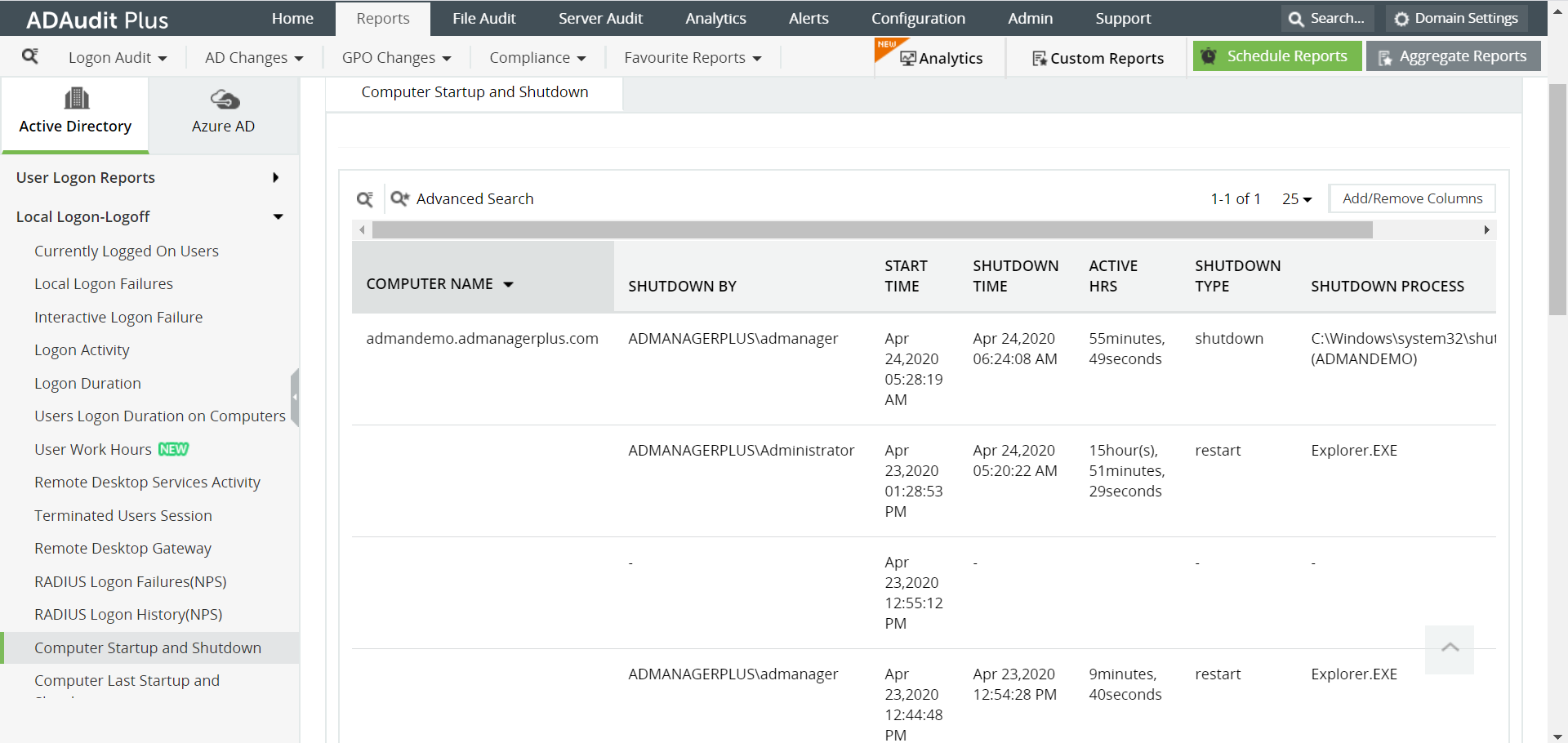
- Navigare fino alla scheda Report, entrare nella sezione Accessi/Disconnessioni locali del pannello di sinistra e selezionare il report Avvio e arresto computer. La colonna Ore di attività contenuta nel report mostra il tempo di attività di ogni computer.
- Selezionare il dominio e fare clic su Genera.
- Selezionare Esporta come per esportare il report in uno qualsiasi dei formati preferiti (CSV, PDF, HTML, CSVDE e XLSX).
Di seguito sono elencate le limitazioni dell’ottenere il report sul tempo di attività di un computer mediante strumenti nativi come Windows PowerShell:
- Lo script può essere eseguito solo da computer che dispongono del ruolo Active Directory Domain Services.
- Si incontrano difficoltà nel cambio di formato della data e nell’applicare fusi orari diversi ai risultati della data.
- Si incontrano difficoltà nell’esportare il report in un formato file diverso da CSV.
- L'applicazione di molteplici filtri, come UO o "Il nome utente inizia con", aumenterà la complessità della query LDAP.
ADAudit Plus genererà report sul tempo di attività di un computer con un’interfaccia utente semplice e dal design intuitivo.