
È piuttosto comune che all’interno di un’organizzazione alcuni dipendenti lascino il proprio lavoro e altri cambino reparto. Ciò significa che la proprietà di alcuni file può cambiare frequentemente. Il cmdlet di PowerShell “Get-ChildItem” si usa per recuperare i contenuti di uno specifico contenitore. È inoltre possibile usare questo cmdlet per recuperare l’elenco di controllo di accesso (ACL) di un file o di una cartella.
In alternativa, ADAudit Plus, una soluzione completa per l’auditing in tempo reale di Active Directory, aiuta a trovare facilmente i proprietari dei file grazie alla sua interfaccia semplice da usare. Con questa soluzione, è possibile visualizzare report completi sulle modifiche alla proprietà di una cartella, sulle modifiche ACL e sulle modifiche di autorizzazione delle cartelle. Questo visualizzazione consente inoltre di correlare i vari report sull'attività di file e cartelle, facilitando e aumentando l’efficienza della gestione dei file e del mantenimento della sicurezza.
Il seguente confronto mostra come determinare la proprietà dei file usando Proprietario e ADAudit Plus.
Specificare il proprietario dei file per cui si desidera ottenere un elenco dei file di proprietà.
Specificare il contenitore da cui ricevere la lista di elementi figli. Specificare il parametro “Recurse” che recupera gli elementi figli da tutti i contenitori figli.
Specifica il nome file ACL.
Usare il parametro “outfile” per definire dove archiviare il report generato.
[String]$username= "[username]"
[String]$outfile = "C:\scripts\searchowner.csv"
$path = Get-ChildItem "\\pdc\shared\HR" -Recurse
Foreach( $file in $path ) {
$f = Get-Acl $file.FullName
 if( $f.Owner -eq $username ) {
 Write-Host( "{0}"-f $file.FullName | Out-File
 -Encoding "UTF8"
 -FilePath $outfile -Append)
  }
}
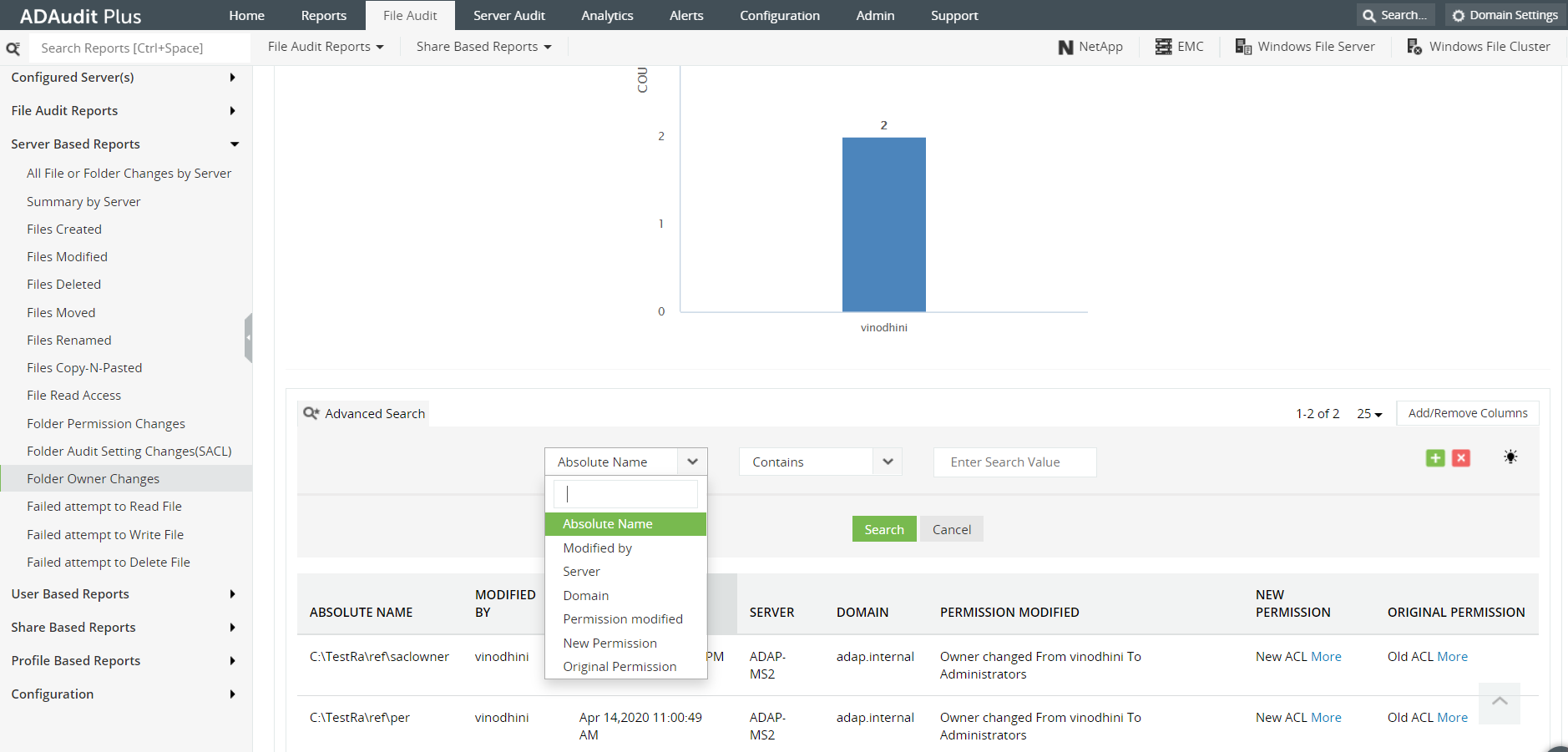
Accedere alla console web di ADAudit Plus con credenziali autorizzate. Fare clic sulla scheda “Controllo file” e navigare fino a “Report in base al server”. Dal elenco a discesa, selezionare “Modifiche proprietario cartella”. Ciò produce un report dettagliato sulle modifiche di proprietà della cartella.
L’opzione “Ricerca avanzata” consente di filtrare i risultati per nome, utente che ha apportato la modifica e autorizzazioni.
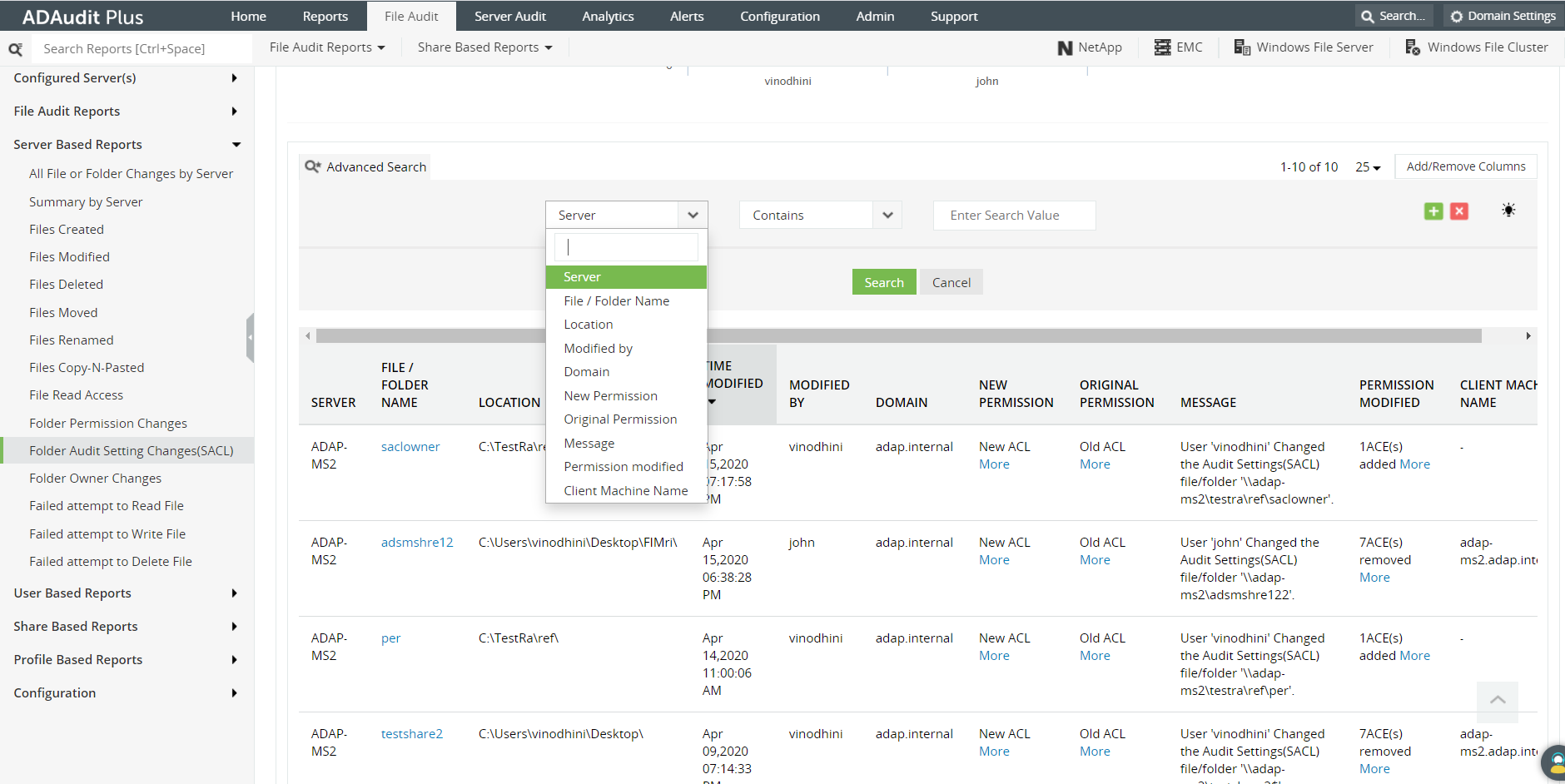
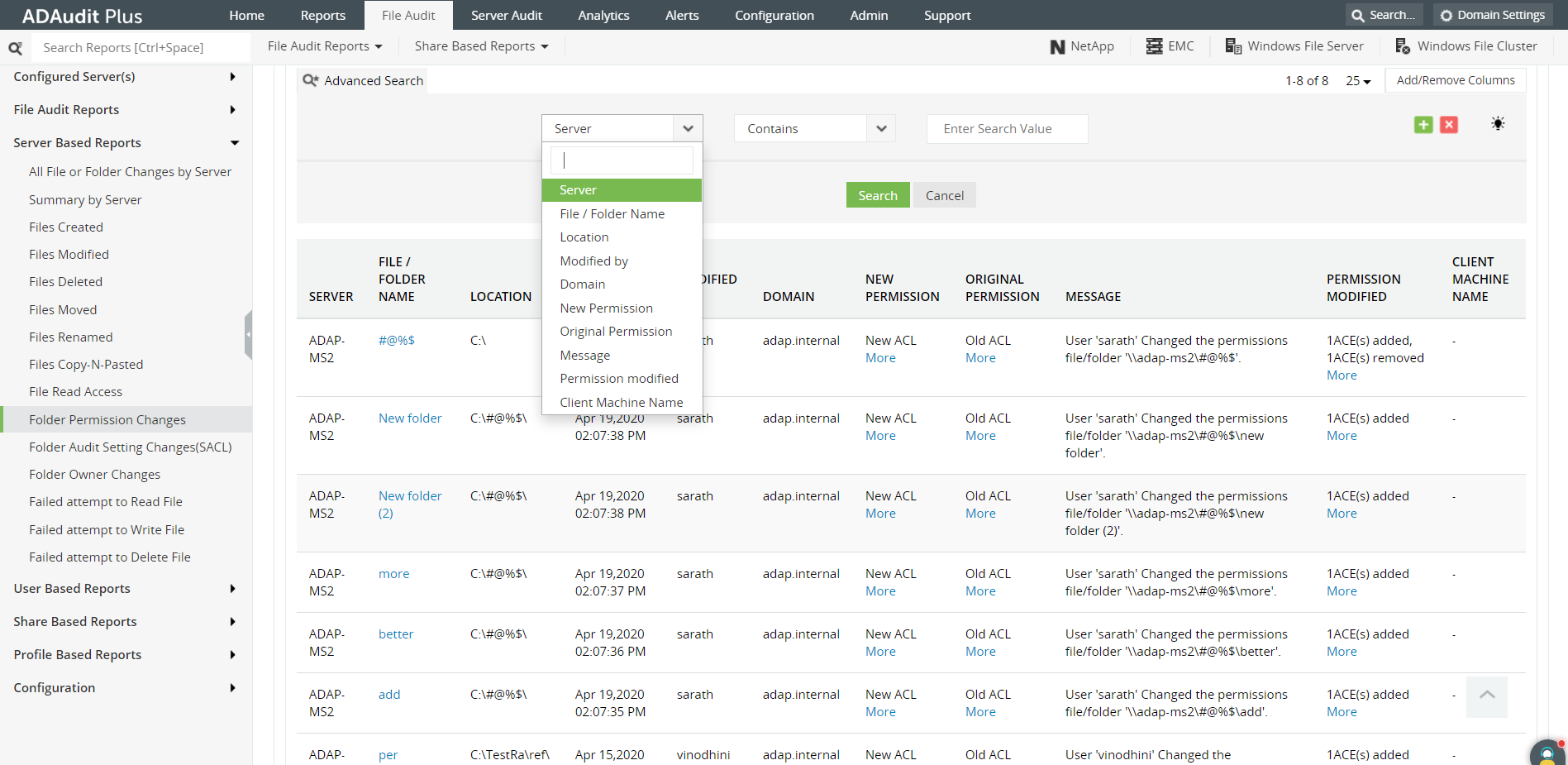
È inoltre possibile visualizzare le modifiche SACL nella scheda “Modifiche impostazioni controllo cartella”. La scheda “Modifiche autorizzazioni cartella” rivela la cronologia delle modifiche alle autorizzazione della cartella.
ADAudit Plus comprende un pacchetto di oltre 300 report predefiniti che rendono più facile la tua attività di controllo di AD. Questa soluzione software invia anche avvisi in tempo reale per ogni evento critico, aiutandoti a proteggere la tua rete dalle minacce e promuovendo un miglioramento della tua postura di sicurezza IT. Vieni a scoprire le funzionalità di ADAudit Plus cliccando qui.