Come ottenere i link agli oggetti Criteri di gruppo (GPO) mediante PowerShell?
Un oggetto Criteri di gruppo consente agli amministratori di impostare le autorizzazioni e gestire il controllo degli accessi da un punto centralizzato, riducendo quindi il proprio carico di lavoro. Le modifiche non autorizzate a un oggetto Criteri di gruppo possono avere come risultato l’accesso a informazioni confidenziali da parte di un utente malintenzionato. Di conseguenza, è necessario monitorare le modifiche dei Criteri di gruppo in tempo reale per mantenere l’organizzazione protetta e sicura.
Questo articolo confronta i metodi per ottenere i report GPO tramite Windows PowerShell e ManageEngine ADAudit Plus, una soluzione di auditing in tempo reale per Active Directory.
Windows PowerShell
Procedura per ottenere i report GPO mediante PowerShell:
- Il cmdlet Get-GPOReport recupera un report che descrive le proprietà e le impostazioni dei criteri per uno specifico oggetto Criteri di gruppo (GPO) o per tutti i GPO in un dominio.
- I report GPO contengono dettagli, collegamenti, filtri di sicurezza, filtri Strumentazione gestione Windows (WMI), deleghe e configurazioni di utenti e computer. Se un file viene aggiunto tramite parametro Path, il report è scritto sotto forma di file, altrimenti, viene stampato a schermo.
PS C:\> Get-GPOReport -All -Domain "sales.smb.com" -Server "DC1" -ReportType XML -Path "C:\GPOReports\GPOReportsAll.xml"
- I report GPO contengono dettagli, collegamenti, filtri di sicurezza, filtri Strumentazione gestione Windows (WMI), deleghe e configurazioni di utenti e computer. Se un file viene aggiunto tramite parametro Path, il report è scritto sotto forma di file, altrimenti, viene stampato a schermo.
Get-GPOReport -Name "SampleGPO1" -ReportType HTML -Path "C:\GPOReports\GPOReport1.html"
Get-GPOReport -GUID 645748ed7-c6b3-6h03-0991-481gbd9772nd-ReportType XML
- L’output di questo particolare cmdlet può essere generato sia in formato XML che HTML.
ADAudit Plus
Per ottenere il report,
- Accedere alla console web di ADAudit Plus.
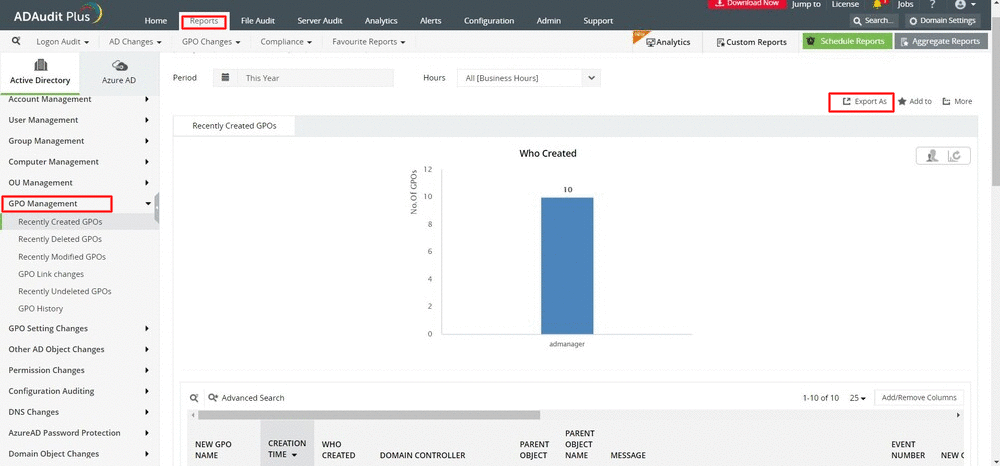
- Fare clic sulla scheda Report > Gestione oggetto Criteri di gruppo.
- Selezionare il Dominio dal menù a tendina.
- ADAudit Plus fornisce report pronti all’uso per tutte le modifiche apportate a un oggetto Criteri di gruppo (GPO) come creazione, eliminazione, variazione e modifica del collegamento al GPO.
- GPO creati di recente: elenca tutti gli oggetti Criteri di gruppo (GPO) creati nel lasso di tempo specificato. Contiene informazioni quali chi ha creato il GPO, l’orario in cui è stato creato o da dove è stato creato.
- GPO eliminati di recente: elenca tutti gli oggetti Criteri di gruppo (GPO) eliminati nel lasso di tempo specificato per il dominio selezionato.
- GPO modificati di recente: elenca tutti gli oggetti Criteri di gruppo che sono stati modificati. Contiene informazioni quali chi ha modificato il GPO, l’orario in cui è stato modificato o da dove è stata apportata la modifica.
- Modifiche collegamento GPO fornisce l’elenco di oggetti Criteri di gruppo (GPO) che sono collegati alla tua unità organizzativa (UO) nel dominio.
- Cronologia GPO: elenca la cronologia dettagliata delle modifiche che sono state apportate a un qualsiasi oggetto Criteri di gruppo.
- Selezionare Esporta come per esportare il report in uno qualsiasi dei formati preferiti (CSV, PDF, HTML, CSVDE e XLSX).
Perché ADAudit Plus è la soluzione migliore per te?
- Una dashboard completa che consente di confrontare e correlare i vari report.
- ADAudit Plus consente di esportare facilmente i report nel formato desiderato e con un solo clic.
- A volte, il cmdlet di PowerShell potrebbe diventare eccessivamente confuso a causa del formato del report. ADAudit Plus genera report in un formato facile da consultare.
- Molteplici filtri aiutano a recuperare le informazioni necessarie.