
Il monitoraggio continuo delle modifiche file è essenziale per tenere sotto controllo le variazioni non autorizzate e per identificare gli accessi anomali ai file. Gli amministratori IT devono tenere traccia tutte le modifiche fatte ai file critici, non solo per rispettare i requisiti di conformità, ma anche per difendersi dalle violazioni dall’interno o dall’esterno
Di seguito è riportato un confronto tra le procedure per l’ottenimento dell’ultimo file modificato in un file server Windows usando PowerShell o ADAudit Plus.
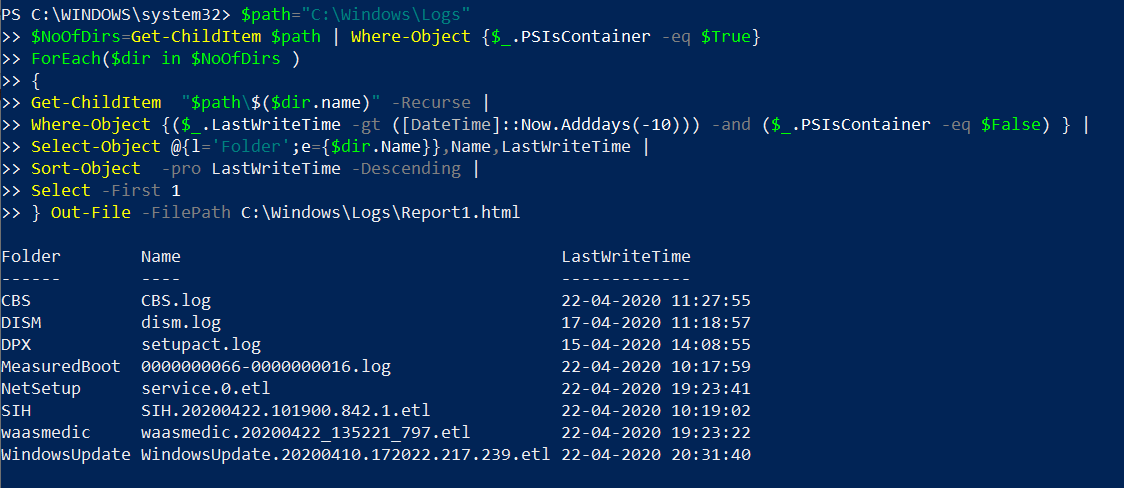
Il seguente script recupera i nomi dei file e delle rispettive sottocartelle che sono stati modificati nella cartella “Registri” entro 1 giorno dal momento dell’esecuzione, insieme all’orario dei modifica dei file.
$path="C:\Windows\Temp"
$NoOfDirs=Get-ChildItem $path | Where-Object {$_.PSIsContainer -eq $True}
ForEach($dir in $NoOfDirs )
{
Get-ChildItem  "$path\$($dir.name)" -Recurse |
Where-Object {($_.LastWriteTime -gt ([DateTime]::Now.Adddays(-1))) -and ($_.PSIsContainer -eq $False) } |
Select-Object @{l='Folder';e={$dir.Name}},Name,LastWriteTime |
Sort-Object  -pro LastWriteTime -Descending |
Select -First 1
}
Out-File -FilePath C:\Windows\Logs\Report1.html
(Mention the location where report needs to be saved)
To obtain the files last modified in a different folder, specify the appropriate folder path in the script.
$path="Desired folder path"
The report can be fetched in .csv or .txt format by altering the same.
Out-File -FilePath C:\Windows\Logs\Report1.csv
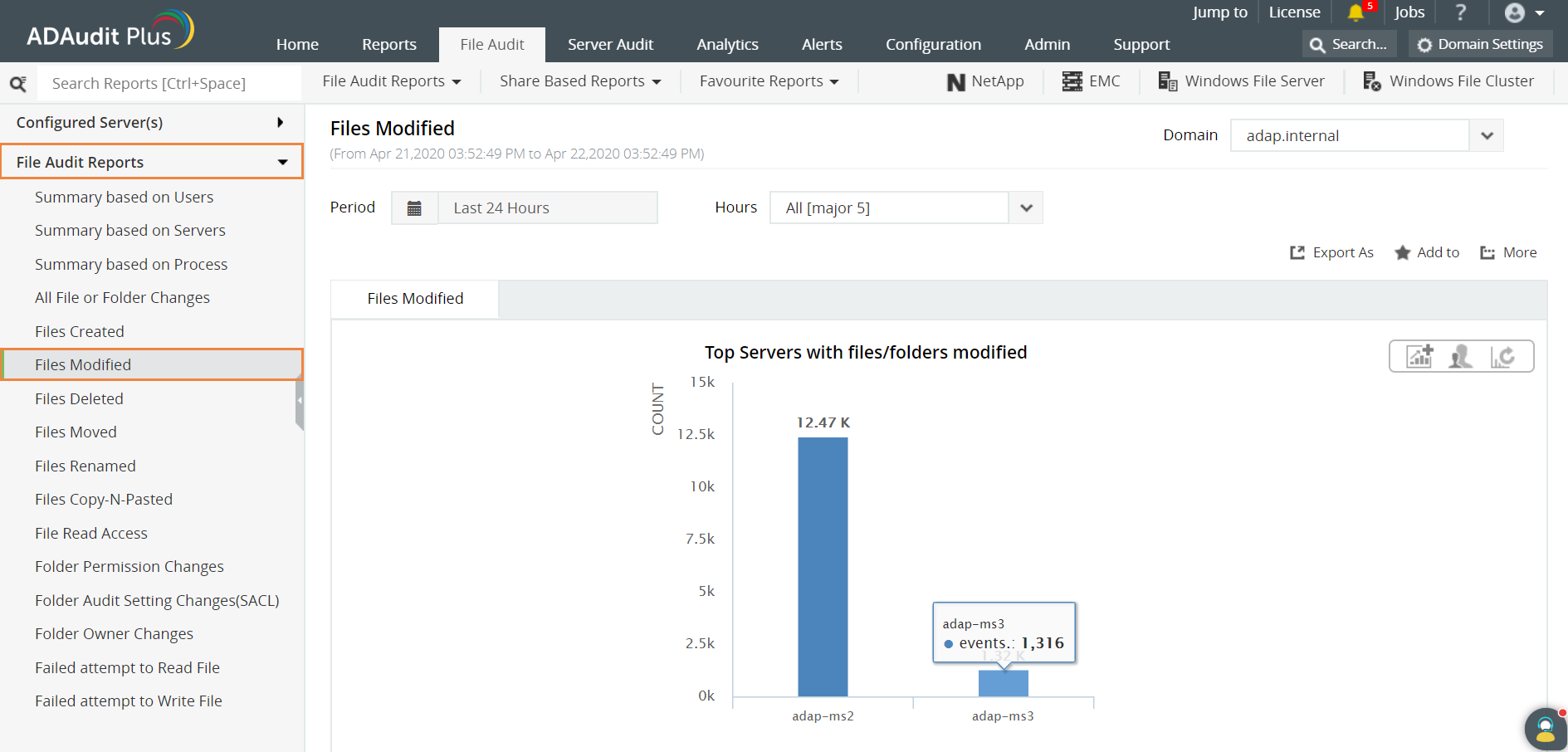
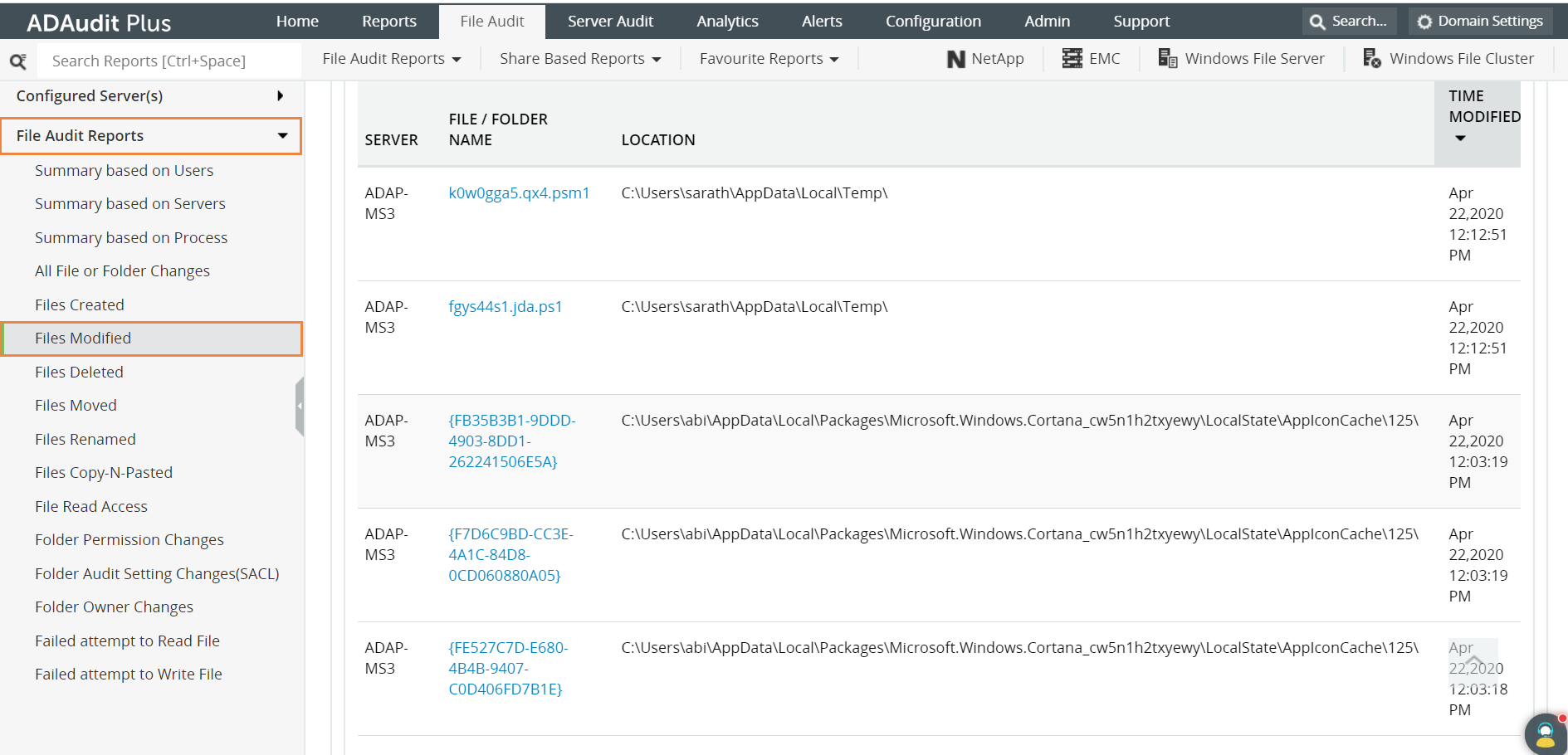
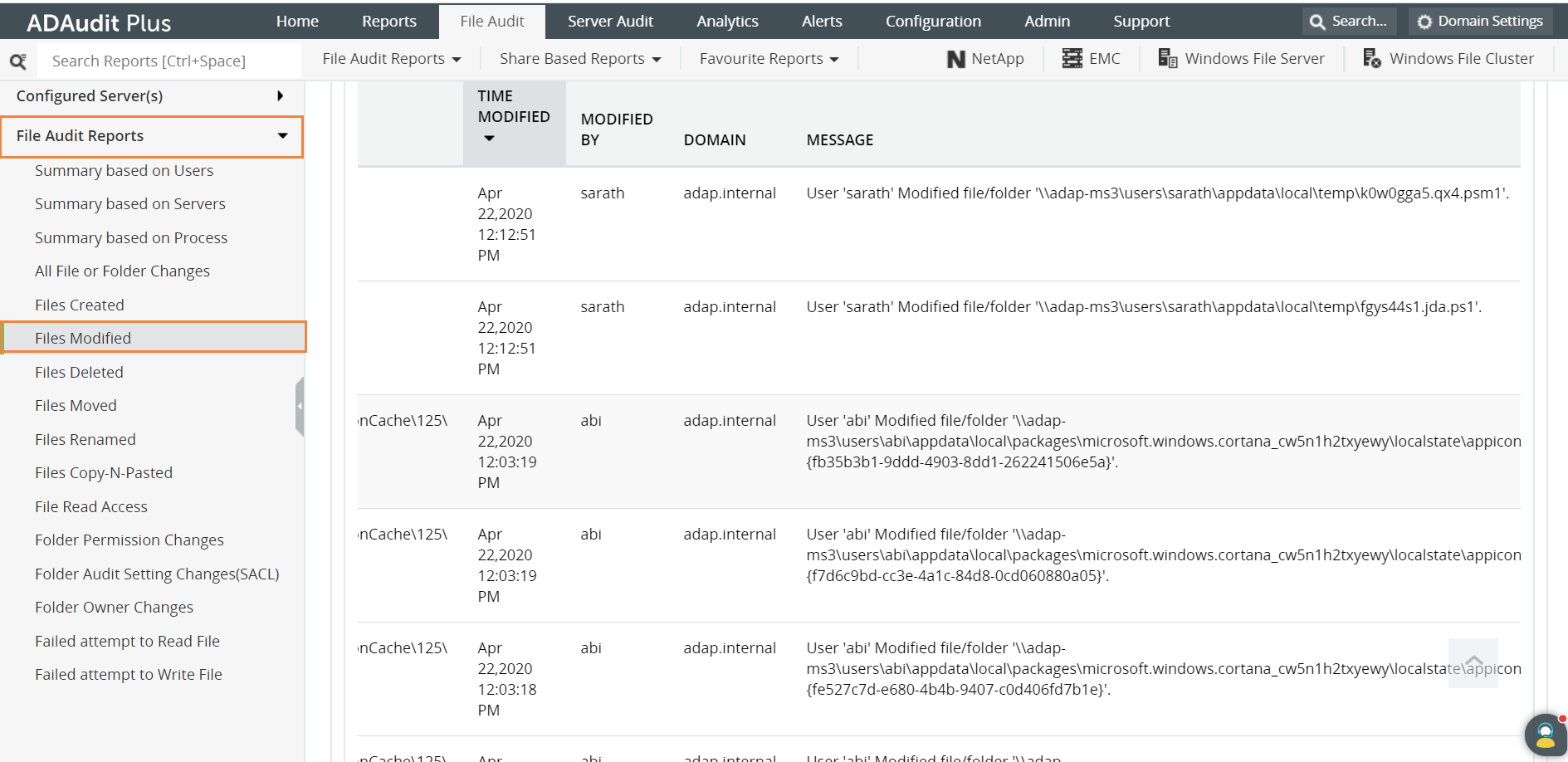
In aggiunta al nome del file e all’ora della modifica, ecco alcuni degli ulteriori dettagli forniti da ADAudit Plus:
Di seguito sono elencate le limitazioni nell’ottenere un report sugli ultimi file modificati tramite strumenti nativi come Windows PowerShell:
ADAudit Plus scansionerà in automatico tutti i controller di dominio per recuperare le informazioni sugli ultimi file modificati, generare il report e presentarlo tramite un’interfaccia utente semplice e dal design intuitivo.