
Per effettuare audit trail sugli utenti, gli amministratori hanno spesso necessità di conoscere la cronologia degli accessi utente. Ciò li aiuterà enormemente nell’accertare i comportamenti degli utenti in materia di accessi. Sebbene questa informazione possa essere ottenuta tramite Windows PowerShell, la creazione, compilazione, esecuzione e modifica degli script per rispettare specifici requisiti di granularità è un processo noioso.
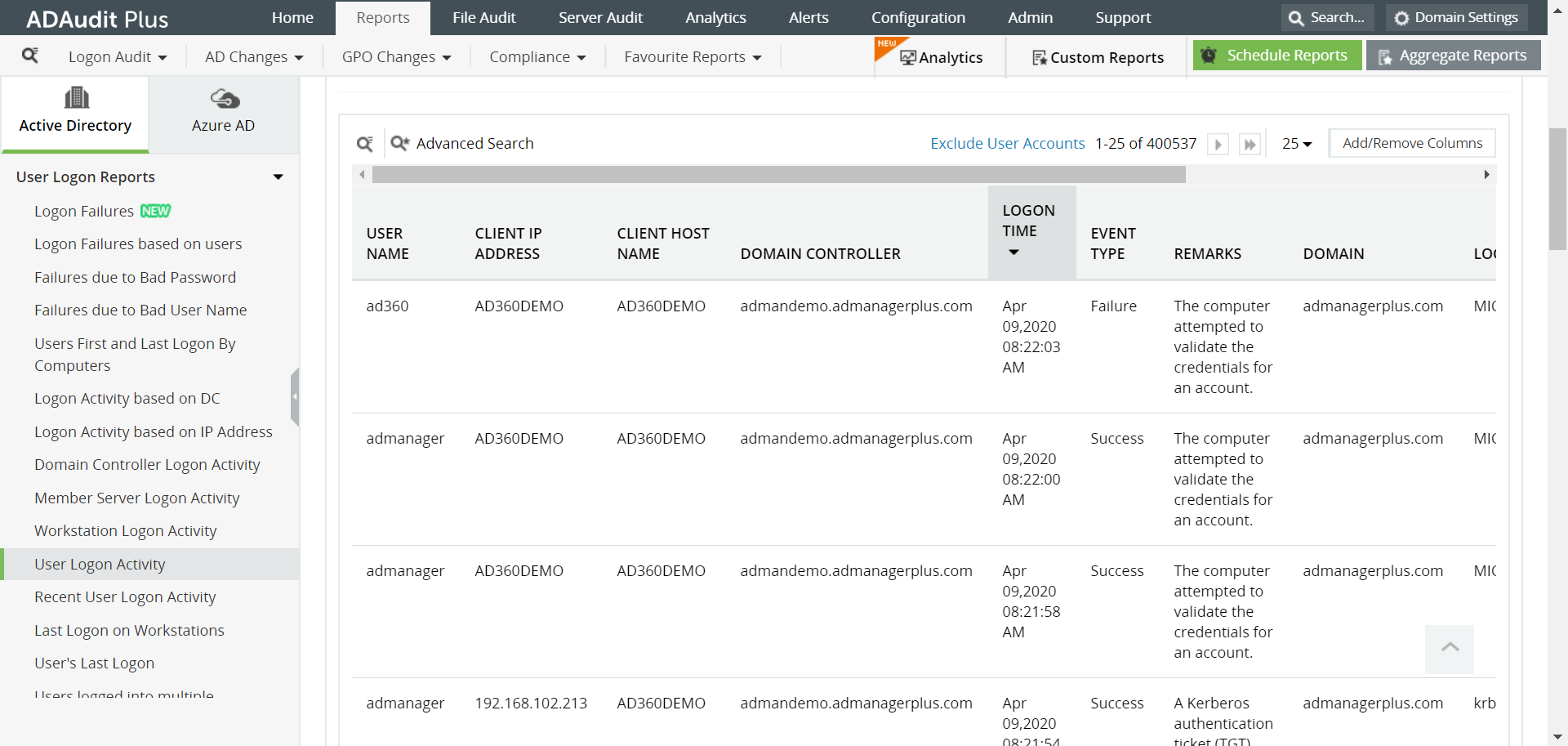
Una soluzione di auditing Active Directory (AD) come ManageEngine ADAudit Plus aiuterà gli amministratori a snellire questo processo fornendo dei report pronti alla consultazione, sia riguardo alla cronologia accessi che ad altri eventi critici relativi alla sicurezza. Qui sotto è riportato un confronto tra le procedure per ottenere il report sulla cronologia degli accessi di un utente AD con Windows PowerShell e ADAudit Plus:
# Find DC list from Active Directory
$DCs = Get-ADDomainController -Filter *

# Define time for report (default is 1 day)
$startDate = (get-date).AddDays(-1)

# Store successful logon events from security logs with the specified dates and workstation/IP in an array
foreach ($DC in $DCs){
$slogonevents = Get-Eventlog -LogName Security -ComputerName $DC.Hostname -after $startDate | where {$_.eventID -eq 4624 }}

# Crawl through events; print all logon history with type, date/time, status, account name, computer and IP address if user logged on remotely

  foreach ($e in $slogonevents){
    # Logon Successful Events
    # Local (Logon Type 2)
    if (($e.EventID -eq 4624 ) -and ($e.ReplacementStrings[8] -eq 2)){
      write-host "Type: Local Logon`tDate: "$e.TimeGenerated "`tStatus: Success`tUser: "$e.ReplacementStrings[5] "`tWorkstation: "$e.ReplacementStrings[11]
    }
    # Remote (Logon Type 10)
    if (($e.EventID -eq 4624 ) -and ($e.ReplacementStrings[8] -eq 10)){
      write-host "Type: Remote Logon`tDate: "$e.TimeGenerated "`tStatus: Success`tUser: "$e.ReplacementStrings[5] "`tWorkstation: "$e.ReplacementStrings[11] "`tIP Address: "$e.ReplacementStrings[18]
    }}
Screenshot
Di seguito sono elencate le limitazioni per ottenere il report sulla cronologia di tutti gli utenti mediante strumenti nativi come Windows PowerShell:
Ciò significa che è necessario raccogliere informazioni sia dai controller di dominio sia dalle workstation e dagli altri server Windows per ottenere una panoramica completa di tutte le attività di accesso e disconnessione all’interno del proprio ambiente. Il tutto di traduce in un processo faticoso e ripetitivo per gli amministratori di sistema.
ADAudit Plus genera il report sulla cronologia degli accessi utente scansionando in automatico tutti i controller presenti nel domino per estrarre tutte le cronologie degli accessi degli utenti, mostrandole tramite un’interfaccia utente semplice e dal design intuitivo.