
Come monitorare le modifiche a una cartella?

Che si tratti di informazioni riservate del cliente o dei file di configurazione di una risorsa critica, il monitoraggio delle modifiche aiuta a mantenere l’integrità di questi dati. Numerosi strumenti, compresi quelli nativi di Windows PowerShell, possono aiutarti a eseguire il monitoraggio delle modifiche a una cartella. Tuttavia, non è facile ideare degli script ed eseguire un simile compito senza incappare in qualche problema tecnico. Un metodo semplice per il monitoraggio delle modifiche a file e cartelle è accessibile usando le soluzioni di auditing AD come ADAudit Plus.

Di seguito è riportato un confronto tra le procedure di Windows PowerShell e ADAudit Plus per il monitoraggio delle modifiche a una cartella:

Windows PowerShell

Procedura per monitorare le modifiche a una cartella tramite PowerShell:

  • La classe .Net FileSystemWatcher può essere usata per monitorare le modifiche a cartelle o file. Le modifiche ai file sono eventi come la creazione, la modifica, lo spostamento, la rinomina e l’eliminazione. Lo script riportato qui sotto attiva la sottoscrizione a tre di questi eventi (creazione, eliminazione e modifica)
    $folder = 'c:\powershell\test' 
        $filter = '*.*'                
        $fsw = New-Object IO.FileSystemWatcher $folder, $filter -Property @{IncludeSubdirectories = $true;NotifyFilter = [IO.NotifyFilters]'FileName, LastWrite'} 
        
  • Con l'aiuto di tale script, possiamo registrare un evento qualsiasi oppure tutti questi eventi, a seconda delle esigenze.
    Register-ObjectEvent $fsw Created -SourceIdentifier FileCreated -Action {
    $name = 
    $Event.SourceEventArgs.Name
    $changeType = 
    $Event.SourceEventArgs.ChangeType
    $timeStamp = 
    $Event.TimeGenerated 
        Write-Host "The file '$name' was $changeType at $timeStamp" -fore green 
        Out-File -FilePath c:\scripts\filechange\outlog.txt -Append -InputObject "The file '$name' was $changeType at $timeStamp"} 
         
        Register-ObjectEvent $fsw Deleted -SourceIdentifier FileDeleted -Action { 
        $name = $Event.SourceEventArgs.Name 
        $changeType = $Event.SourceEventArgs.ChangeType 
        $timeStamp = $Event.TimeGenerated 
        Write-Host "The file '$name' was $changeType at $timeStamp" -fore red 
        Out-File -FilePath c:\scripts\filechange\outlog.txt -Append -InputObject "The file '$name' was $changeType at $timeStamp"} 
         
        Register-ObjectEvent $fsw Changed -SourceIdentifier FileChanged -Action { 
        $name = $Event.SourceEventArgs.Name 
        $changeType = $Event.SourceEventArgs.ChangeType 
        $timeStamp = $Event.TimeGenerated 
        Write-Host "The file '$name' was $changeType at $timeStamp" -fore white 
        Out-File -FilePath c:\scripts\filechange\outlog.csv -Append -InputObject "The file '$name' was $changeType at $timeStamp"}
     Copied
    Fare clic per copiare l’intero script
  • Il report verrà generato nel formato (CSV, HTML, XLS, PDF) definito all’interno dello script. Ad esempio, nello script riportato qui in alto, il report generato sarà in formato CSV.

ADAudit Plus

Procedura per monitorare le modifiche a file/cartelle utilizzando ADAudit Plus:

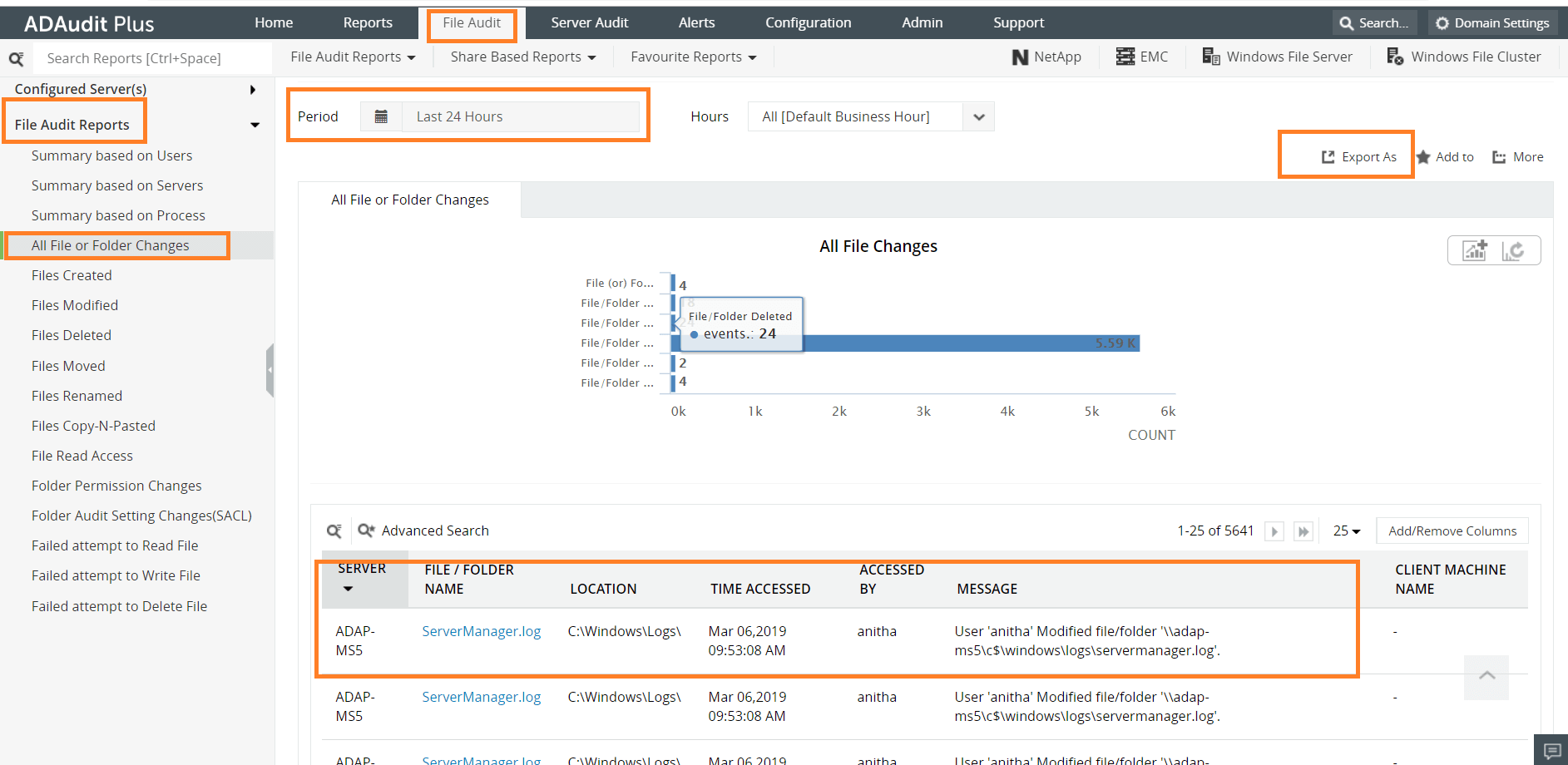
  • Accedere a ADAudit Plus → Andare alla scheda Controllo file → Entrare nella sezione “Report di controllo file” del pannello di sinistra → Fare clic su “Report di tutte le modifiche a file/cartelle”.
    powershell-monitor-folder-for-changes-1
  • I dettagli che troverai in questo report sono:

    • Nome del file/cartella modificato
    • Utente che ha effettuato la modifica
    • Utente che ha effettuato la modifica
    • Percorso file/cartella
  • Selezionare Esporta come per esportare il report in uno qualsiasi dei formati preferiti (CSV, PDF, HTML, CSVDE e XLSX).

Di seguito sono elencate le limitazioni dell’uso di Windows PowerShell per monitorare le modifiche a una cartella:-

  • Possiamo eseguire questo script solo dai computer che dispongono del ruolo Active Directory Domain Services.
  • Lo script deve essere modificato se si desidera cambiare il formato della data.
  • Parte dello script dovrà essere cambiata se si desidera esportare i dati in un formato differente.
  • L'applicazione di ulteriori filtri aumenterà la complessità dello script.

ADAudit Plus, d'altro canto, genererà rapidamente i report desiderati scansionando tutti i controller di dominio e li esporterà in vari formati.

» Inizia i 30 giorni di prova gratuiti

  • Script PowerShell e semplificazione del controllo delle modifiche AD con ADAudit Plus.
  •  
  • Facendo clic su “Inizia subito la tua prova gratuita” accetti l’elaborazione dei tuoi dati personali in base all’informativa sulla privacy.
  •  
  • Grazie per lo scaricamento!
  • Il tuo scaricamento dovrebbe iniziare automaticamente tra 15 secondi. Altrimenti, fai clic qui per scaricare manualmente.

Risorse correlate