
close-but
  • Come faccio a sapere il mio numero di build?
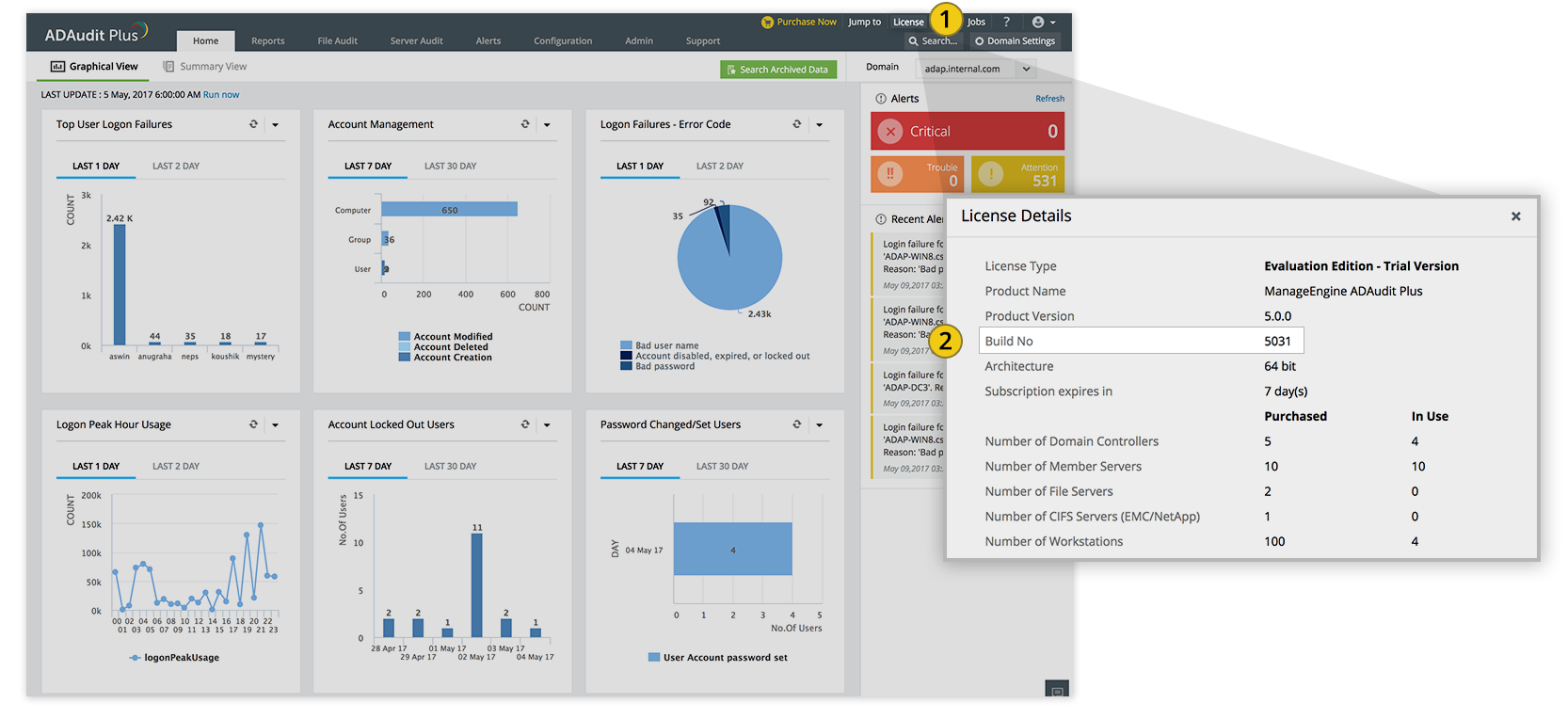
  • 1 Accedi alla pagina Console web di ADAudit Pluse fai clic su Licenza nel riquadro superiore.
  • 2 Troverai il numero della build menzionato sotto la versione del prodotto. Questo è il numero della build corrente di ADAudit Plus.

    come-trovare-il-numero-della-build
close-but
  • Come faccio a trovare il mio tipo di database?
  • 1 Accedi alla pagina Console web di ADAudit Pluse fai clic sulla scheda Supporto.
  • 2 Sul riquadro Informazioni di supporto, fai clic su Altro.
  • 3 Sotto Controllo di base, fai clic sul menu a discesa Dettagli del computer per trovare il tuo tipo di Database, specificato in fondo.

    Come faccio a trovare il mio tipo di database?

Service pack di ADAudit Plus

Consigliamo agli utenti di passare alla versione più recente, ADAudit Plus 8.1 build 8110 (rilasciata a giugno 2024). Suggeriamo inoltre di eseguire il backup dell'installazione di ADAudit Plus esistente prima dell'aggiornamento, in quanto ciò consente di evitare la perdita accidentale di dati.

     
Se il numero della build va Aggiorna al numero della build Valore hash del checksum SHA256
da 7260 a 8100 Scarica ed
esegui l'aggiornamento alla versione più recente 8110
2BCCC4B6452C24DBD7222D4F12E7337C37A594FAC4F8D8EA089D2F391A8BB1D8
da 7000 a 7251 Scarica ed
esegui l'aggiornamento a 7260
7B98CA73CFAA8E57C245E3D844DFDF828CF32C8C91EA09605CE01168D9D111D4
da 6000 a 6077 Scarica ed
esegui l'aggiornamento a 7000
f20cfaf11b671e2b314b3e8ca94108e5bc913e1e13cae8a8004edfd64e34b75d
da 5100 a 5121 Scarica ed
esegui l'aggiornamento a 6000
c81bdf2f4b828b2c68b5241f235f9dfddebbe537eef33bb84c2393983b77bd99
da 5000 a 5054 Scarica ed
esegui l'aggiornamento a 5100
f89ed0c19ea5f4ffb58cc027f52008349564b64922464c5c72a3def5406b13f2
da 4640 a 4693 Scarica ed
esegui l'aggiornamento a 5000
5a9f5519fcb154df0f0ff9f7d9e71f1e7d8087d0d033c19596c2bbf92e503c28
da 4600 a 4630 Scarica ed
esegui l'aggiornamento a 4640
80dcced1e382092385f8f0697563224599692eb43824cf1ed742075b3b64b562
da 4500 a 4544 Scarica ed
esegui l'aggiornamento a 4600
08c01f981d4d427817e349d9d75d3059a9d88eeec4b0e910ea1e473f2ccafc3c
Build più vecchie della
4500
Contatta il nostro team di supporto o compila questo modulo per assistenza nell'aggiornamento alla build più recente.
spack-arrow
Nota: A seconda del numero della build corrente, potrebbe essere necessario applicare una serie di service pack prima di poter eseguire l'aggiornamento alla build più recente. Se è necessario installare più di un service pack, esci da Update Manager dopo ogni installazione.

Procedura per l'applicazione del service pack

Nota: se utilizzi una build ADAudit Plus con un back-end MySQL, è consigliabile eseguire la migrazione a PostgreSQL prima del 31 marzo 2023. Fai clic qui per maggiori dettagli.
  1. Arresta il server ADAudit Plus (Start > Esegui. Digita services.msc e arresta ADAudit Plus di ManageEngine).
  2. Esegui il backup dell'installazione di ADAudit Plus esistente seguendo uno dei tre metodi indicati di seguito:
    1. Crea un'istantanea del computer in cui è installato ADAudit Plus.
    2. Esegui la compressione dell'intera cartella di installazione del prodotto, ovvero:
      <Installation_folder>\ManageEngine\ADAudit Plus
    3. Fai un backup del database:
      • Vai a <Installation_folder>\ManageEngine\ADAudit Plus\bin ed esegui backupDB.bat nel prompt dei comandi.
  3. Vai a <Installation_folder>\ManageEngine\ADAudit Plus\bin, apri il Prompt dei comandi utilizzando Esegui come amministratore, quindi esegui UpdateManager.bat.

    Nota: ti verrà richiesto di eseguire il backup dei dati di configurazione per precauzione. Se hai già eseguito un backup di ADAudit Plus come indicato nel passaggio 2 (che consigliamo), digita n per procedere con l'installazione. In caso contrario, digita y per eseguire il backup del database.
  4. Fai clic su Sfoglia e seleziona il file PPM scaricato.
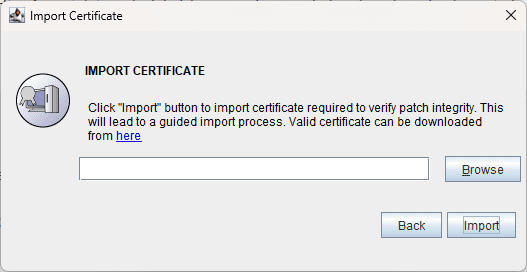
  5. Fai clic su Installa per avviare il processo di installazione. Se stai eseguendo l'aggiornamento alla versione 7051 o successiva, viene visualizzata la finestra di dialogo Certificato di importazione come illustrato di seguito:

    Processo di installazione del service pack

    • Se applichi il service pack per eseguire l'aggiornamento alla build 7260, fai clic qui per scaricare il certificato.
    • Se applichi il service pack per eseguire l'aggiornamento alla build 7270 o successiva, fai clic qui per scaricare il certificato.
    Nota: il certificato viene applicato come misura di sicurezza per evitare il rischio di manomissione del file del service pack (PPM).
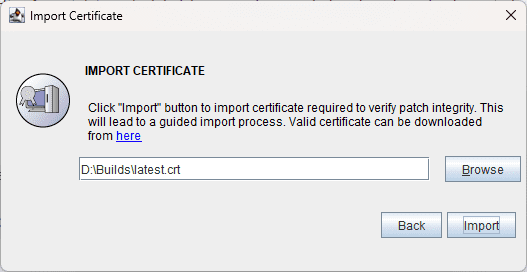
  6. Fai clic su Sfoglia e individua il certificato.

    Processo di installazione del service pack

  7. Fai clic su Importa. Segui le istruzioni visualizzate e continua il processo di aggiornamento.
    Nota: si tratta di un processo una tantum e durante gli aggiornamenti futuri il certificato verrà applicato automaticamente. Attendi il completamento dell'aggiornamento. Non interrompere il processo di aggiornamento del service pack. Se stai applicando più service pack, assicurati di uscire da Update Manager dopo ogni installazione.
  1. Arresta il server ADAudit Plus (Start > Esegui. Digita services.msc e arresta ADAudit Plus di ManageEngine).
  2. Esegui il backup dell'installazione di ADAudit Plus esistente attenendoti alla procedura seguente:
    • Esegui il backup della cartella ADAudit Plus utilizzando uno dei due metodi indicati di seguito:
      1. Fai uno screenshot del computer in cui è installato ADAudit Plus.
      2. Esegui la compressione dell'intera cartella di installazione del prodotto, ovvero: <Installation_folder>\ManageEngine\ADAudit Plus
    • Esegui il backup del database di SQL Server utilizzando uno dei tre metodi indicati di seguito:
      1. Fai uno screenshot del server SQL.
      2. Esegui il backup del database come da Raccomandazioni di Microsoft.
      3. Esegui un backup del database utilizzando il metodo rimuovi e allega
        • Accedi a Microsoft SQL Server Management Studio.
        • Fai clic con il pulsante destro del mouse sul database che desideri spostare (ad esempio, adap). Seleziona Attività > Rimuovi.
        • Nella Procedura guidata Rimuovi DB, seleziona entrambe le caselle accanto a Elimina connessioni e Aggiorna statistiche e fai clic su Ok.
        • Vai alla pagina Percorso di archiviazione del database (Es.: C:\Programmi\Microsoft SQL Server\MSSQL10_50.SQLEXPRESS\MSSQL\DATA). Copia i file .mdf e .ldf (cioè adap.mdf e adap_log.ldf).
        • Salva entrambi i file di cui sopra nella posizione desiderata (per assicurarti che ci sia un backup).
        • Accedi a Microsoft SQL Server Management Studio.
        • Fai clic con il pulsante destro del mouse su Database > Attività > Allega.
        • Nella Procedura guidata Allega DB fai clic su Aggiungi.
        • Seleziona il file .mdf dal percorso di archiviazione del database esistente (ad esempio: C:\Programmi\Microsoft SQL Server\MSSQL10_50.SQLEXPRESS\MSSQL\DATA) e fai clic su Ok (il file .ldf verrà selezionato automaticamente).

      Nota: se l'applicazione service pack non riesce, assicurati di ripristinare sia la cartella ADAudit Plus che il server SQL all'istantanea o al backup eseguito prima dell'aggiornamento.

  3. Esegui il comando seguente dalla finestra di dialogo Esegui per aprire il prompt dei comandi come utente diverso: cmd /k runas /user:<domain\username> cmd. Sostituisci <domain\username> con il dominio effettivo e il nome utente dell'account che desideri utilizzare a seconda del tipo di autenticazione.
    • Se usi l'autenticazione di Windows per connetterti a Microsoft SQL in ADAudit Plus, inserisci il nome utente dell'account del servizio Active Directory usato da ADAudit Plus configurato in Services.msc > ADAudit Plus di ManageEngine > Accedi e fornisci la password quando richiesto.
    • Se stai utilizzando l'autenticazione di SQL Server, inserisci il nome utente di un account di Active Directory che dispone dell'accesso in scrittura alla cartella di installazione di ADAudit Plus e specifica la password quando richiesto.

    Reindirizza il prompt dei comandi a <Installation_Folder>\ManageEngine\ADAudit Plus\bin ed esegui il file UpdateManager.bat.

    Nota: ti verrà richiesto di eseguire il backup dei dati di configurazione per precauzione. Se hai già eseguito un backup di ADAudit Plus come indicato nel passaggio 2 (che consigliamo), digita n per procedere con l'installazione. In caso contrario, digita y per eseguire il backup del database.

  4. Fai clic su Sfoglia e seleziona il File PPM scaricato.
  5. Fai clic su Installa per avviare il processo di installazione. Se stai eseguendo l'aggiornamento alla versione 7051 o successiva, viene visualizzata la finestra di dialogo Certificato di importazione come illustrato di seguito:

    Processo di installazione del service pack

    • Se applichi il service pack per eseguire l'aggiornamento alla build 7260, fai clic qui per scaricare il certificato.
    • Se applichi il service pack per eseguire l'aggiornamento alla build 7270 o successiva, fai clic qui per scaricare il certificato.
    Nota: il certificato viene applicato come misura di sicurezza per evitare il rischio di manomissione del file del service pack (PPM).
  6. Fai clic su Sfoglia e individua il certificato.

    Processo di installazione del service pack

  7. Fai clic su Importa. Segui le istruzioni visualizzate e continua il processo di aggiornamento.
    Nota: si tratta di un processo una tantum e durante gli aggiornamenti futuri il certificato verrà applicato automaticamente. Attendi il completamento dell'aggiornamento. Non interrompere il processo di aggiornamento del service pack. Se stai applicando più service pack, assicurati di uscire da Update Manager dopo ogni installazione.

Hai bisogno di aiuto?
