Ricerca di ID client e segreto client
Per trovare l’ID e il segreto client del tenant Azure, seguire la seguente procedura.
- Andare a https://portal.azure.com/#home e accedere al portale Azure tramite le credenziali di un amministratore.
- Se l'account offre l'accesso a più di un tenant, selezionare l'account nell'angolo in alto a destra. Impostare la sessione del portale al tenant Azure AD desiderato.
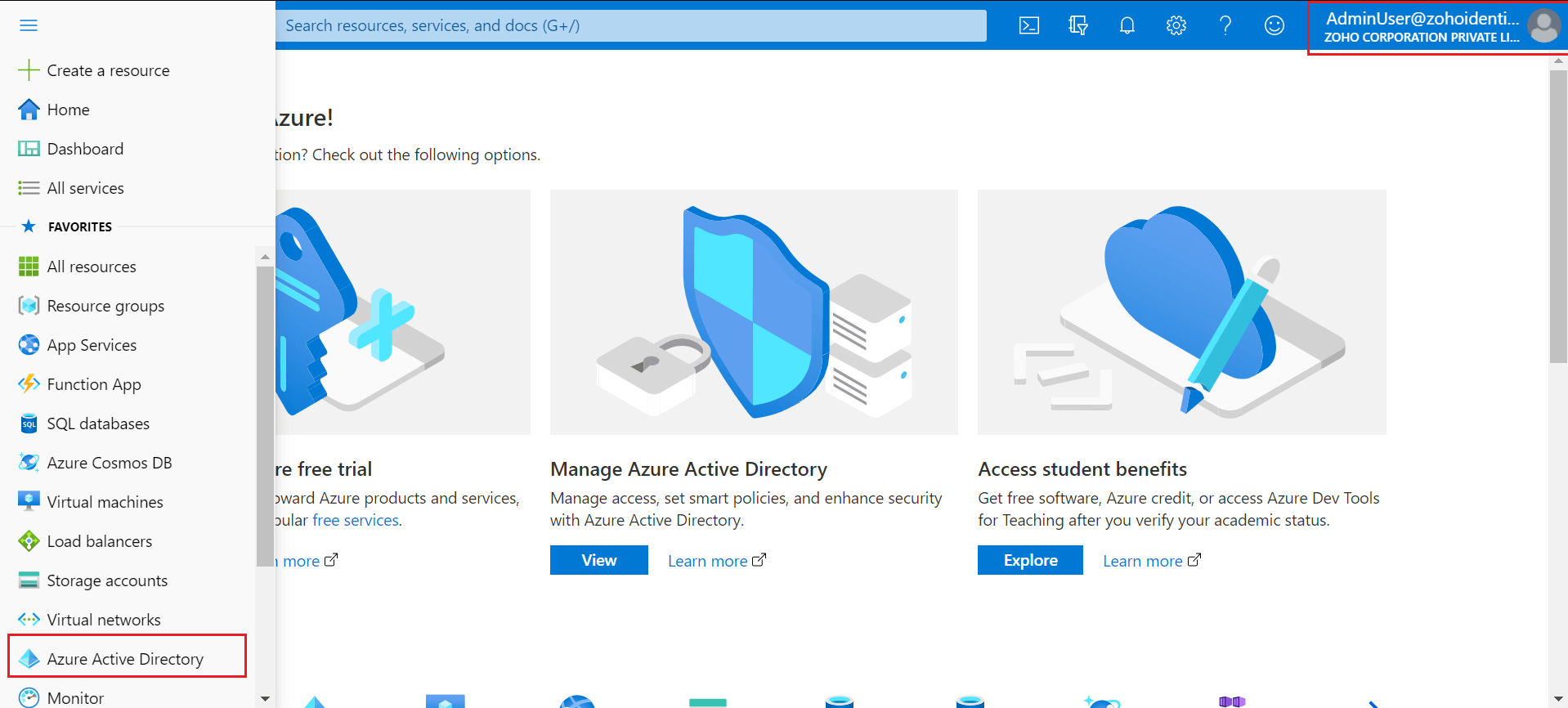
- Dal pannello a sinistra, selezionare Azure Active Directory.
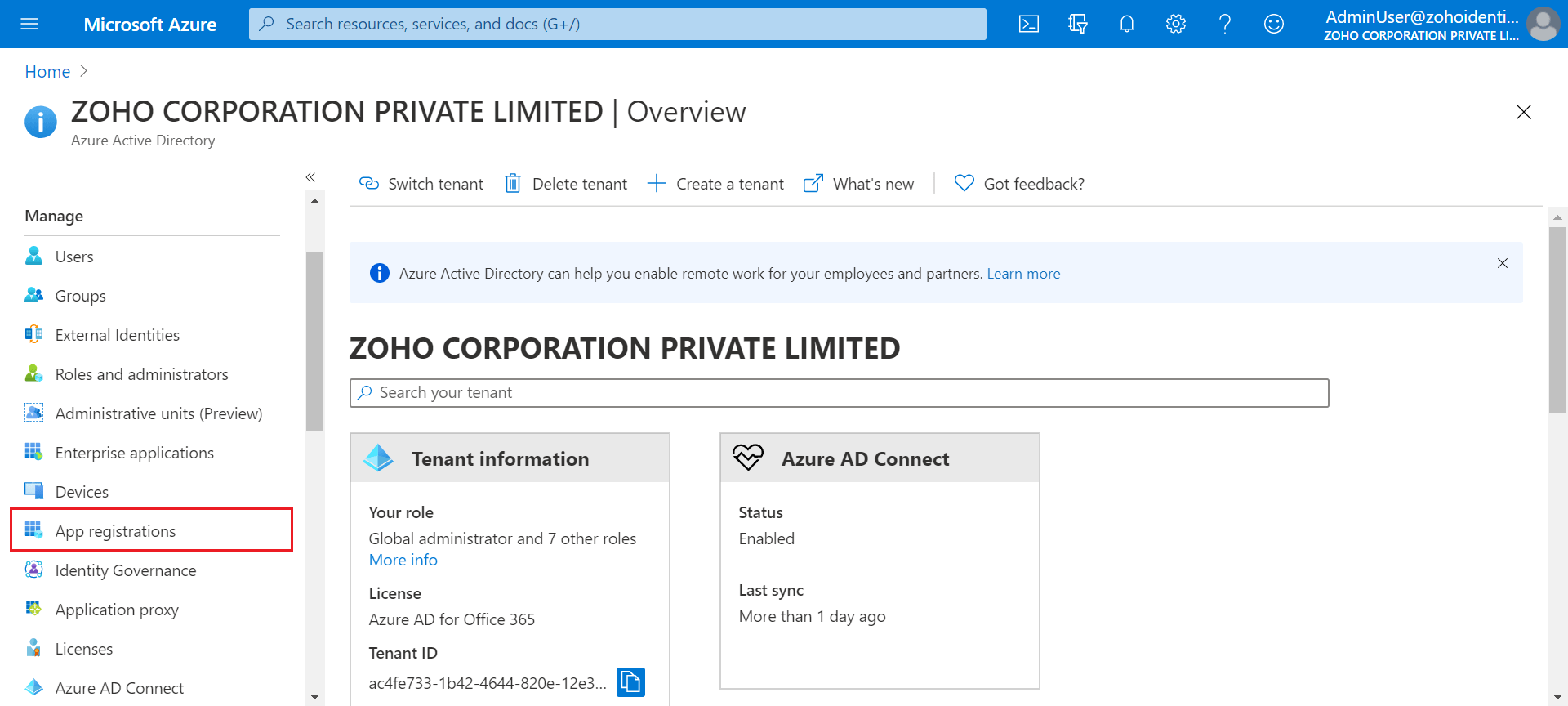
- In Azure Active Directory, selezionare Registrazioni app dal pannello a sinistra
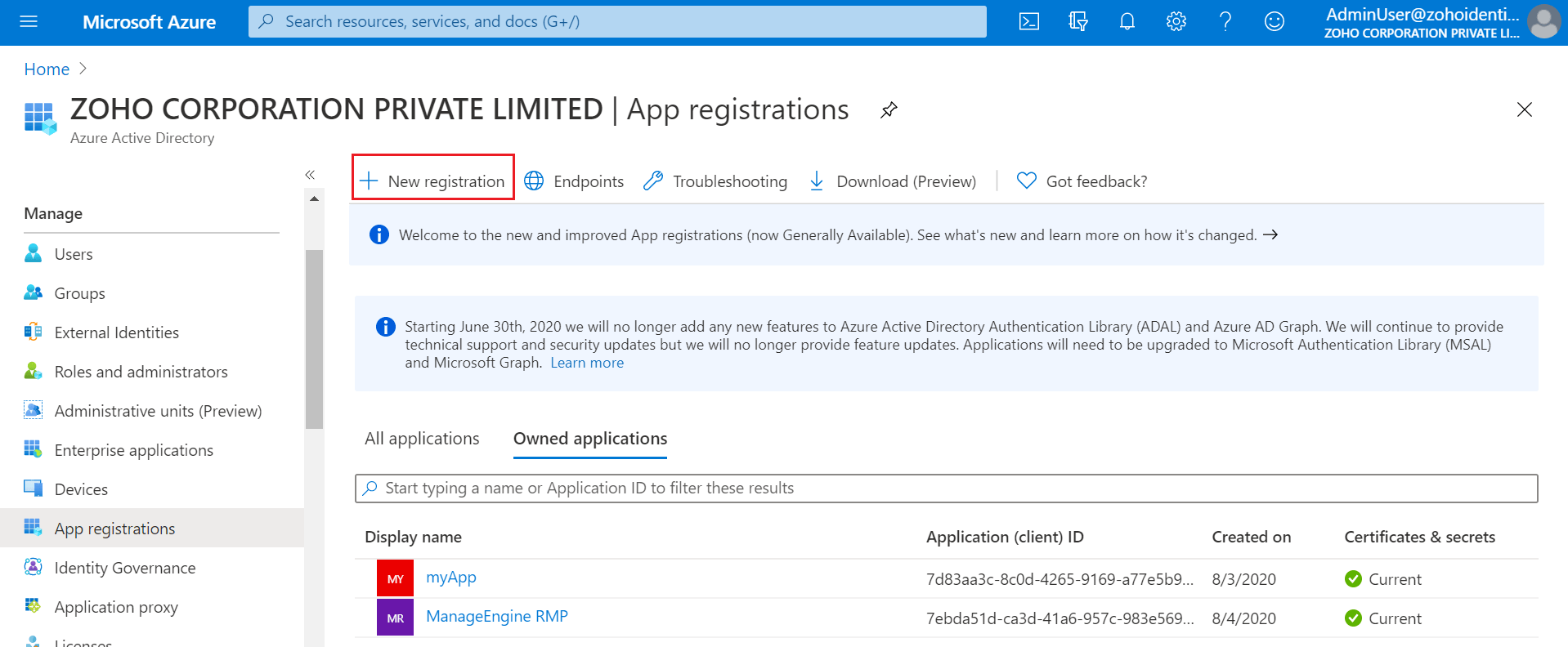
- Selezionare Nuova registrazione.
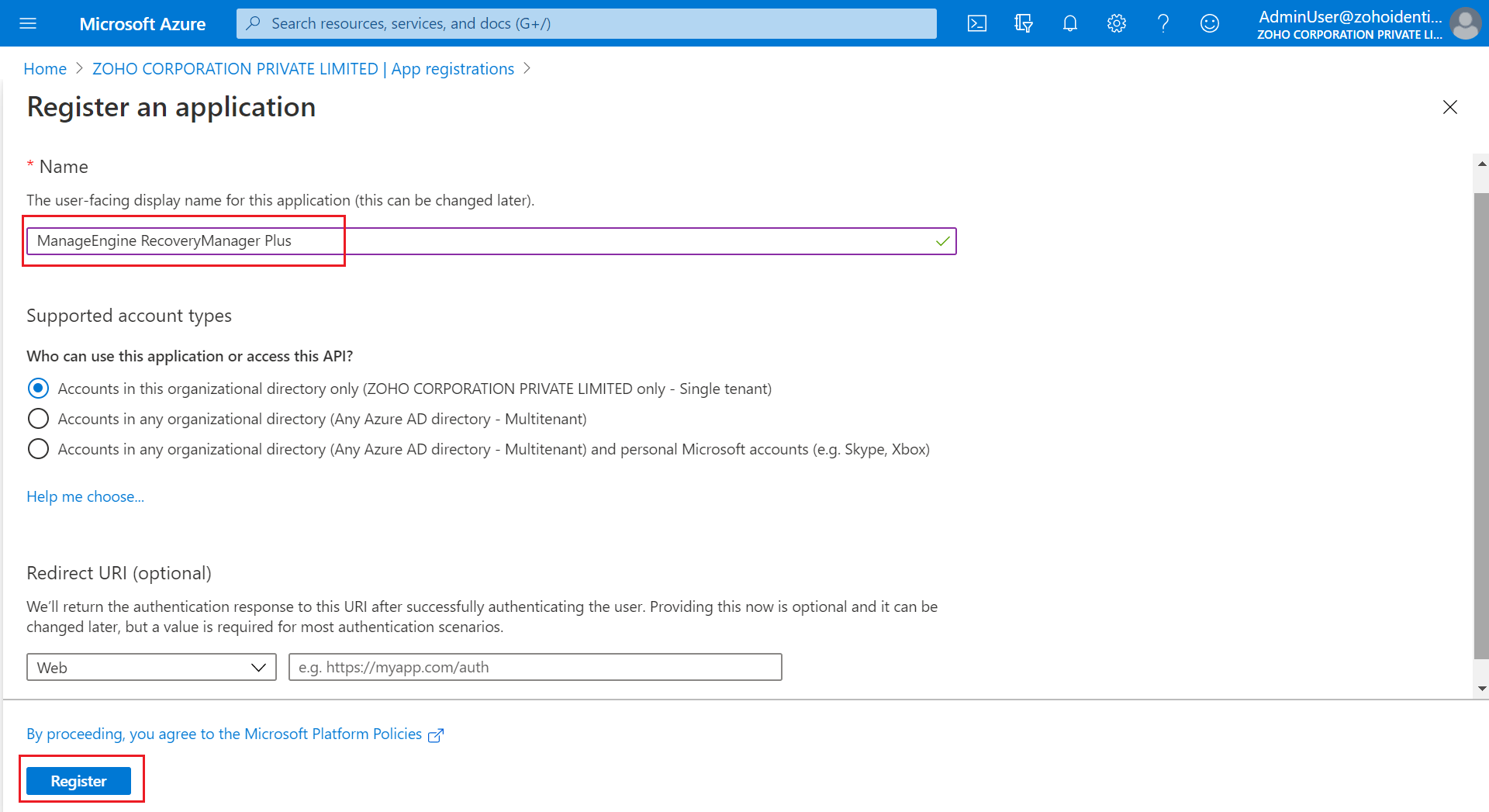
- Nella sezione Registra un’applicazione, inserire un nome applicazione significativo per visualizzare agli utenti. Selezionare chi può utilizzare l'applicazione in base all’ambiente e fare clic su Registra.
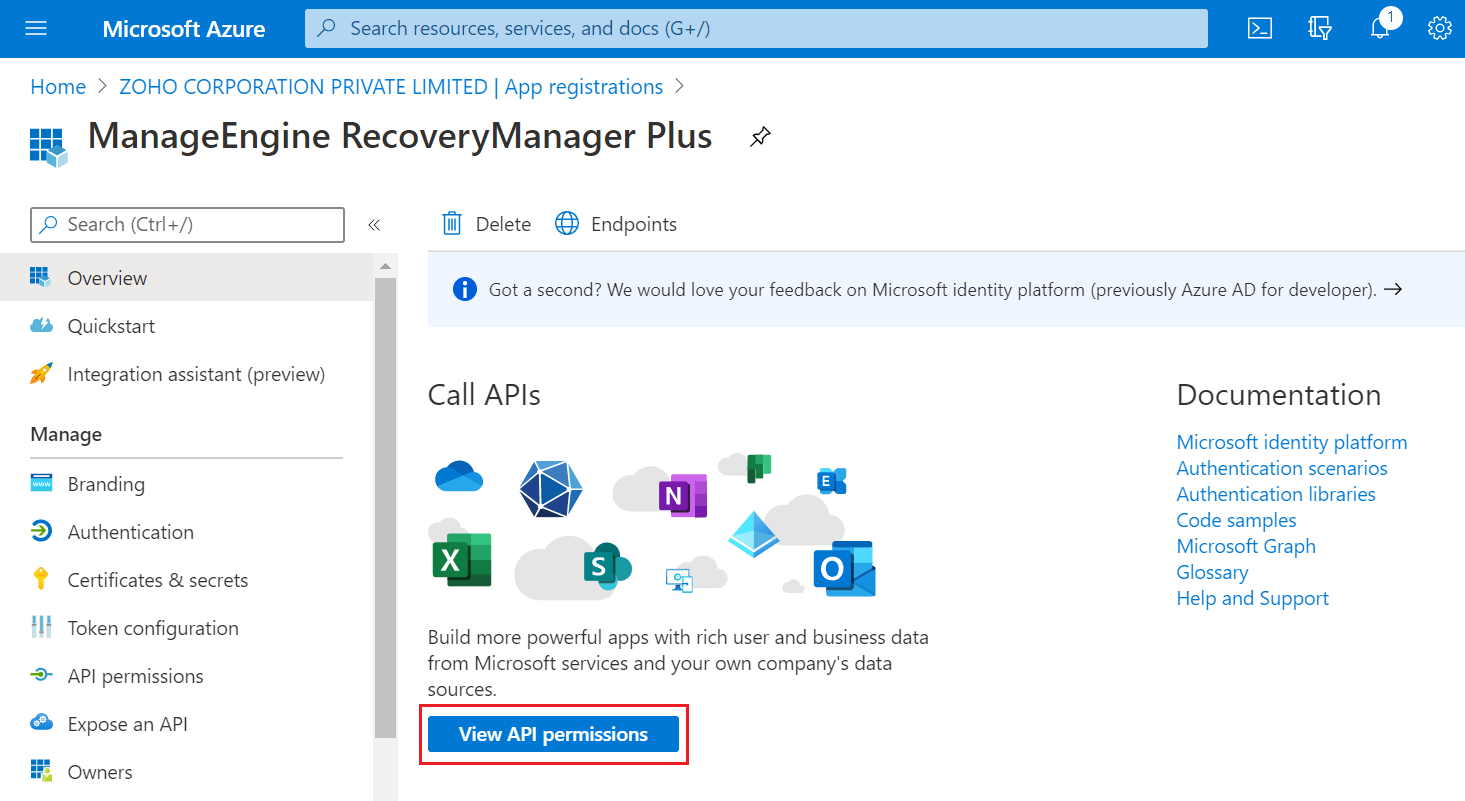
- Una volta registrata l'applicazione, fare clic sul pulsante Visualizza autorizzazioni API.
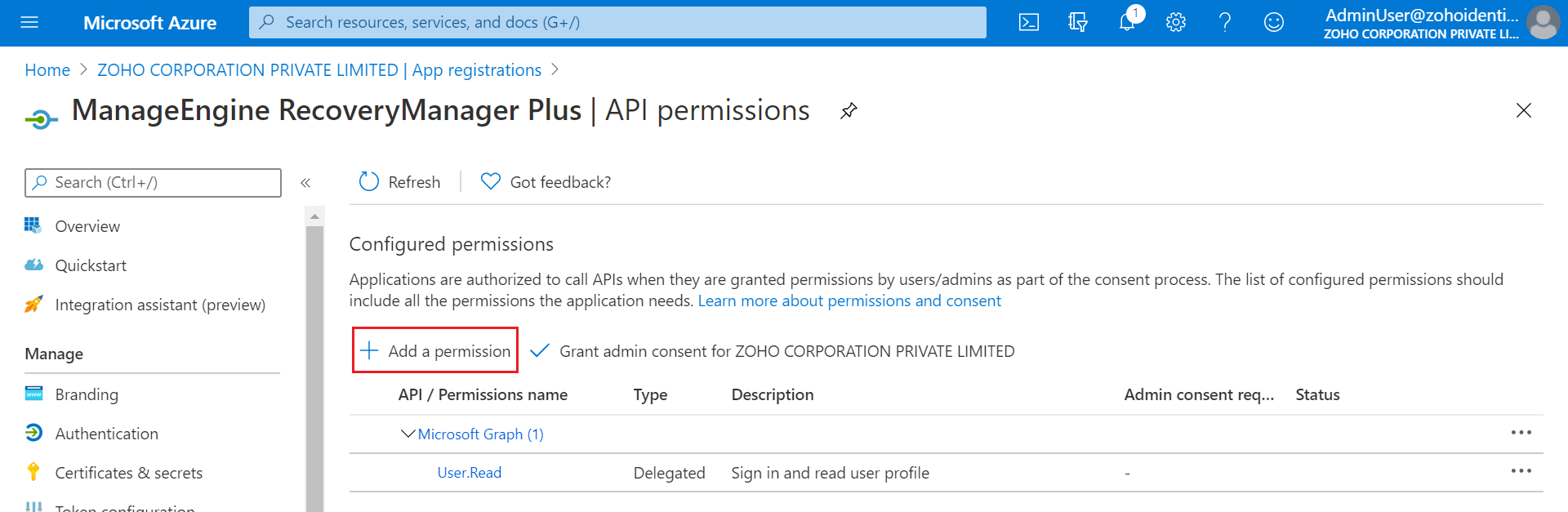
- Selezionare Aggiungi un’autorizzazione.
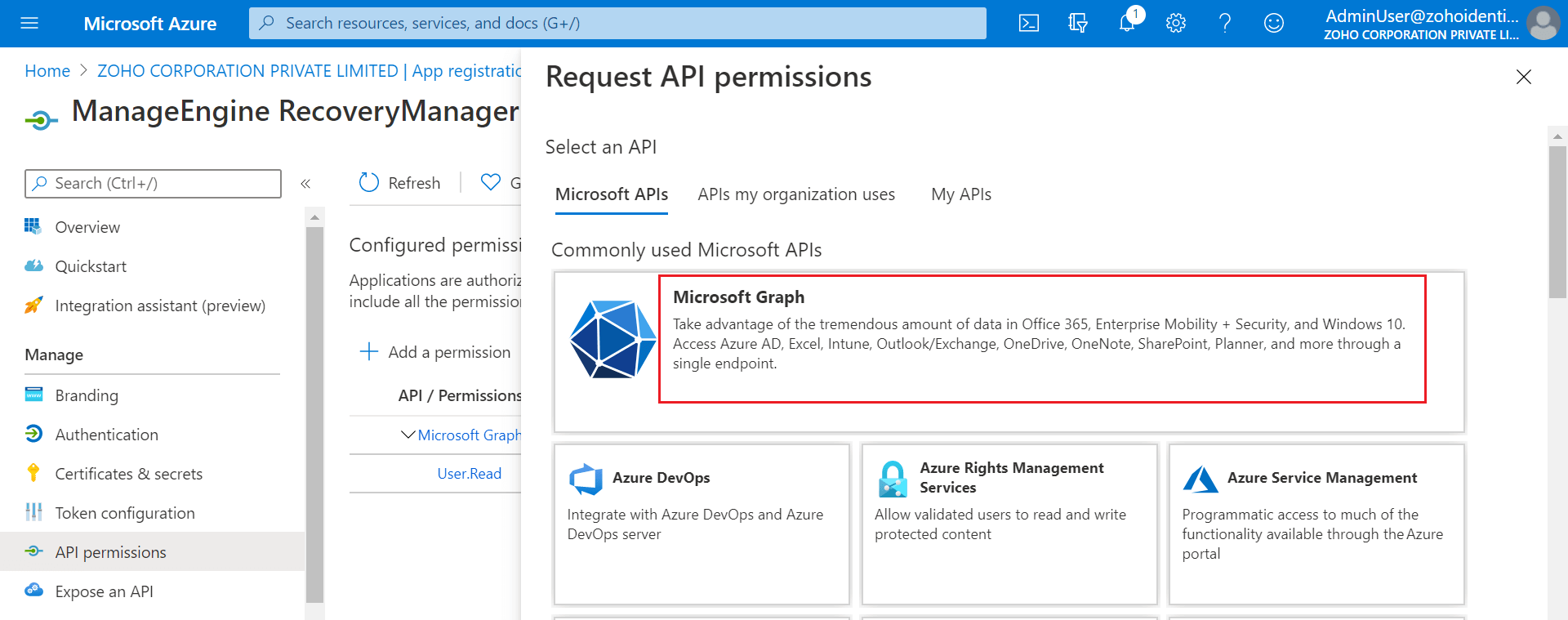
- Selezionare Grafico Microsoft.
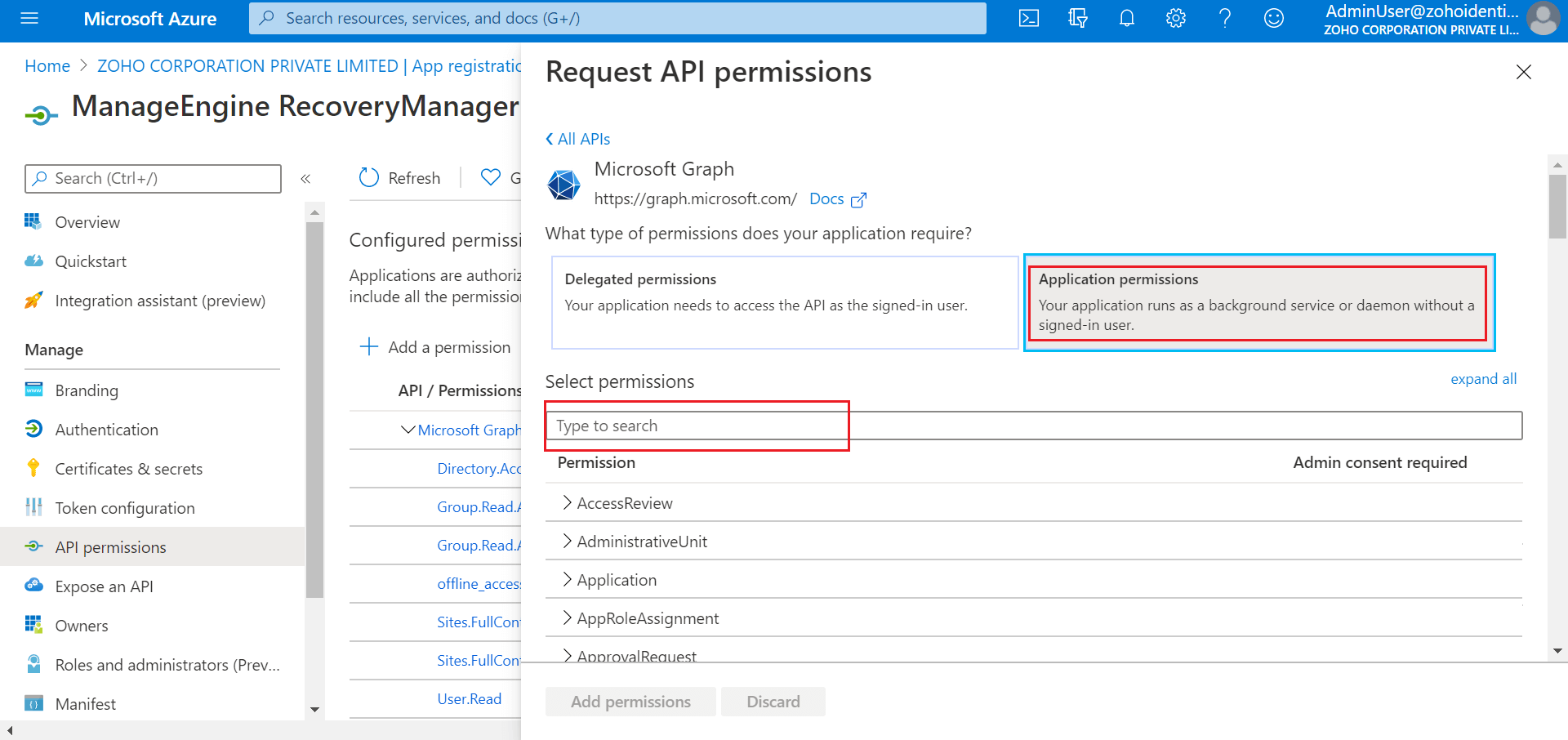
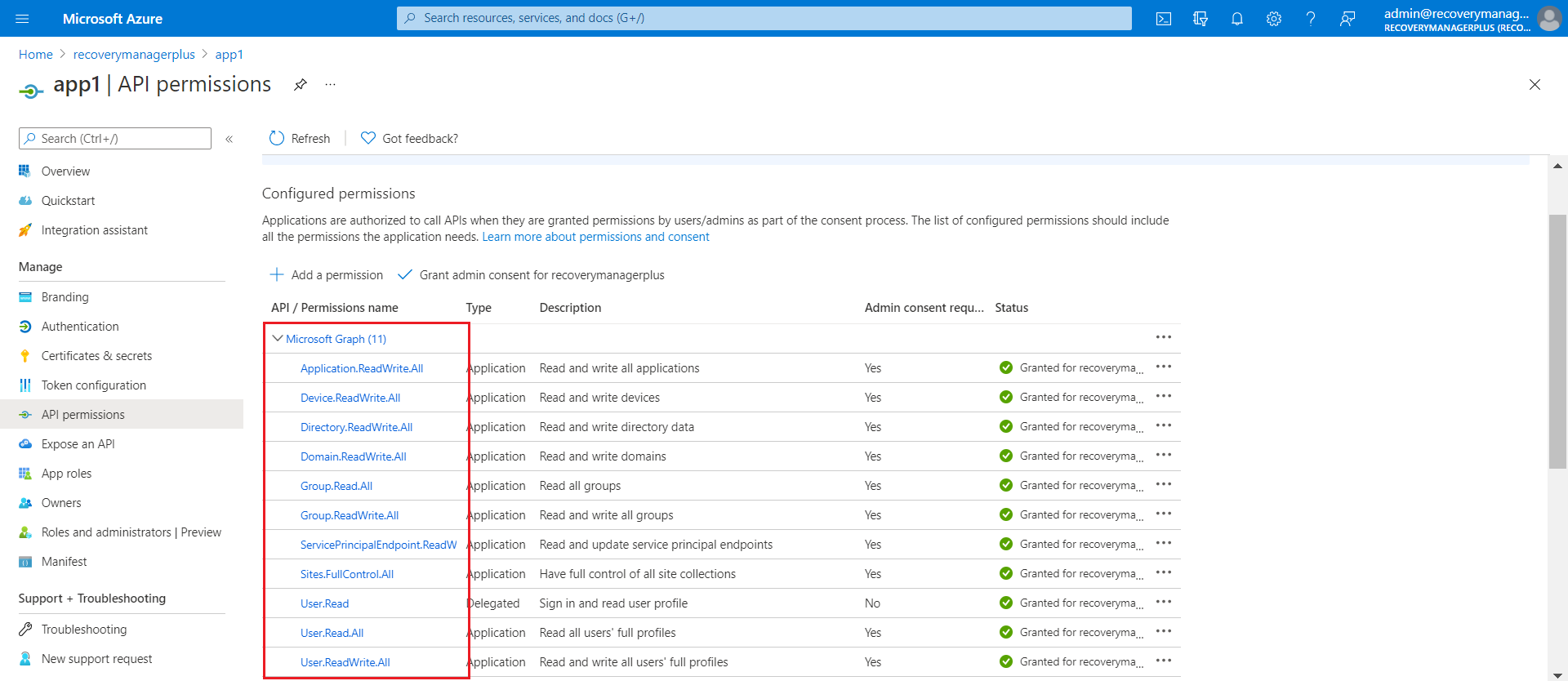
- Selezionare Autorizzazioni applicazione. Tramite la casella di ricerca indicata, aggiungere le seguenti autorizzazioni: Application.ReadWrite.All, Device.ReadWrite.All, Directory.ReadWrite.All, Domain.ReadWrite.All, Group.Read.All, Group.ReadWrite.All, ServicePrincipalEndpoint.ReadWrite.All, Sites.FullControl.All, User.Read.All e User.ReadWrite.All. Fare clic sul pulsante Aggiungi autorizzazioni.
- Una volta selezionate tutte le autorizzazioni del grafico, la schermata delle autorizzazioni API apparirà simile a questa.
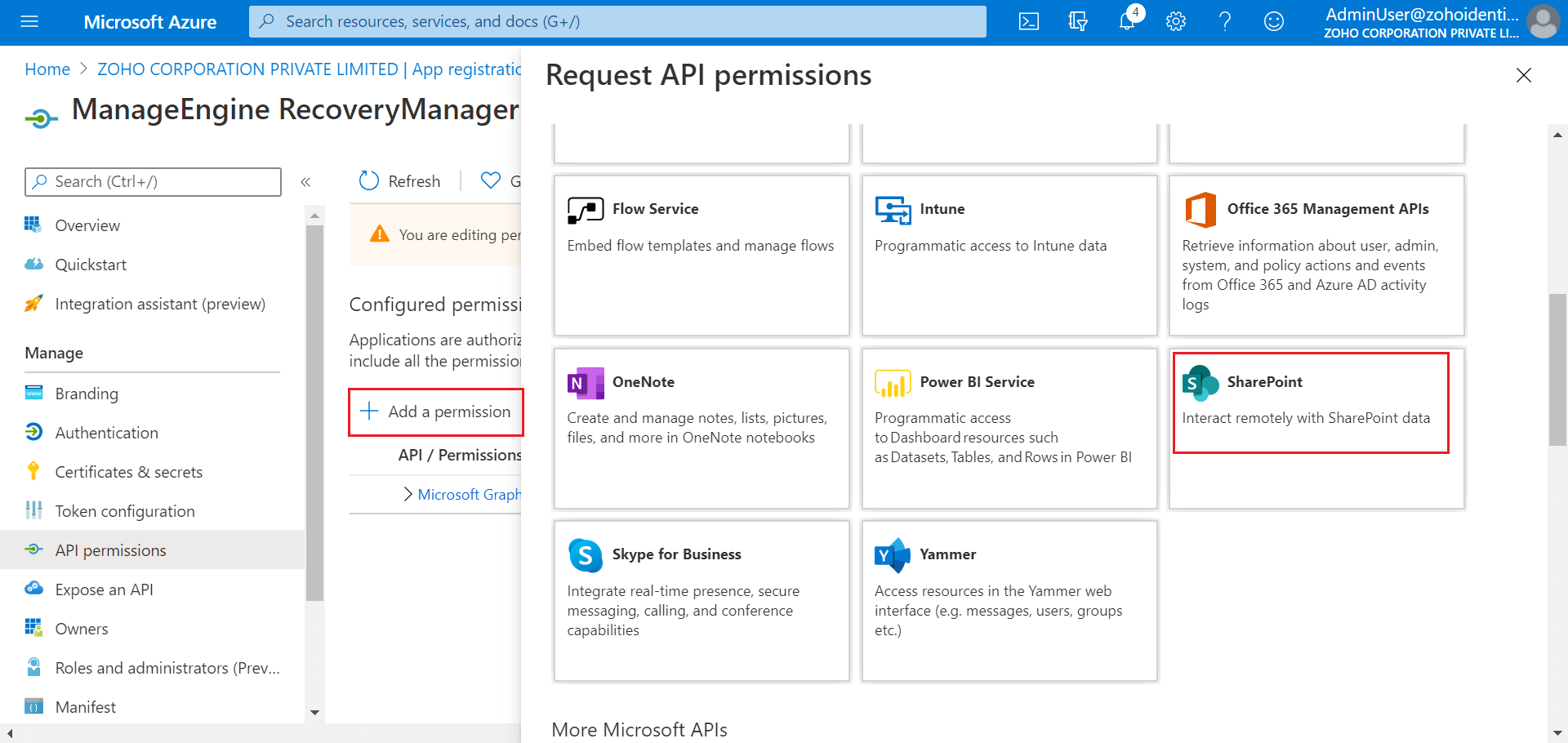
- Selezionare Aggiungi un’autorizzazione, quindi SharePoint.
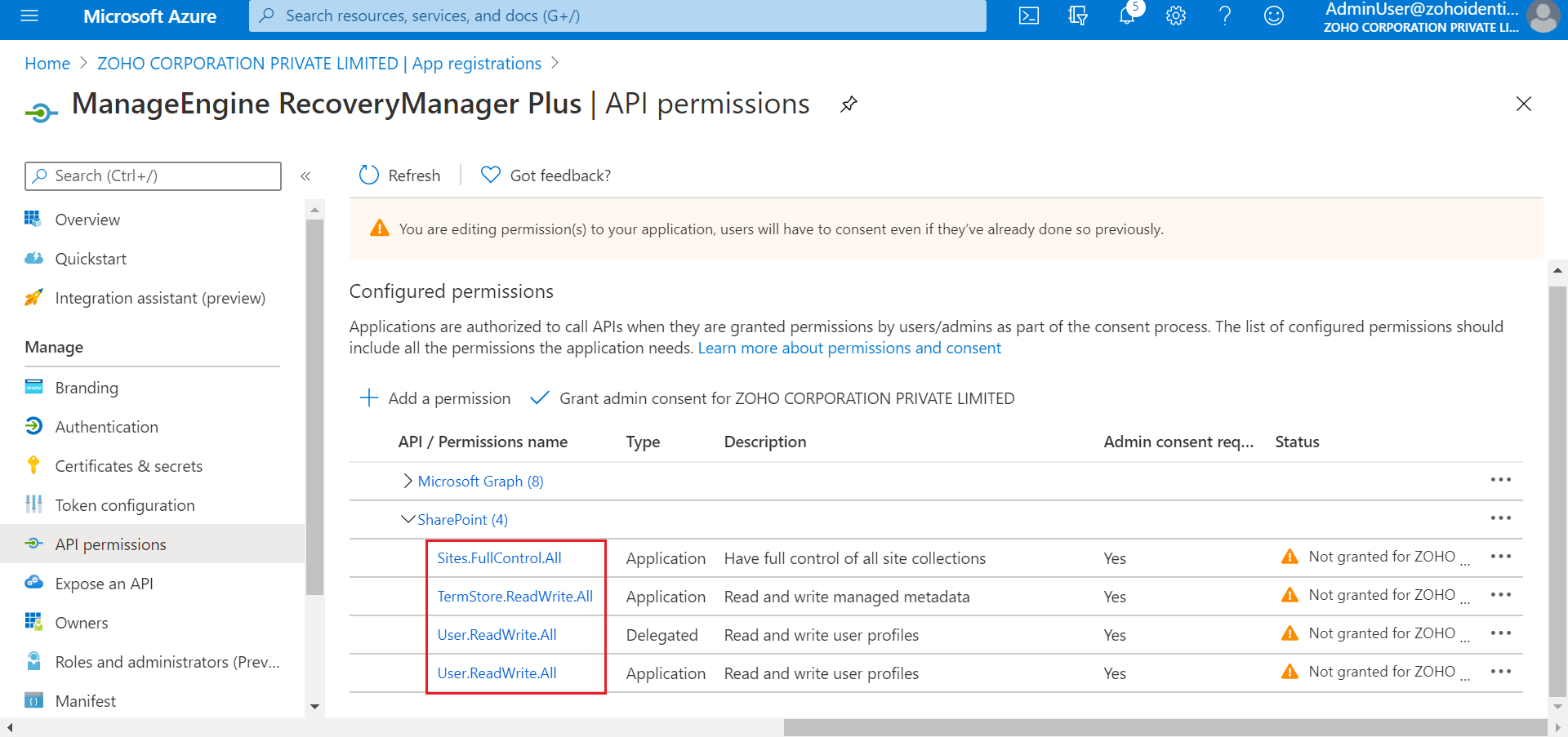
- Selezionare le seguenti autorizzazioni SharePoint: Sites.FullControl.All (Autorizzazione applicazione), TermStore.ReadWrite.All (Autorizzazione applicazione), User.ReadWrite.All (Autorizzazione applicazione), User.ReadWrite.All (Autorizzazione delegata).
- Selezionare il pulsante Concedi consenso amministratore per <Nome tenant>, dove il <Nome tenant> sarà il nome del proprio tenant Azure.
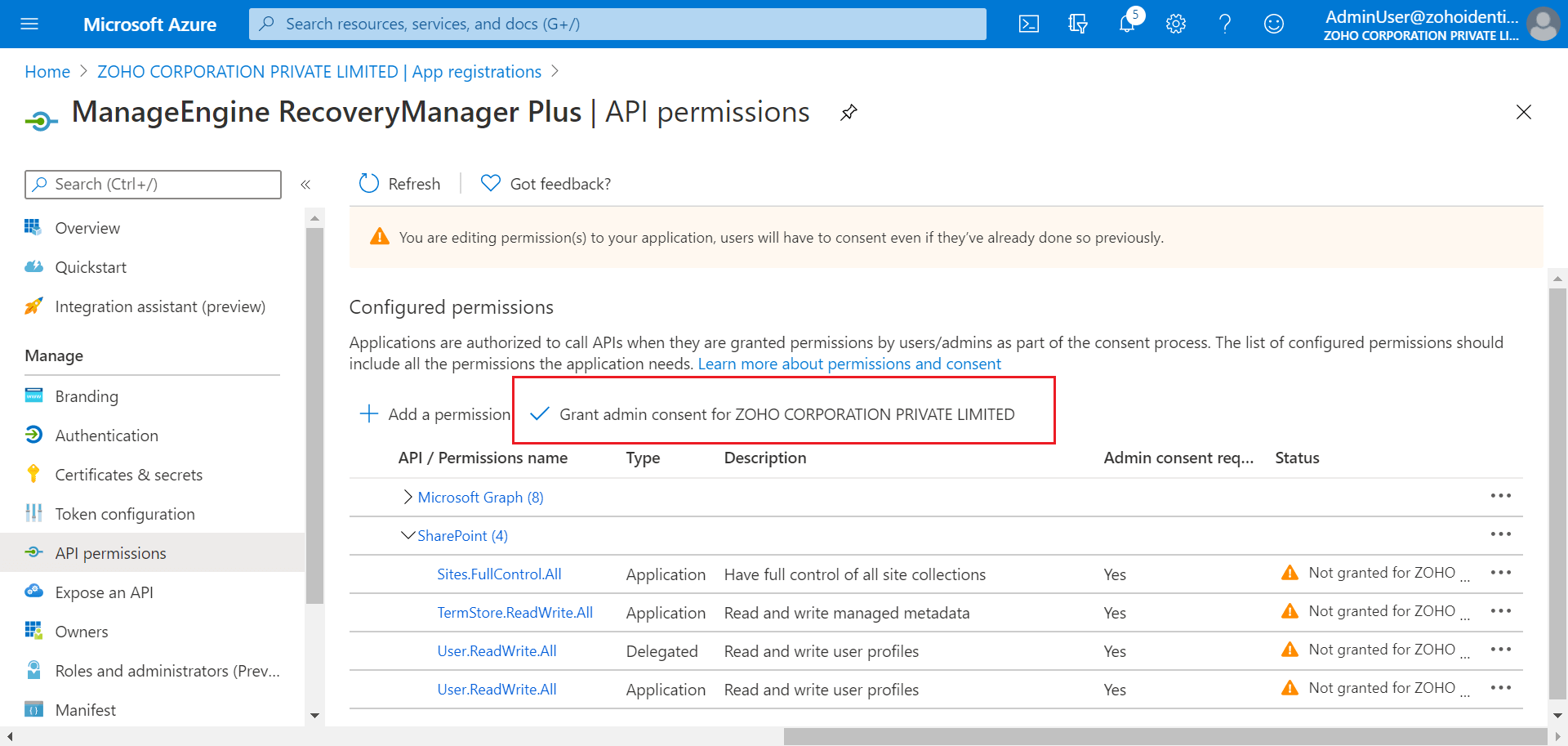
- Selezionare Sì per confermare la propria selezione.
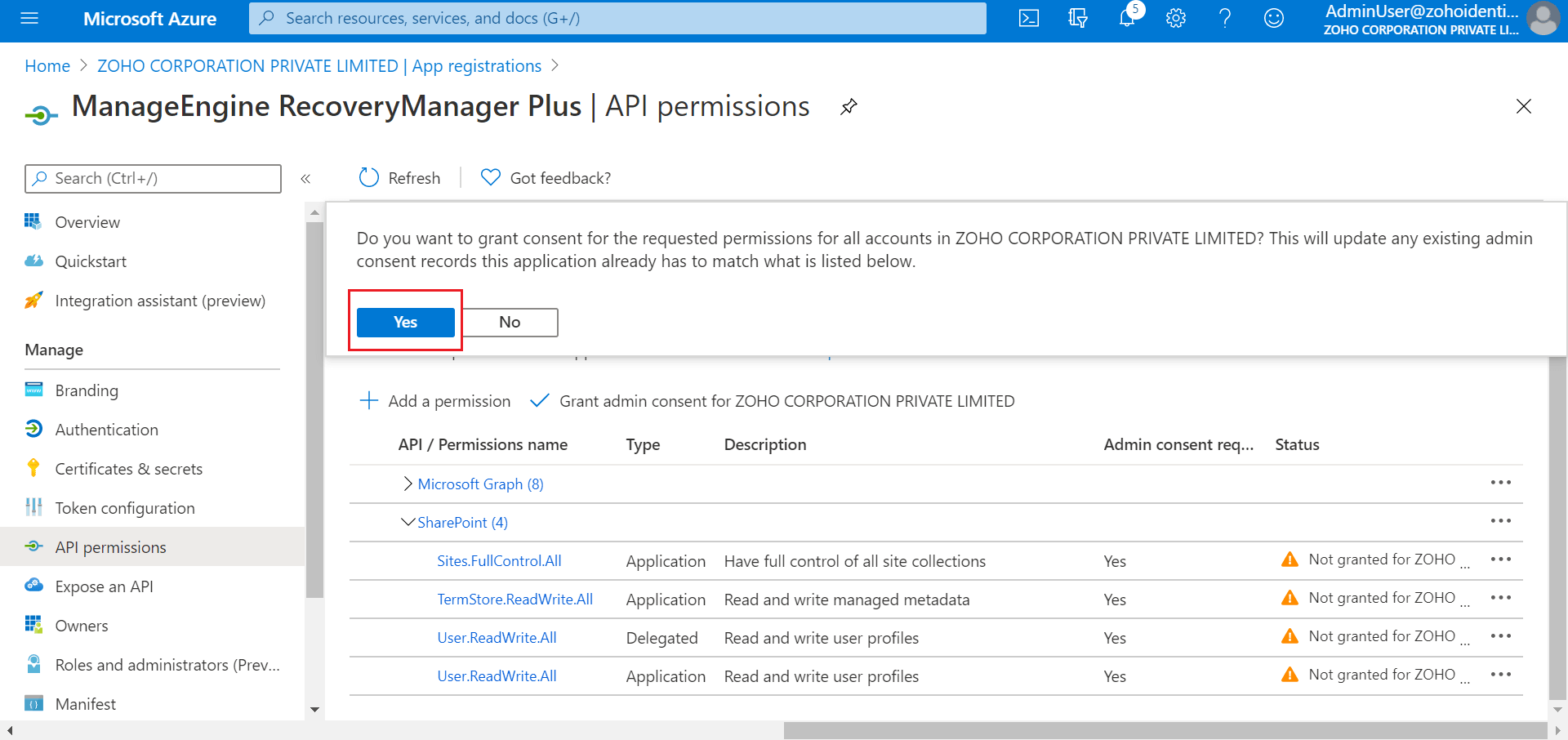
- Fare clic su Certificati e segreti dal pannello a sinistra.
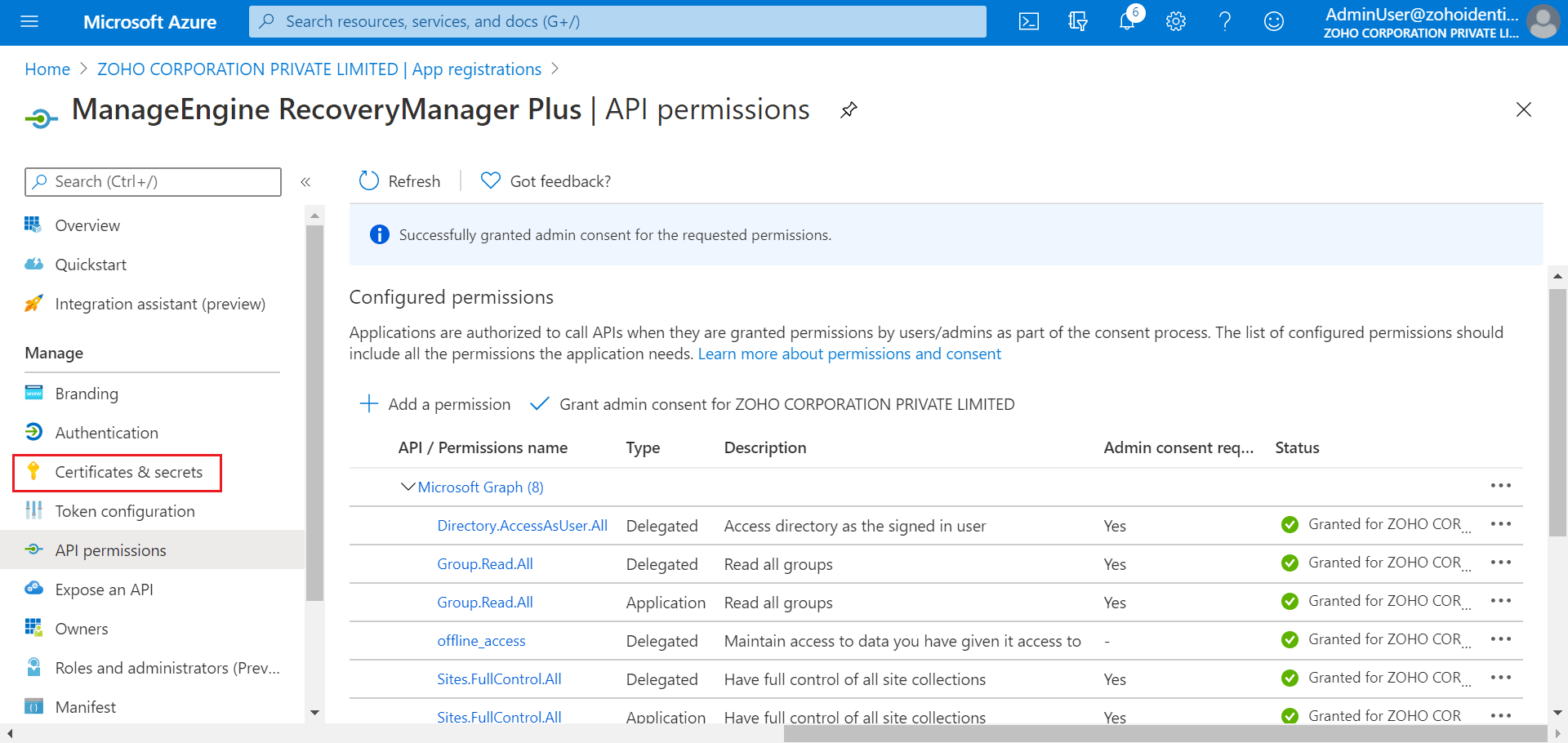
- Selezionare il pulsante Nuovo segreto client.
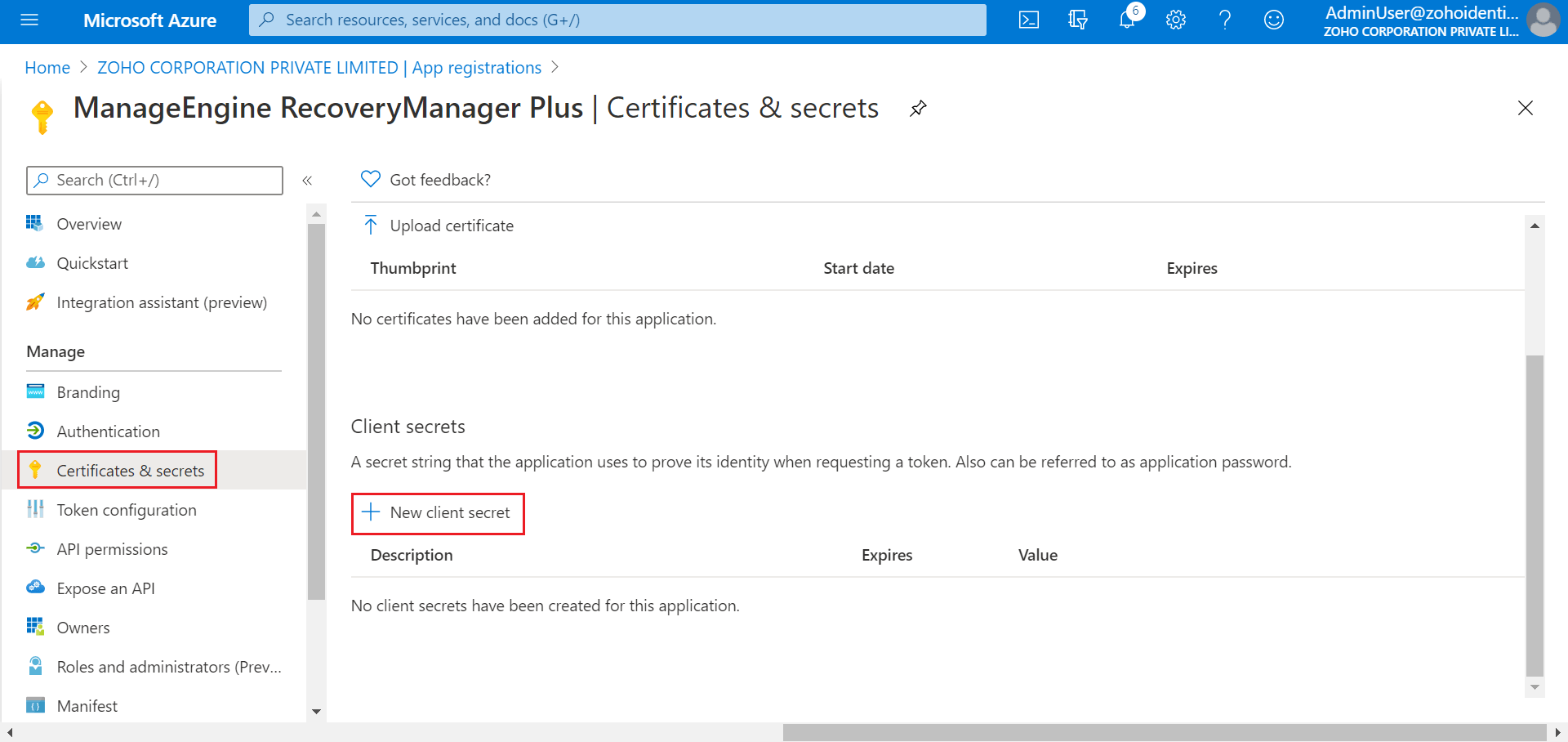
- Fornire una descrizione del segreto client, la durata di validità del segreto client e fare clic su Aggiungi.
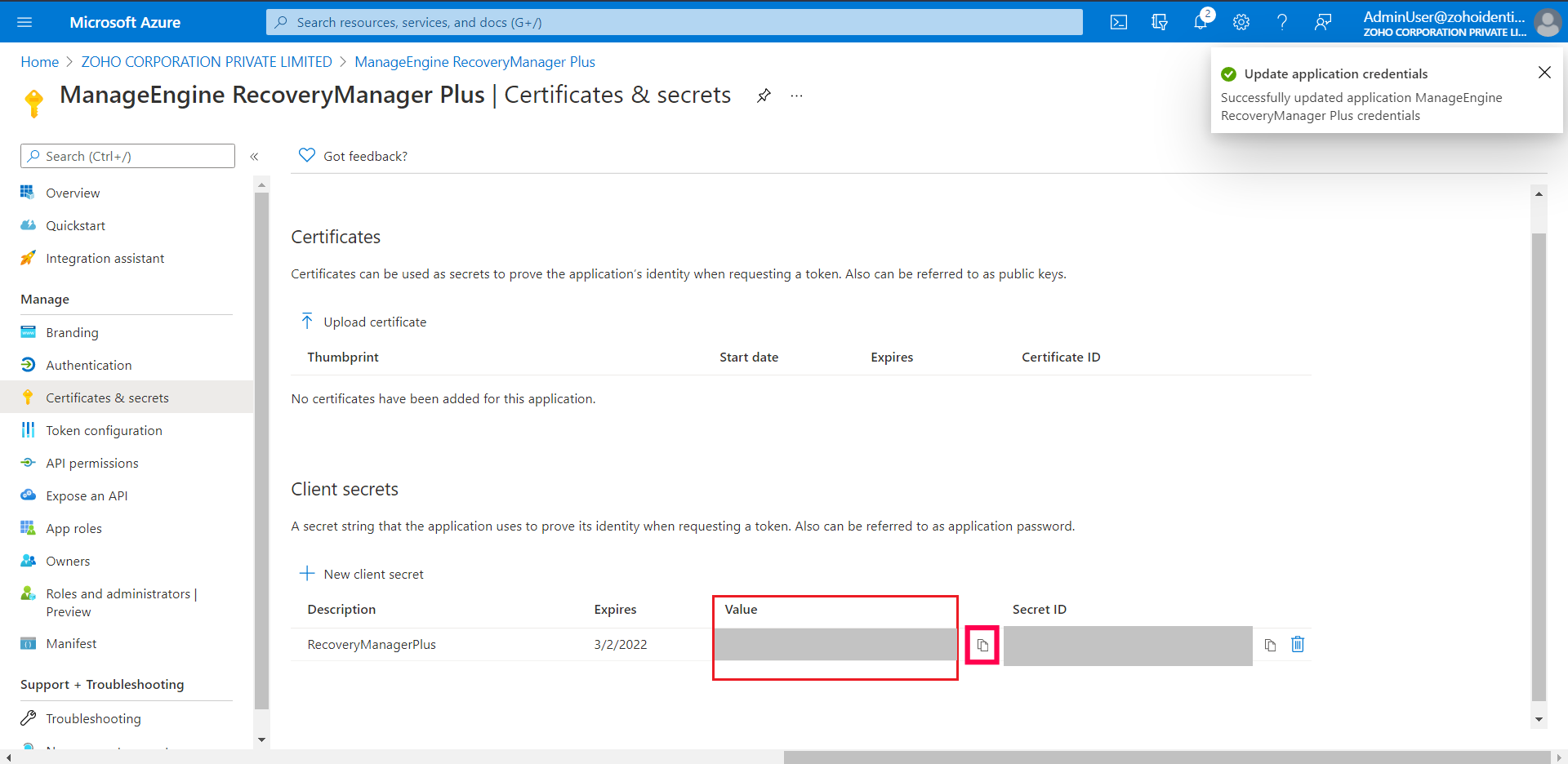
- Copiare la stringa alla colonna Valore. Non sarà possibile recuperarla dopo aver eseguito un’altra operazione o aver lasciato la pagina. Utilizzare l’icona copia contrassegnata di seguito.
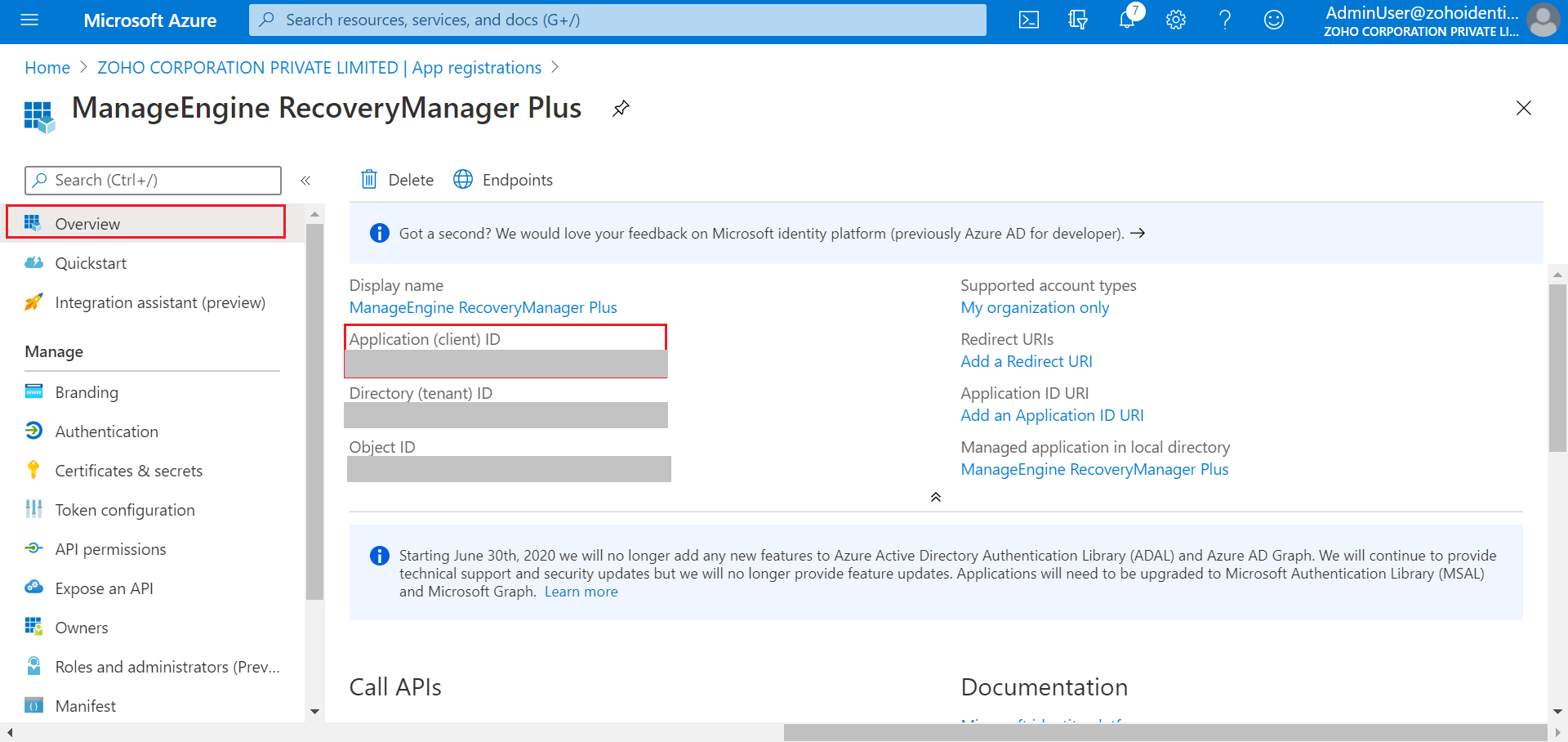
- Fare clic su Panoramica nel pannello a sinistra e copiare l’ID client.
È possibile utilizzare l’ID e il segreto client per la durata specificata nel campo scadenza, dopodiché sarà necessario ripetere il processo.