Con un semplice processo a tre fasi, migrare i dati PostgreSQL ed eseguire il server RecoveryManager Plus con il server MS SQL.
Se assente, fare clic con il pulsante destro del mouse su Accessi, Nuovo accesso e fornire un nome utente corrispondente. Il nuovo utente deve avere il ruolo di amministratore di sistema a livello di server e il ruolo di db_owner a livello del database.
Seguire la procedura per fornire l’autorizzazione del ruolo dell'amministratore di sistema:
Fare clic con il pulsante destro del mouse sull’utente, fare clic su 'Proprietà'
Andare a 'Ruoli server' → Controlla amministratore di sistema e fare clic su 'OK'
Nota: Dettagli sui ruoli dell’utente: Consultare i documenti ai seguenti link:
Per i ruoli a livello di server: http://msdn.microsoft.com/en-us/library/ms188659.aspx
Per ruoli a livello di database: http://msdn.microsoft.com/en-us/library/ms189121.aspx
Per risorse aggiuntive: http://www.mssqlcity.com/Articles/Adm/SQL70Roles.htm
Il ruolo server dell’utente deve essere 'amministratore di sistema' e il ruolo database dell’utente deve essere 'db_owner'.
I membri del ruolo del server amministratore di sistema possono eseguire qualsiasi attività in SQL Server e hanno il controllo totale di tutte le funzioni del database.
I membri del ruolo del database db_owner possono eseguire qualsiasi attività nel database.
Copiare i seguenti file nella cartella <RecoveryManager Plus Home>\bin.
Nota: Installare il corrispondente Client nativo SQL / Utilità della riga di comando nella macchina RecoveryManager Plus secondo la versione MS SQL Server e il tipo CPU della macchina RecoveryManager Plus.
| Versione MS SQL Server | Utilità della riga di comando | Client nativo |
|---|---|---|
|
2008 R2 |
Scarica |
Scarica |
|
2012 |
Scarica |
Scarica |
|
2014 |
Scarica |
Scarica |
|
2016 |
Scarica |
Non necessario |
|
2017 |
Scarica |
Non necessario |
Dopo l’installazione dell’utilità della riga di comando, copiare i seguenti file:
Copiare i file nella cartella→ RecoveryManager Plus Home→\bin.
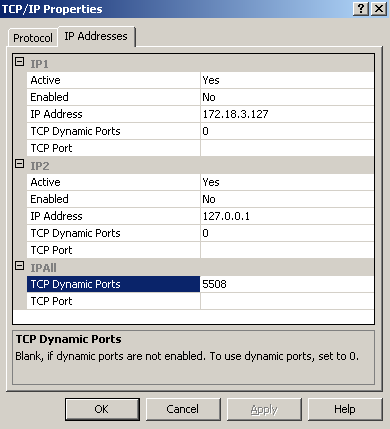
Se il firewall è abilitato sulla macchina MS SQL Server, le porte TCP e UDP devono essere aperte.
La porta UDP è solitamente 1434.
Per controllare le impostazioni della Porta TCP aprire Gestione configurazione SQL Server:
Aprire il prompt dei comandi e andare alla posizione <RecoveryManager Plus Home>\bin
Inserire il comando "changeDB.bat" per migrare il database con i dati integri.
(OPPURE)
Per modificare il database da PostgreSQL a MSSQL senza dati:Aprire il prompt dei comandi e andare alla posizione <RecoveryManager Plus Home>\bin
Inserire il comando "changeDB.bat false" per modificare il database senza dati.
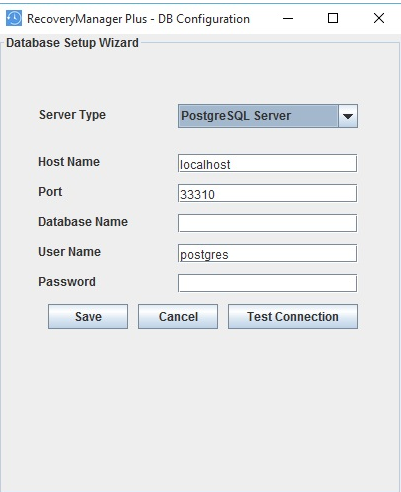
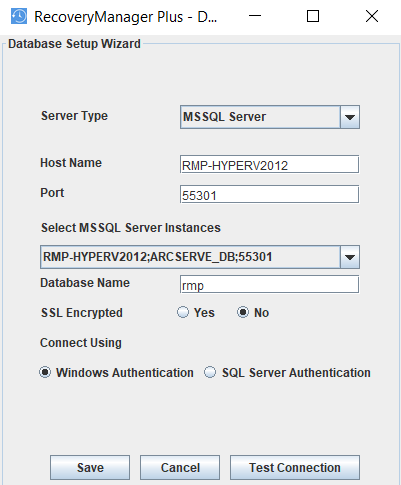
Per l’autenticazione Windows, le credenziali dell’utente di dominio sono prese automaticamente.
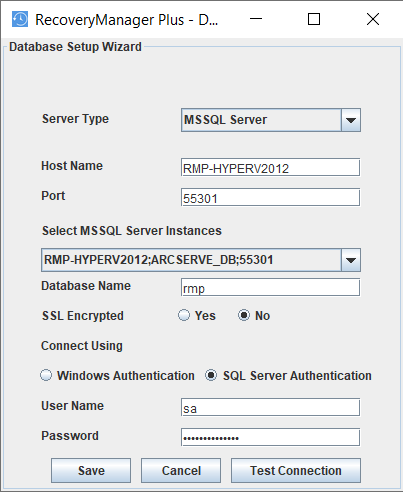
Per l’autenticazione MS SQL Server, inserire Nome utente e Password.
Copyright © 2024, ZOHO Corp. Tutti i diritti riservati.