
Passaggi per abilitare la dashboard di panoramica di AD
- Accedi al tuo account Log360 Cloud e vai alla scheda Home.
- Clicca sul pulsante Impostazioni in alto a destra.
- Clicca sulla scheda Aggiungi.
- Scegli Panoramica AD nella finestra Aggiungi nuova scheda
- Clicca su Aggiungi.
Immediatamente, la scheda Panoramica AD verrà aggiunta all'elenco delle dashboard in Log360 Cloud. Ecco come appare una dashboard di esempio.
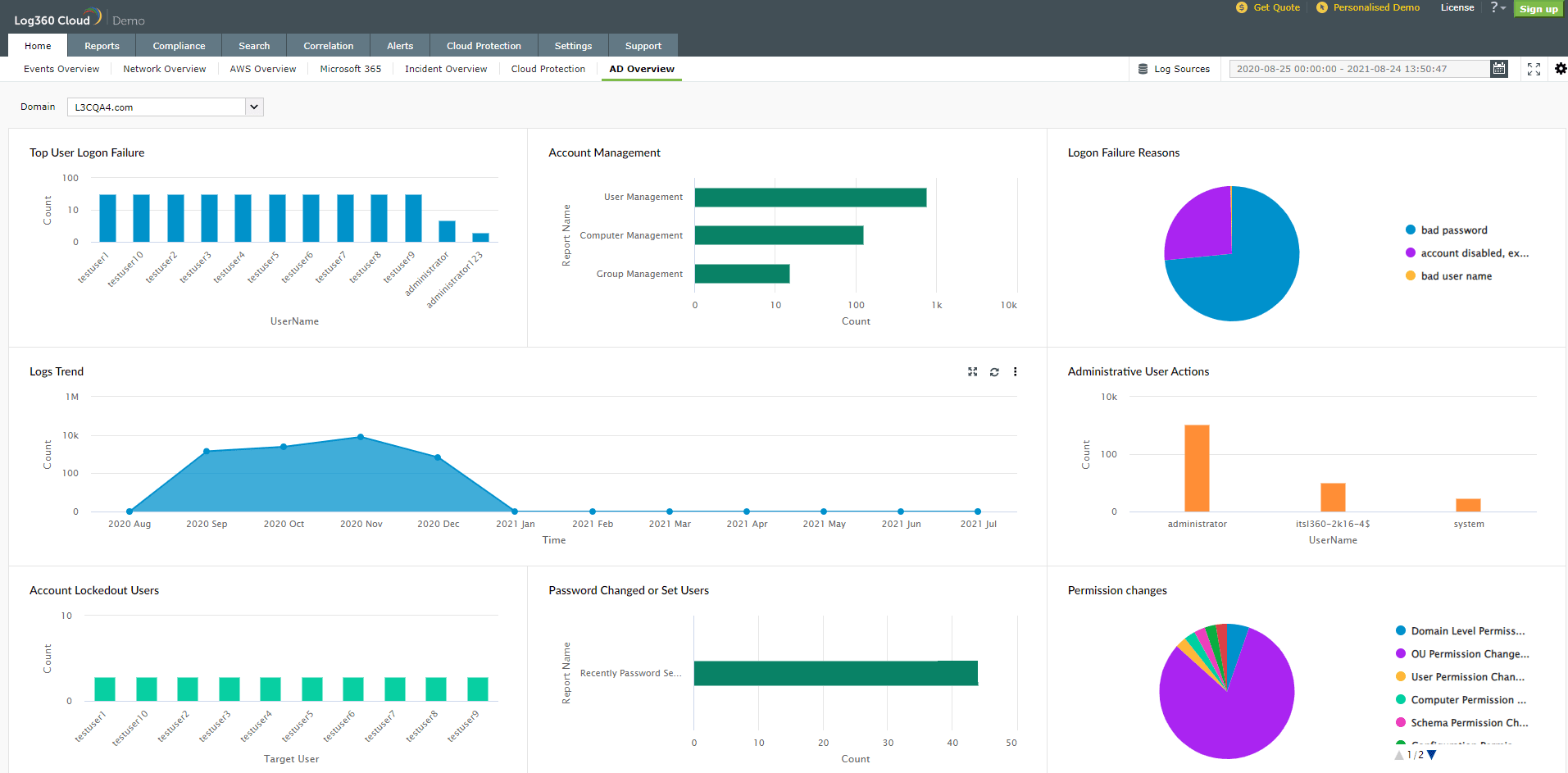
Esempio di dashboard di panoramica di AD
Quali informazioni è possibile ottenere dalla dashboard di panoramica di AD?
Per impostazione predefinita, le seguenti informazioni verranno aggiunte alla dashboard:
Errore di accesso degli utenti principali
In questo modo verrà visualizzato un elenco dei principali utenti del dominio che non sono riusciti ad autenticarsi correttamente.
Gestione degli account
È possibile visualizzare il numero di attività quali modifiche, creazioni ed eliminazioni apportate a utenti, computer e gruppi.
Motivi degli errori di accesso
Potrebbero esserci diversi motivi per un errore di accesso, tra cui password errata, nome utente errato o account disabilitato. Scopri i motivi principali per cui si verificano errori di accesso e approfondisci.
Andamento registri
È possibile visualizzare il numero di registri registrati in Active Directory su base giornaliera. Questo può indicare rapidamente periodi di intensa attività che vanno contro la modalità di lavoro abituale della tua organizzazione.
Azioni utente amministrative
Mostra il numero di azioni amministrative o con privilegi eseguite da utenti diversi. È possibile utilizzare queste informazioni per tenere traccia se un determinato account utente è coinvolto nell'esecuzione di un numero anormalmente elevato di una determinata azione con privilegi.
Utenti con account bloccato
Viene visualizzato un elenco dei principali account utente che sono stati bloccati, insieme al numero di volte in cui sono stati bloccati. È possibile utilizzare queste informazioni per approfondire possibili attività dannose o per indagare sul motivo del blocco dell'account.
Utenti con password impostata o modificata
Mostra il numero di utenti per i quali sono state impostate o modificate le password, per un periodo di tempo a scelta.
Modifiche alle autorizzazioni
In Active Directory è possibile impostare le autorizzazioni per oggetti quali:
- Unità organizzativa (OU)
- Utente
- Computer
- Schema
- Configurazione
- DNS
- Dominio
È possibile tenere traccia del numero di modifiche alle autorizzazioni per ciascuno di questi oggetti. In questo modo è possibile evitare l'escalation dei privilegi e correggere gli errori di configurazione.
Abilita ora la dashboard di panoramica di AD
Approfondimento delle informazioni
La dashboard di panoramica di AD offre una buona visione degli aspetti più importanti dell'integrità di Active Directory. Tuttavia, non ci si può fermare a questa visione di livello superiore. Un amministratore di AD deve approfondire le informazioni, analizzarle, comprendere il quadro più ampio e intraprendere azioni correttive, se necessario.
Puoi comprendere le complessità dello stato del tuo AD cliccando sui dati mostrati nella dashboard. Questo ti porterà al report specifico da cui vengono estratte le informazioni. L'analisi dei dati consente di ottenere un contesto più ampio per comprendere un possibile incidente. Ciò ti consentirà anche di risolvere i problemi in modo efficace.
L'immagine seguente mostra un drill-down sugli errori di accesso di un utente chiamato "testuser1".
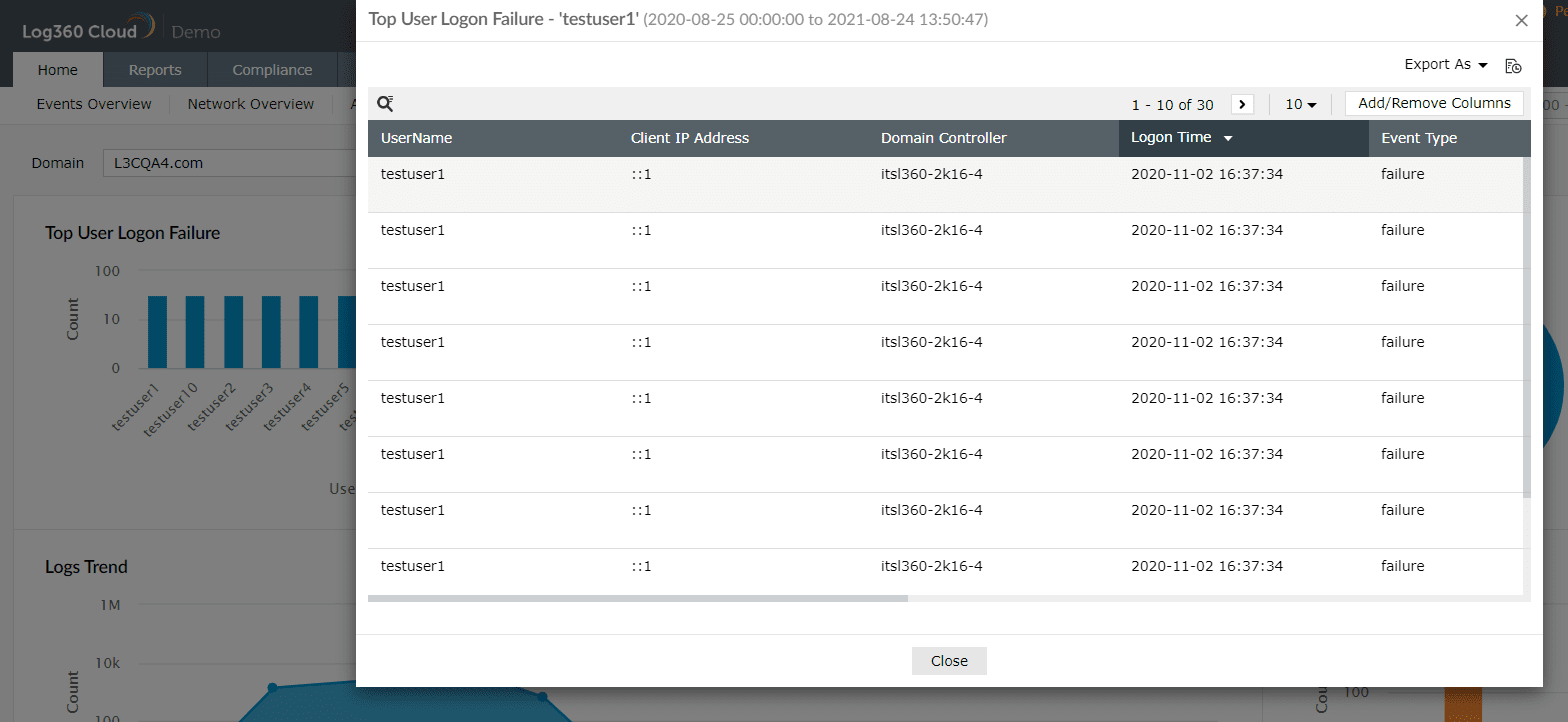
Analisi più approfondita degli errori di accesso di un utente
Personalizzazione della dashboard di panoramica di AD
Ogni organizzazione è unica e anche ogni ambiente Active Directory è unico. È importante per le organizzazioni:
Scegliere il periodo di tempo
È possibile scegliere l'intervallo temporale per il quale si desidera visualizzare le informazioni sulla dashboard. Ciò è utile quando si esegue l'analisi di un particolare evento imprevisto o problema che si è verificato durante un periodo di tempo noto.
Scegliere il dominio
È possibile scegliere tutti i domini o un dominio particolare da visualizzare sulla dashboard.
Aggiungere widget alla dashboard
Oltre agli otto grafici forniti per impostazione predefinita, è possibile aggiungere qualsiasi altra informazione disponibile nell'AD selezionando report specifici.
Riordinare i widget
Assicurati che i dati che apprezzi di più siano chiaramente visibili e abbiano la priorità.
Eliminare i widget
Nel caso in cui non desideri più visualizzare un tipo di informazione sulla dashboard, puoi eliminare dalla vista il widget associato.
Personalizzare il widget
Puoi modificare il widget e renderlo più pertinente alle tue esigenze. Le opzioni di personalizzazione includono il nome del widget, il tipo di grafico, il colore del grafico e altro ancora. È inoltre possibile scegliere di visualizzare le informazioni in forma tabulare.