È imperativo monitorare continuamente i file copiati su unità USB, per rilevare e prevenire trasferimenti di dati ingiustificati, che possono dare luogo alla perdita o all’uso scorretto dei dati. Segui i passaggi sotto riportati per configurare la funzionalità di controllo dispositivi di DataSecurity Plus, per un attento controllo e per rintracciare eventuali file copiati su unità USB.
Passaggi per tracciare le attività relative ai file sulle unità USB:
- Scarica e installa DataSecurity Plus.
- Apri la console DataSecurity Plus.
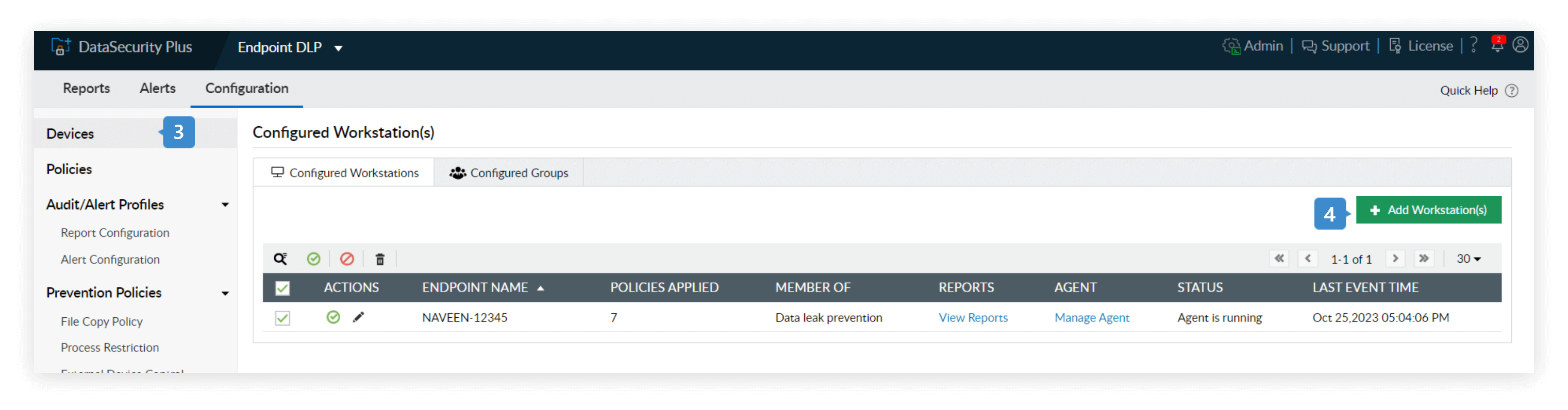
- Seleziona Endpoint DLP dal menu a discesa dell’applicazione. Vai a Configurazione→ Dispositivi.
- Nella pagina Workstation configurata/e, fai clic su Aggiungi workstation nell’angolo in alto a destra.
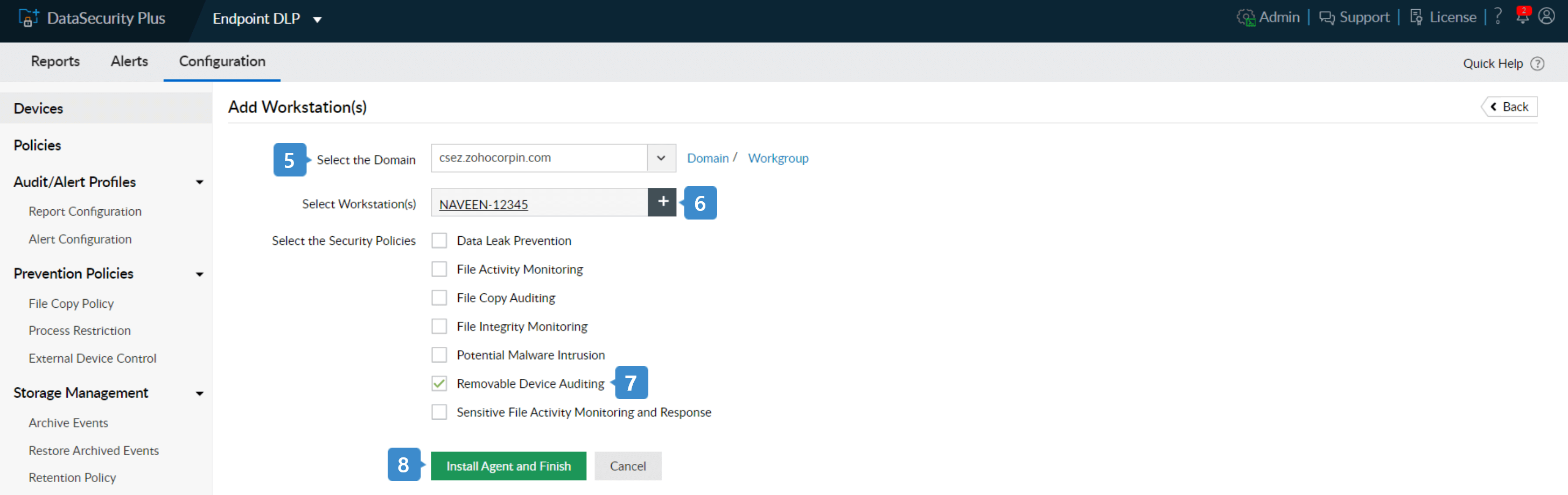
- Seleziona il tuo Dominio.
- Seleziona il simbolo + vicino alla casella di testo Seleziona workstation e aggiungi le workstation che desideri controllare e proteggere.
- Scegli Controllo di dispositivi rimovibili.
- Seleziona Installa agente e termina.
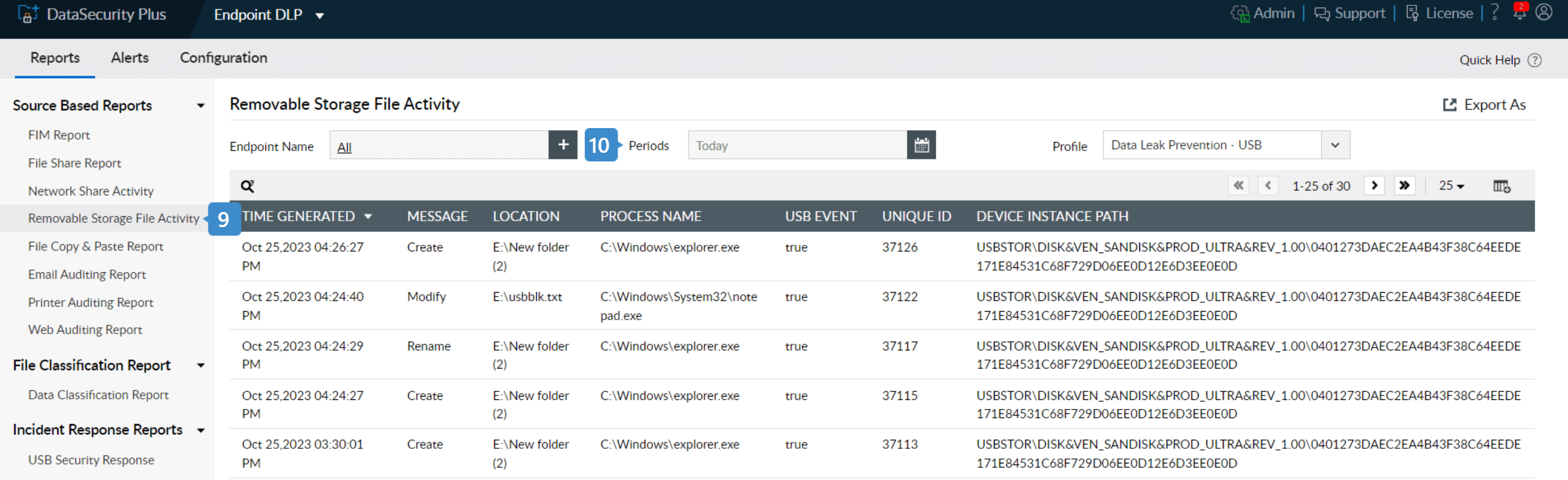
- Spostati su Report. In Report basati su origine, seleziona Report attività file archivi rimovibili.
- Utilizza il menu a discesa Periodi per selezionare l’intervallo di tempo desiderato nel quale devono essere monitorate le attività relative a file su dispositivi di archiviazione rimovibili, come gli USB.
- Il report visualizza tutte le attività relative ai file eseguite su supporti di archiviazione rimovibili.
Passaggi per tracciare solo i file copiati su unità USB:
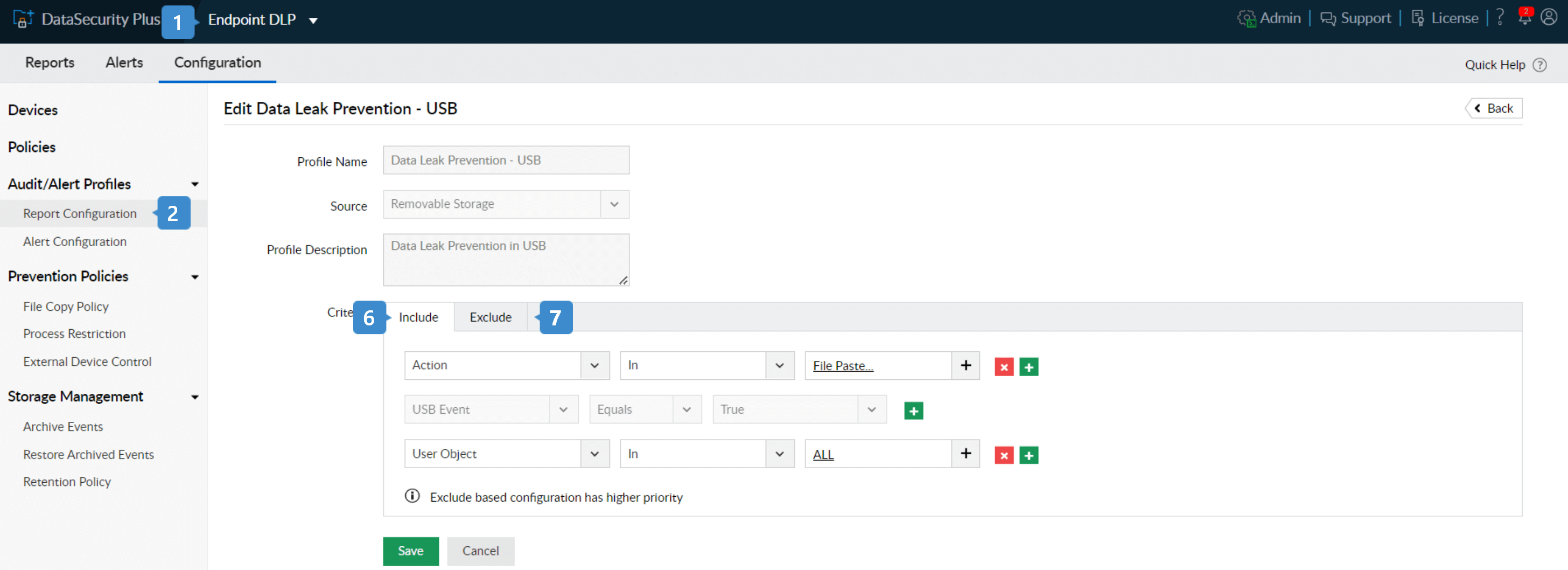
- Seleziona Endpoint DLP dal menu a discesa dell’applicazione.
- Vai a Configurazione → Profili di controllo/avviso → Configurazione report.
- Scegli Archivio rimovibile dai profili di controllo disponibili.
- Seleziona Modifica per il profilo di controllo Prevenzione fuga di dati - USB.
- Il profilo di controllo è predefinito con Nome, origine e descrizione adeguati.
- Spostati nella sezione Parametri e aggiungi questi filtri nella scheda Includi:
- Azioni = In = File incollati.
- Oggetto utente = In = Tutti.
- Evento USB = Uguale a = Vero
- Utilizza l’opzione Escludi per esonerare utenti affidabili, gruppi o file non essenziali dal report File copiati.
Passaggi per bloccare le unità USB e attivare avvisi istantanei in risposta a file sensibili copiati su dispositivi USB:
- Nella console DataSecurity Plus, seleziona Endpoint DLP dal menu a discesa dell’applicazione.
- Vai a Configurazione → Profili di controllo/avviso → Configurazione Avviso.
- Scegli Archivio rimovibile dai Profili di avviso disponibili.
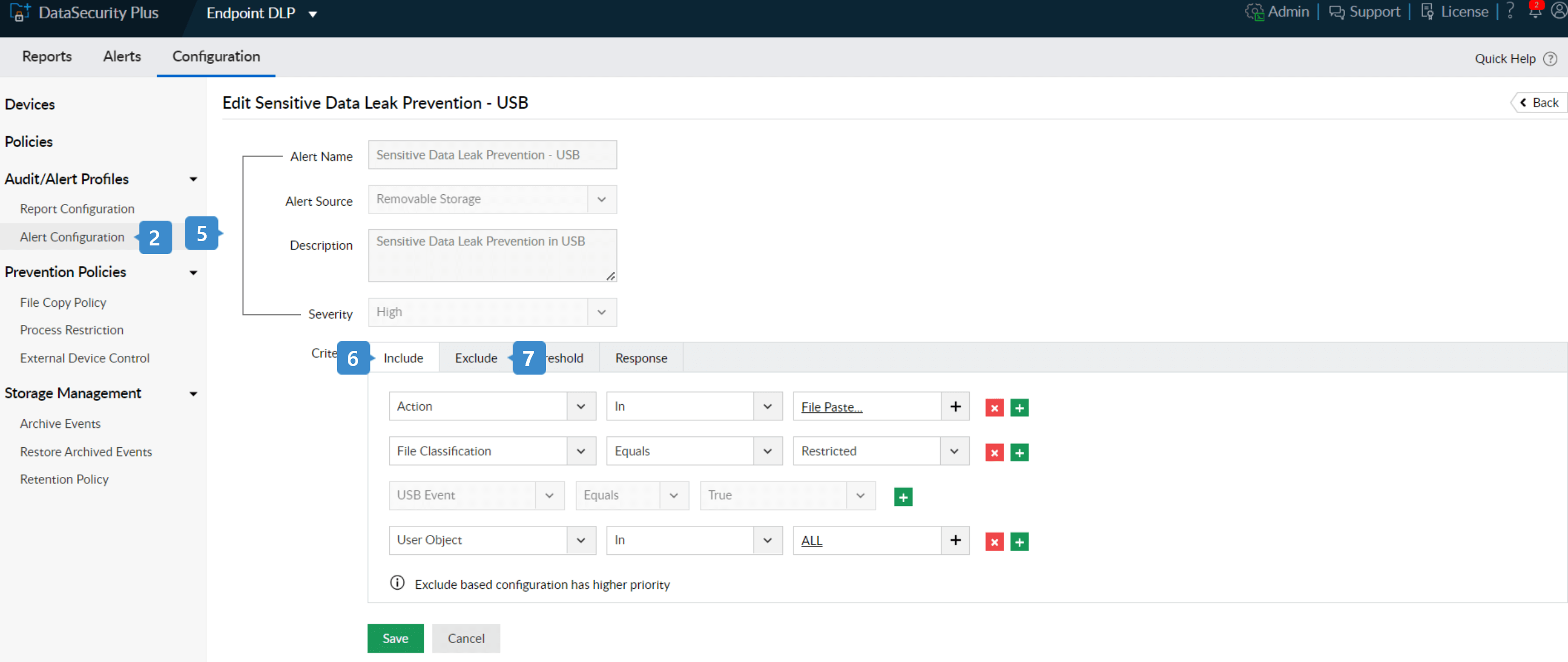
- Seleziona l’opzione Modifica per il profilo di avviso Prevenzione fuga di dati sensibili - USB.
- Il profilo di avviso è predefinito con Nome, origine, descrizione e gravità adeguati.
- Spostati nella sezione Parametri e aggiungi questi filtri nella scheda Includi:
- Azioni: File incollati.
- Utenti: Tutti.
- Evento USB = Uguale a = Vero
- Classificazione file*: Con restrizioni.
Nota: utilizza altri parametri, quali Tipo file, Dimensione file, Nome file, eccetera, per eseguire un monitoraggio selettivo della copia di file critici.
- Utilizza l’opzione Escludi per esonerare utenti affidabili, gruppi o file non essenziali dal report File copiati.
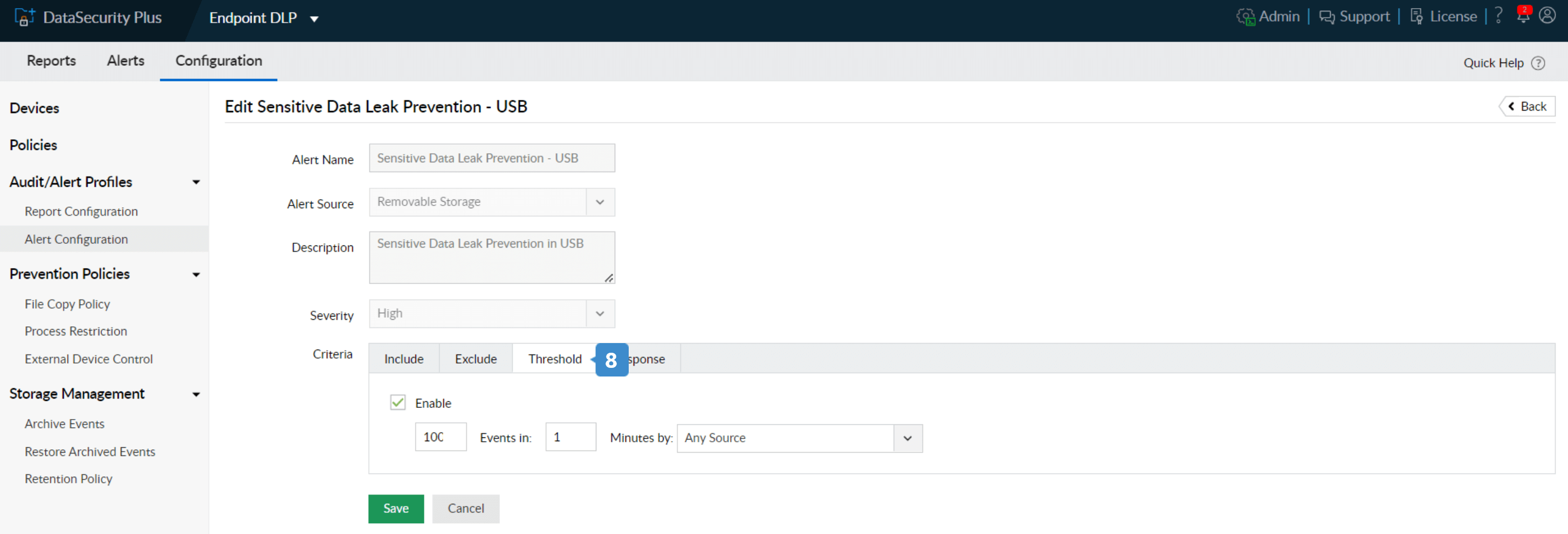
- Nella scheda Soglia:
- Spunta Abilita.
- Specifica il valore di soglia desiderato (ad esempio, la configurazione di "100 eventi in 1 minuto da qualsiasi origine" genera un avviso quando 100 o più file sono copiati/incollati in meno di un minuto).
Nota: il valore di soglia può essere personalizzato in base alle esigenze della tua organizzazione.
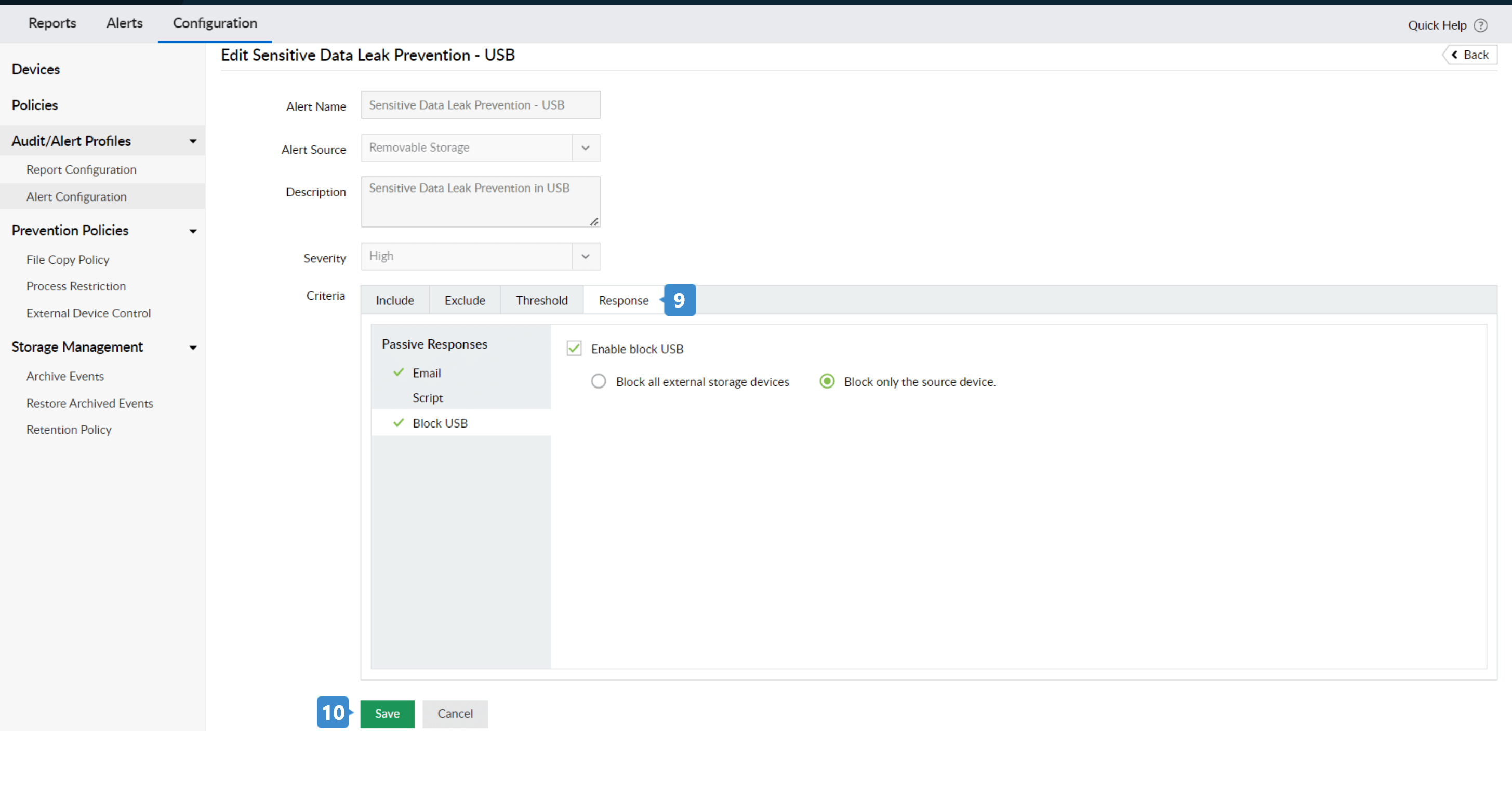
- Nella scheda Risposta:
- Seleziona E-mail e spunta Abilita notifica e-mail.
- Specifica uno o più indirizzi e-mail a cui vorresti spedire gli avvisi.
- Imposta la Priorità dell’e-mail a Alta.
- Aggiungi nella tua e-mail un Oggetto e un Messaggio adeguati.
- Seleziona Blocca USB e spunta Abilita blocco USB, quindi scegli Blocca tutti i dispositivi di archiviazione esterni o Blocca solo il dispositivo d’origine.
- Fai clic su Salva.
Hai ora completato la configurazione di DataSecurity Plus, per controllare, avvisare e rispondere alla copia di file sensibili.
*Classificazione dei file: I file devono essere classificati manualmente in base al loro livello di riservatezza, ovvero Pubblico, Interno, Sensibile o Con restrizioni.