Prerequisiti per il compito di raccolta dei registri OWA
Devi pianificare il compito di raccolta dei registri OWA per recuperare i registri Internet Information Services (IIS) di Windows. I registri IIS vengono raccolti da Exchange Server dal percorso predefinito (C:\inetpub\logs\LogFiles\W3SVC1). Puoi aggiornare il percorso dei registri utilizzando l'opzione di configurazione del percorso dei registri di Exchange Reporter Plus. Sono necessari diversi approcci per abilitare la raccolta dei registri dei siti web per diversi server. Più in basso trovi gli approcci per raccogliere i dati dei registri dei siti web per i server IIS 6 e IIS 7.
Procedura di abilitazione della raccolta dei registri dei siti web dai server IIS 6
Nota: Per abilitare csCookie, segui la procedura in
appendice.
- Fai clic su Avvio e vai a Pannello di controllo → Strumenti di amministrazione → Gestione di Internet Information Services (IIS).
- Fai clic destro su Siti web. Vai a Sito web predefinito e seleziona Proprietà.
- Fai clic sul pulsante Proprietà nella sezione Abilita i registri.
- Fai clic sulla scheda Avanzate.
- Verifica che siano selezionati i seguenti campi: data, ora, cs-uri-stem, cs-username, c-ip, cs(User-Agent) e sc-status.
- Fai clic su OK.
Procedura di abilitazione della raccolta dei registri dei siti web dai server IIS 7
- Fai clic su Avvio e vai a Pannello di controllo → Strumenti di amministrazione → Gestione di Internet Information Services (IIS).
- Nel pannello Connessioni, espandi il nome del server, espandi i siti e poi seleziona il sito web di cui vuoi configurare i registri. Il valore predefinito è W3SVC1.
- Nel pannello Inizio, fai doppio clic su Registri.
- Fai clic su Seleziona i campi.
- Nei Campi dei registri W3C, verifica che siano selezionati i seguenti: data, ora, cs-uri-stem, cs-username, c-ip, cs(User-Agent) e sc-status.
- Fai clic su OK.
- Nel pannello laterale sinistro, fai clic su Applica.
Configurazione avanzata dei registri IIS
Quando bilanci il carico nel tuo sito web al livello 7, l'indirizzo IP effettivo di origine del client viene sostituito dall'indirizzo IP dello strumento di bilanciamento del carico e solo questo indirizzo verrà registrato nei registri IIS. Per aggirare questa situazione, devi inserire le intestazioni XFF sullo strumento di bilanciamento del carico per tenere sotto controllo l'indirizzo IP effettivo di origine del client. IIS deve poi essere riconfigurato per rendere i dati disponibili nei registri. La procedura di configurazione varia in base alla versione di IIS che usi. Exchange Reporter Plus non supporta i registri avanzati per le versioni di IIS prima della 7.0.
Procedura di abilitazione dei registri IIS avanzati in IIS 8.5 e successive
Un campo di registro personalizzato può essere aggiunto alle intestazioni XFF dei record. Per abilitare questa funzionalità:
- Fai clic su Avvio. Vai a Pannello di controllo → Strumenti di amministrazione → Gestione di Internet Information Services (IIS).
- Fai clic sul sito web di cui vuoi abilitare i registri XFF dal pannello Connessioni di sinistra. La pagina Inizio verrà visualizzata nel pannello principale.
- Dalla pagina Inizio, fai doppio clic su Registri.
- Nella sezione File di registro, fai clic su Seleziona i campi.
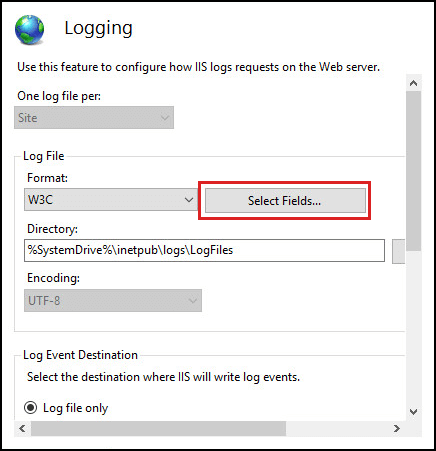
- Fai clic sull'opzione Aggiungi un campo.
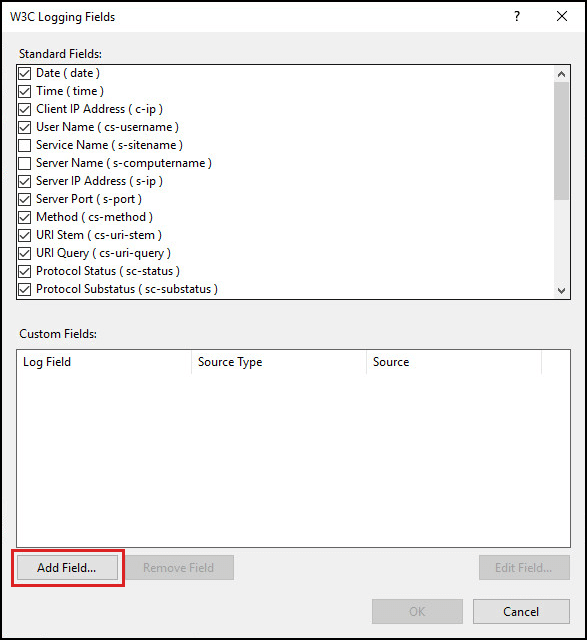
- Nella finestra Aggiungi un campo personalizzato,
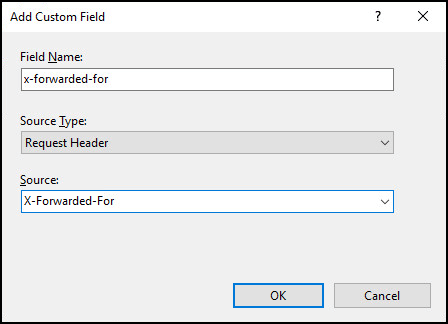
- Digita X-Forwarded-For o un nome a tua scelta come Nome del campo.
- Digita X-Forwarded-For in Origine
- Lascia Tipo di origine impostato a Intestazione della richiesta.
- Fai clic su OK nella finestra Aggiungi un campo personalizzato.
- Fai clic su OK nella finestra Campi dei registri W3C.
- Dal pannello Azioni, fai clic su Applica per applicare le modifiche.
- Per impostazione predefinita, i file di registro si trovano nella directory %SystemDrive%\inetpub\logs\LogFiles. IIS crea nuovi file di registro e aggiunge _X ai nomi dei file di registro per indicare che contengono campi personalizzati.
- Il campo personalizzato che hai aggiunto al passo 6 deve essere configurato in Exchange Reporter Plus.
- Vai alla scheda Impostazioni di Exchange Reporter Plus.
- Vai a Configurazione → Exchange Server → Percorso del registro/database dal pannello di sinistra.
- Seleziona il tuo Nome dell'organizzazione e il tuo Nome del server.
- Fai clic sull'opzione Registri avanzati vicino al campo Percorso del registro OWA (IIS).
- Spunta l'opzione Abilita i registri avanzati.
- Nel campo Intestazione personalizzata, inserisci il nome che hai inserito in Nome del campo al passo 6.
- Fai clic su Salva.
Procedura di abilitazione dei registri IIS avanzati in IIS 7 e 7.5
Per IIS 7 a 7.5, deve essere installato il componente aggiuntivo di Registri avanzati. Puoi scaricarlo qui. Dopo aver installato il server IIS, sarà disponibile un'opzione chiamata Registri avanzati in IIS.
- Fai clic su Avvio. Vai a Pannello di controllo → Strumenti di amministrazione → Gestione di Internet Information Services (IIS).
- Fai clic sul sito web in cui vuoi abilitare i registri XFF dal pannello Connessioni di sinistra. La pagina Inizio verrà visualizzata nel pannello principale.
- Dalla Pagina iniziale, in IIS, fai doppio clic su Registri avanzati.
- Dal pannello Azioni sulla destra, fai clic su Abilita i registri avanzati e poi su Modifica i campi dei registri.
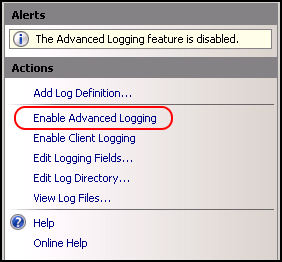
- Nella finestra Modifica i campi dei registri, fai clic su Aggiungi un campo e
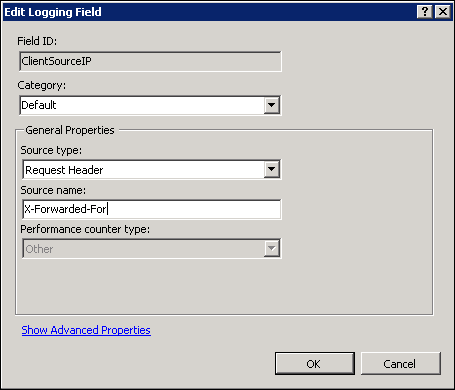
- Digita X-Forwarded-For o un nome a tua scelta come ID del campo.
- Seleziona Predefinito in Categoria.
- Seleziona Intestazione della richiesta dall'elenco di selezione Tipo di origine.
- Digita X-Forwarded-For in Nome di origine.
- Fai clic su OK nel modulo Aggiungi i campi dei registri.
- Fai clic su OK nel modulo Modifica i campi dei registri.
- Dal pannello Azioni sulla destra, fai clic su Aggiungi una definizione del registro.
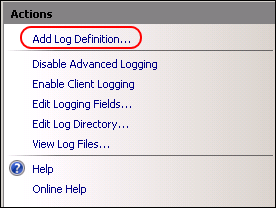
- Inserisci Registri avanzati o un nome a tua scelta nel campo Nome del file di base.
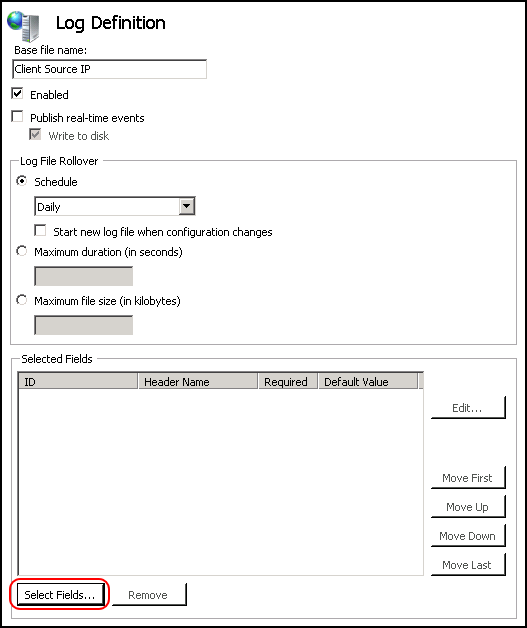
- Fai clic su Seleziona i campi.
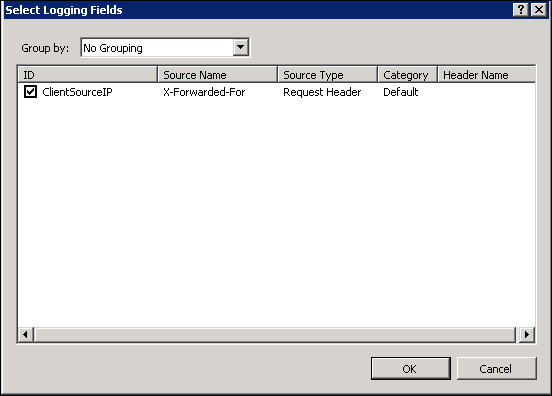
- Verifica che siano selezionati i seguenti campi:
- Campo personalizzato creato al passo 5
- data
- ora
- cs-uri-stem
- cs-uri-query
- cs-username
- c-ip
- cs(User-Agent)
- cs(Cookie)
- sc-status
- Fai clic su OK nel modulo Seleziona i campi dei registri e fai clic su Applica nel pannello Azioni.
- Fai clic su Torna ai registri avanzati nel pannello Azioni.
- Nella sezione IIS, scegli Riavvia per applicare le nuove impostazioni.
- Nel pannello Azioni sulla destra, fai clic su Abilita i registri del client.
- Fai clic sull'opzione Modifica la directory dei registri nel pannello Azioni.
- Copia e salva il valore del campo Directory del registro del server. Ne avrai bisogno più tardi.
- Il campo personalizzato che hai aggiunto al passo 5 deve essere configurato in Exchange Reporter Plus.
- Vai alla scheda Impostazioni di Exchange Reporter Plus.
- Vai a Configurazione → Exchange Server → Percorso del registro/database dal pannello di sinistra.
- Seleziona il tuo Nome dell'organizzazione e il tuo Nome del server.
- Fai clic sull'opzione Registri avanzati vicino al campo Percorso del registro OWA (IIS).
- Spunta l'opzione Abilita i registri avanzati.
- Nel campo Nome del registro, inserisci il nome che hai inserito in Nome del file di base al passo 7.
- Nel campo Intestazione personalizzata, inserisci il nome che hai inserito in ID del campo al passo 5.
- Fai clic su Salva.
Nel campo del percorso del registro OWA (IIS), inserisci il valore che hai copiato al passo 15 e sostituisci %SystemDrive% con C:\. Esempio: Sostituisci %SystemDrive%\inetpub\logs\AdvancedLogs con C:\inetpub\logs\AdvancedLogs.
Report sulla configurazione del tracciamento delle richieste non riuscite a causa di accesso non riuscito e altri report nella categoria generale OWA
Prerequisito: Dopo l'installazione predefinita di IIS 7 o successivo, installa il servizio del ruolo di tracciamento per utilizzare il tracciamento delle richieste non riuscite. Dopo aver installato il servizio del ruolo, devi abilitare il tracciamento delle richieste non riuscite a livello di sito, applicazione o directory.
Nota: Questi registri e questi dati verranno trasferiti ogni giorno a mezzanotte (00:00).
Procedura di installazione dei servizi dei ruoli di tracciamento
Windows Server 2012 o Windows Server 2012 R2:
- Vai allo strumento di gestione del server.
- Nello strumento di gestione del server, fai clic sul menu Gestione e poi su Aggiungi ruoli e funzionalità.
- Nella procedura guidata di aggiunta di ruoli e funzionalità, fai clic su Avanti. Seleziona il tipo di installazione e fai clic su Avanti.
- Seleziona il server di destinazione e fai clic su Avanti.
- Nella pagina Ruoli del server, seleziona Web Server (IIS), Web Server, Salute e Diagnostica e poi seleziona Tracciamento. Fai clic su Avanti.
- Nella pagina Seleziona le funzionalità, fai clic su Avanti.
- Nella pagina Conferma le selezioni di installazione, fai clic su Installa.
- Nella pagina Risultati, fai clic su Chiudi.
Windows 8 o Windows 8.1:
- Fai clic su Avvio e vai al Pannello di controllo.
- Vai a Programmi e funzionalità → Abilita o disabilita le funzionalità di Windows.
- Espandi Internet Information Services, Servizi World Wide Web, Salute e Diagnostica e poi seleziona Tracciamento.
- Fai clic su OK e chiudi la finestra.
Windows Server 2008 o Windows Server 2008 R2:
- Fai clic su Avvio. Vai a Strumenti di amministrazione → Strumento di gestione del server.
- Nel pannello della gerarchia dello strumento di gestione del server, espandi Ruoli e fai clic su Web Server (IIS).
- Nel pannello Web Server (IIS), vai alla sezione Servizi dei ruoli e fai clic su Aggiungi i servizi dei ruoli.
- Nella pagina Seleziona i servizi dei ruoli, seleziona Tracciamento e fai clic su Avanti.
- Nella pagina Conferma le selezioni di installazione, fai clic su Installa.
- Nella pagina Risultati, fai clic su Chiudi.
Windows Vista o Windows 7:
- Fai clic su Avvio e vai al Pannello di controllo.
- Nel Pannello di controllo, fai clic su Programmi e funzionalità e fai clic su Abilita o disabilita le funzionalità di Windows.
- Espandi Internet Information Services, Servizi World Wide Web, Salute e Diagnostica.
- Seleziona Tracciamento e fai clic su OK.
Procedura di abilitazione del tracciamento
- Apri lo strumento di gestione di Internet Information Services (IIS).
- Se usi Windows Server 2012 o Windows Server 2012 R2:
Nella barra delle applicazioni, fai clic sullo strumento di gestione del server. Vai a Strumenti → Gestione di Internet Information Services (IIS).
- Se usi Windows 8 o Windows 8.1:
Tieni premuto il tasto Windows, premi X e fai clic su Pannello di controllo. Vai a Strumenti di amministrazione e fai doppio clic su Gestione di Internet Information Services (IIS).
- Se usi Windows Server 2008 o Windows Server 2008 R2:
Nella barra delle applicazioni, fai clic su Avvio, seleziona Strumenti di amministrazione e fai clic su Gestione di Internet Information Services (IIS).
- Se usi Windows Vista o Windows 7:
Nella barra delle applicazioni, fai clic su Avvio e poi su Panello di controllo. Fai doppio clic su Strumenti di amministrazione e poi su Gestione di Internet Information Services (IIS).
- Nel pannello Connessioni, seleziona la connessione del server, il sito, l'applicazione o la directory per cui vuoi configurare il tracciamento delle richieste non riuscite.
- Nel pannello Azioni, fai clic su Tracciamento delle richieste non riuscite.
- Nella finestra di dialogo Modifica le impostazioni del tracciamento delle richieste non riuscite del sito web, spunta Abilita per abilitare il tracciamento.
- Lascia il valore predefinito o inserisci una nuova directory in cui archiviare i file di registro delle richieste non riuscite nella casella Directory.
- Inserisci il numero di file di tracciamento delle richieste non riuscite che vuoi archiviare nella casella Numero massimo di file di tracciamento e fai clic su OK.
Problemi noti a Microsoft sulle versioni 7 e 7.5 IIS
1. Quando utilizzi la funzionalità di registro avanzato di Internet Information Services (IIS), non viene registrato nessun dato nel campo cs-username
Soluzione:
Nota: Questa procedura prevede la modifica del file applicationHost.config. Effettua sempre un backup dei tuoi file di configurazione prima di applicare qualsiasi modifica.
Per risolvere questo problema, modifica il file applicationHost.config per la funzionalità di registro avanzato con la seguente procedura:
- Apri il file applicationHost.config in C:\Windows\System32\inetsrv\percorso di configurazione in un editor di testo.
- Individua la sezione <advancedLogging>.
- All'interno di advancedLogging, individua <field id="UserName"...>
- Modifica il campo sourceType in BuiltIn:
<field id="UserName" sourceName="UserName" sourceType="BuiltIn" logHeaderName="cs-username" category="Default" loggingDataType="TypeLPCSTR" />
2. Valori della stringa di registro con punti interrogativi
Il nome utente è a volte visualizzato tra virgolette. Questa non è di solito la struttura desiderata. Puoi correggere questo problema modificando il valore del delimitatore.
Soluzione:
- Apri il file nel percorso C:\Windows\System32\inetsrv\config\schema\IISAdvancedLogging_schema.xml in un editor di testo.
- Individua <attribute name="delimiter"...>.
- Modifica il valore predefinito in |: <attribute name="delimiter" type="string" defaultValue="|" />
Appendice
Procedura di abilitazione di csCookie
- Apri la finestra di dialogo Esegui e inserisci inetmgr.
- Nel panello di sinistra, vai a Nome della macchina → Siti.
- Fai clic su Sito web predefinito.
- Nel pannello centrale, fai doppio clic su Accesso.
- Nel pannello di destra, in Azioni, fai clic su Abilita.
- Per IIS 7 e successivi:
- Nella sezione File di registro, fai clic su Seleziona i campi.
- Spunta la casella cs(Cookie).
- Fai clic su OK.
- Per IIS 6:
- Fai clic su Proprietà e vai alla scheda Avanzate.
- Spunta la casella cs(Cookie).
- Fai clic su OK.
