Migrazione dal database MySQL al server PostgreSQL
Segui questa procedura per effettuare la migrazione dei dati dal tuo attuale server Exchange Reporter Plus, che usa il database MySQL, a una nuova installazione che usa PostgreSQL.
Procedura di migrazione dei dati di Exchange Reporter Plus da MySQL a PostgreSQL sulla stessa macchina.
- Arresta Exchange Reporter Plus (fai clic su Avvio e cerca Exchange Reporter Plus. Fai clic su Arresta Exchange Reporter Plus).
Nota: Se non hai installato Exchange Reporter Plus come servizio NT, arresta il servizio facendo clic su Avvio → Esegui, digita services.msc e fai clic su OK. Nella finestra Servizi, individua il servizio chiamato ManageEngine Exchange Reporter Plus e arrestalo.
- Aggiorna la tua attuale installazione di Exchange Reporter Plus (che usa il database MySQL) alla versione più recente applicando il service pack più recente. Puoi scaricare il service pack qui. Dai un'occhiata alla procedura di installazione del service pack qui.
- Apri il file database_params.conf che si trova in: Directory di installazione di Exchange Reporter Plus\conf
- Nell'URL, modifica il numero di porta da 33309 a un valore diverso, per esempio 33319 o 33329.
- Apri il file setCommonEnv.bat che si trova in: Directory di installazione di Exchange Reporter Plus\bin utilizzando il Blocco note. Trova il testo DB_PORT e modifica il numero della porta a quello indicato al passo 4.
- Vai alla cartella delle informazioni sull'installazione di InstallShield (C:\Program Files (x86)\InstallShield Installation Information); aggiungi _bak come suffisso alla cartella {CCB34152-8A6B-4442-8713-48E2F437E548}(cioè {CCB34152-8A6B-4442-8713-48E2F437E548}_bak).
- Scarica e installa la versione più recente di Exchange Reporter Plus. Quando l'installazione è completa, rimuovi la selezione della casella Avvia Exchange Reporter Plus in modalità console e fai clic su Termina.
- Apri la riga di comando come amministratore, vai alla nuova directory di installazione di Exchange Reporter Plus\bin e avvia il database eseguendo il file startDB.bat.
- Ora, nella vecchia directory di installazione, apri la riga di comando come amministratore, vai a Exchange Reporter Plus\bin ed esegui il file changeDB.bat.
- Come Tipo di server, seleziona PostgreSQL Server.
- Come Nome dell'host, indica localhost.
- Come Numero della porta, inserisci 33309.
- Scegli Sì per la migrazione dei dati.
- Come Nome del database, indica erp e fai clic su Verifica la connessione. Se la verifica della connessione è corretta, fai clic su Salva.
Nota: Se la tua build è inferiore alla 5600, vai al passo 13. Se la tua build è 5600 o superiore, esegui i passi 10, 11 e 12.
- Apri il percorso Installationfolder\Exchange Reporter Plus\pgsql\bin con la riga di comando ed esegui questo comando:
psql.exe -U postgres -h 127.0.0.1 -p 33309
- Dopo l'esecuzione, digita la password e fai clic su Invio. Poi esegui il comando Grant postgres to exchangereporter.
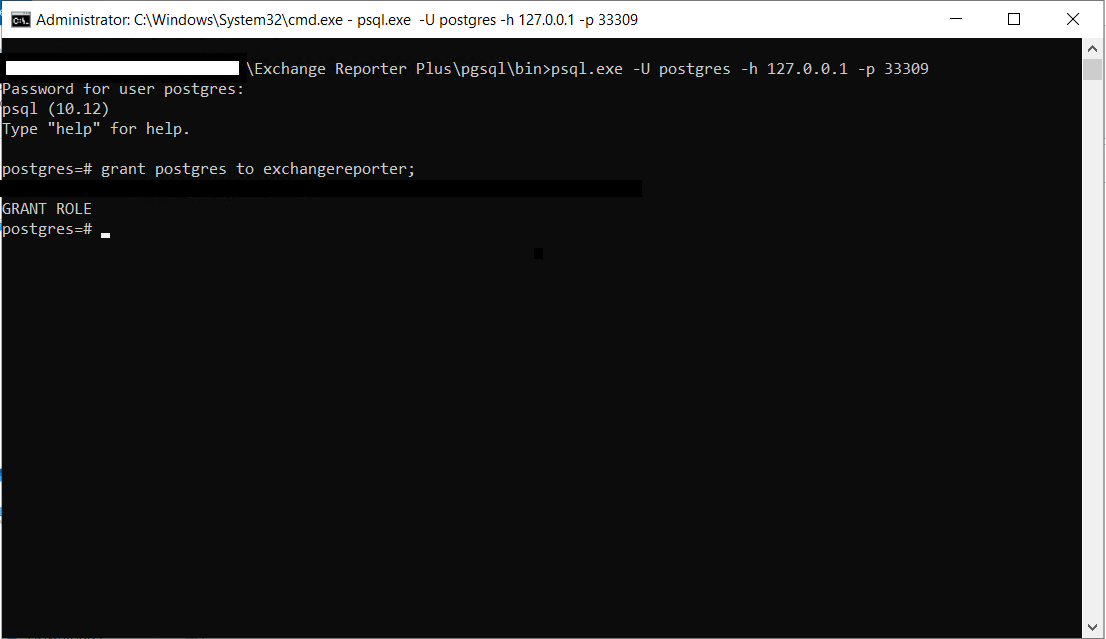
- Modifica il nome del nuovo database indicato durante la migrazione modificando il file nella cartella Installationfolder\Exchange Reporter Plus\conf\database_params.

- Dopo la migrazione del database, esegui stopDB.bat nella riga di comando.
- Riavvia il prodotto. Verifica che la migrazione di tutte le configurazioni e tutti i dati della vecchia istanza di Exchange Reporter Plus sia avvenuta correttamente a quella nuova.
Procedura di migrazione di Exchange Reporter Plus da MySQL a PostgreSQL su una macchina diversa
Nota: Se SSL è stato abilitato nella vecchia istanza, bisogna copiare l'attuale configurazione di SSL alla nuova istanza. Copia i file server.xml e web.xml dalla cartella \conf dal vecchio server e incollali nella stessa posizione nel nuovo server.
- Arresta Exchange Reporter Plus (fai clic su Avvio e cerca Exchange Reporter Plus. Fai clic su Arresta Exchange Reporter Plus).
Nota Se hai installato Exchange Reporter Plus come servizio NT, arresta il servizio (Avvio > Esegui, digita services.msc e fai clic su OK. Nella finestra Servizi, individua il servizio chiamato ManageEngine Exchange Reporter Plus e arrestalo.)
- Aggiorna la tua attuale installazione di Exchange Reporter Plus (che usa il database MySQL per Exchange Reporter Plus build 4142 e inferiori) alla versione più recente applicando il service pack più recente. (Puoi scaricare il service pack qui e applicarlo con i passi indicati più in basso nella sezione Proceduta di installazione del Service Pack).
- Scarica e installa la versione più recente di Exchange Reporter Plus. Quando l'installazione è completa, rimuovi la selezione dell'opzione Avvia Exchange Reporter Plus in modalità console e fai clic Termina.
- Nel nuovo server Exchange Reporter Plus:
- Abilita la connessione remota nel server del database PostgreSQL applicando le seguenti modifiche ai file pg_hba.conf e postgresql.conf che si trovano in: Nuova directory di installazione di Exchange Reporter Plus\pgsql\data. Ti consigliamo di effettuare il backup di questi file prima di modificarli.
Nel file pg_hba.conf, sotto l'intestazione connessioni IPv4 locali, sostituisci l'indirizzo IP 127.0.0.1/32 con gli indirizzi IP di tutti i tuoi server e salva il file.
Nel file postgresql.conf, individua #listen_addresses = 'localhost'. Sostituiscilo con: listen_addresses = 'Indirizzo IP di destinazione' e salva il file.
- Apri la riga di comando come amministratore, vai alla nuova directory di installazione di Exchange Reporter Plus\bin e avvia il database eseguendo il file startDB.bat. Ora, nel vecchio server di Exchange Reporter Plus, apri la riga di comando come amministratore, vai alla directory di installazione di Exchange Reporter Plus/bin ed esegui il file changeDB.bat.
- Come tipo di server, seleziona PostgreSQL.
- Come nome dell'host, inserisci il nuovo nome dell'host Exchange Reporter Plus (per esempio, consto-dc1).
- Come numero della porta, inserisci 33309.
- Scegli Sì per effettuare la migrazione dei dati.
- Come nome del database, inserisci erp e fai clic su Verifica la connessione. Se la verifica della connessione è corretta, fai clic su Salva.
Nota: Se la tua build è inferiore alla 5600, vai al passo 9. Se la tua build è 5600 o superiore, esegui i passi 6, 7 e 8.
- Apri il percorso Installationfolder\Exchange Reporter Plus\pgsql\bin con la riga di comando ed esegui questo comando:
psql.exe -U postgres -h 127.0.0.1 -p 33309
- Dopo l'esecuzione, digita la password e fai clic su Invio. Poi esegui il comando Grant postgres to exchangereporter.
- Modifica il nome del nuovo database indicato durante la migrazione modificando il file nella cartella Installationfolder\Exchange Reporter Plus\conf\database_params.
- Dopo la migrazione del database al nuovo server, esegui stopDB.bat nella finestra della riga di comando aperta al passo 5.
- Ripristina le modifiche che hai applicato ai file pg_hba.conf e postgresql.conf che si trovano nella nuova directory di installazione di Exchange Reporter Plus\pgsql\data.
- Se il percorso di archiviazione configurato nella vecchia macchina Exchange Reporter Plus non è una posizione condivisa, copia i file archiviati dalla vecchia macchina Exchange Reporter Plus allo stesso percorso nella nuova macchina Exchange Reporter Plus.
- Avvia il nuovo server Exchange Reporter Plus. Verifica che la migrazione di tutte le configurazioni e tutti i dati del vecchio server Exchange Reporter Plus sia avvenuta correttamente a quella nuova.
