In PowerShell di Windows non ci sono cmdlet esclusivi per trovare i livelli di utilizzo di CPU e memoria. Puoi utilizzare il cmdlet get-wmi object con i parametri necessari per recuperare i risultati.
Esempio di cmdlet Get-WMI object per recuperare l'utilizzo DI CPU e memoria:
Per recuperare l'utilizzo della CPU
$Processor = (Get-WmiObject -ComputerName $Exchserver -Class win32_processor -ErrorAction Stop | Measure-Object -Property LoadPercentage -Average | Select-Object Average).Average
Per recuperare l'utilizzo della memoria
$ComputerMemory = Get-WmiObject -ComputerName $Exchserver -Class win32_operatingsystem -ErrorAction Stop
$Memory = ((($ComputerMemory.TotalVisibleMemorySize - $ComputerMemory.FreePhysicalMemory)*100)/ $ComputerMemory.TotalVisibleMemorySize) $RoundMemory = [math]::Round($Memory, 2)
Entrambi gli esempi sono di script ottenuti utilizzando il cmdlet Get-WmiObject e visualizzando il livello di utilizzo di CPU e memoria (in percentuale) per l'Exchange Server chiamato Exchserver.
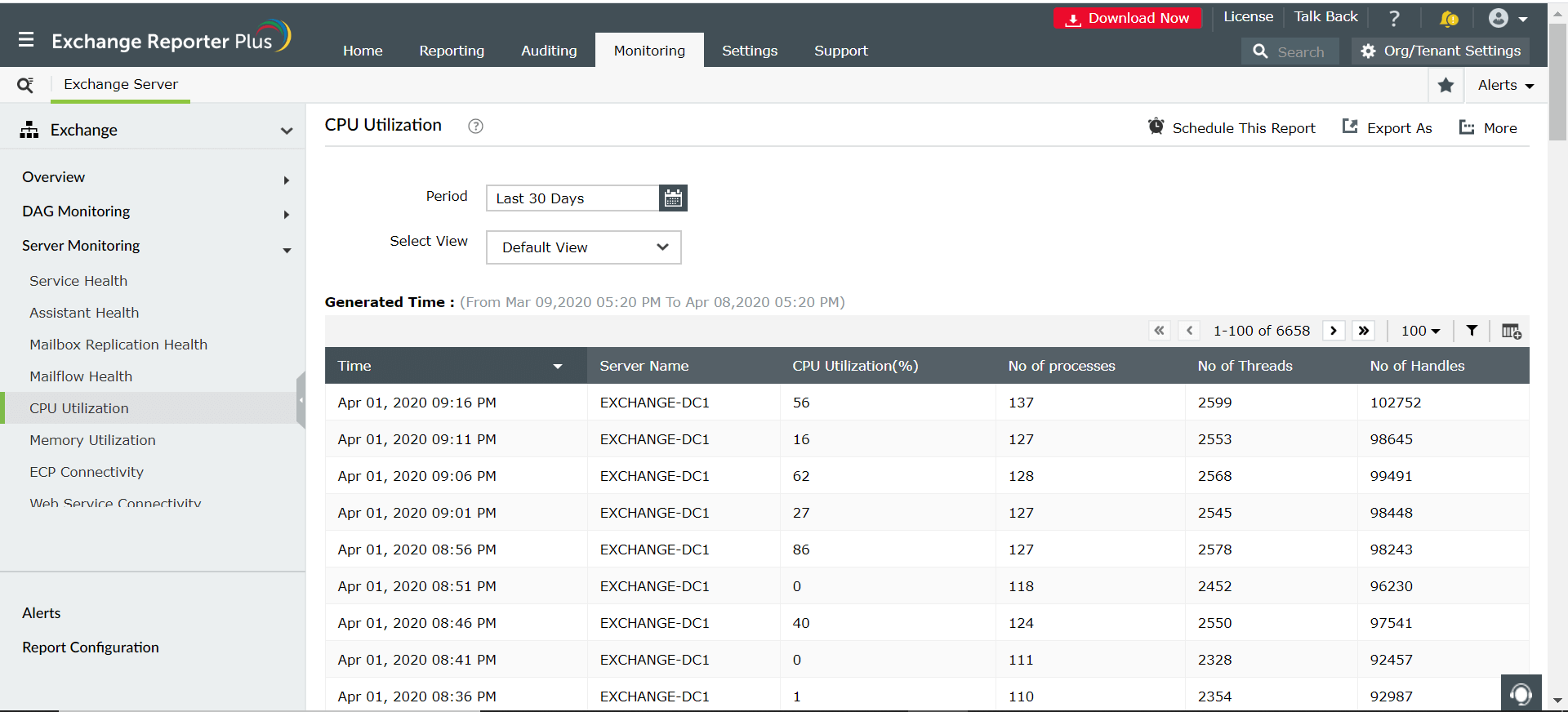
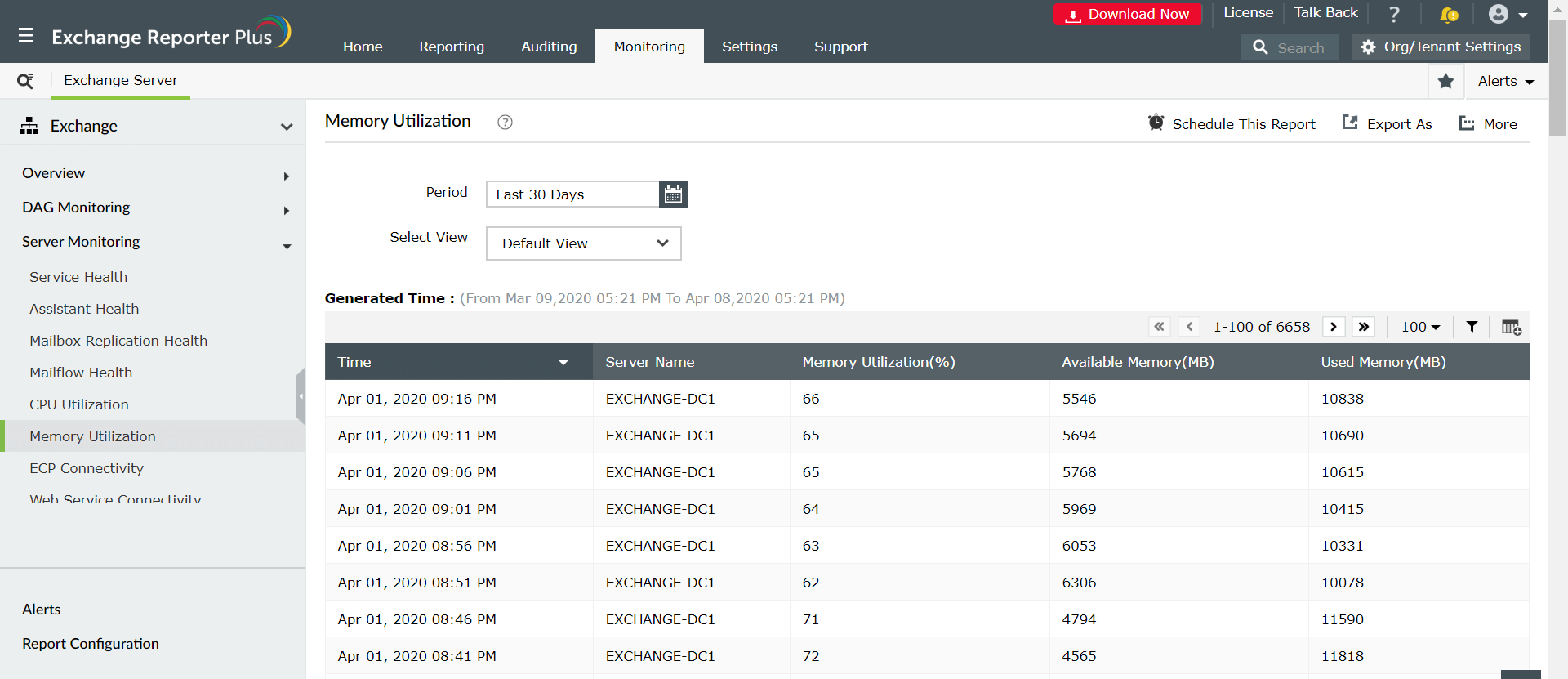
Exchange Reporter Plus rimuove la necessità di studiare e scrivere script con complessi codici PowerShell. Puoi invece generare i report con un clic e tenere facilmente sotto controllo i livello di utilizzo di CPU e memoria.
Procedure per il monitoraggio dell'utilizzo di CPU e memoria con Exchange Reporter Plus:
- Vai alla scheda Monitoraggio nel pannello superiore.
- Vai a Monitoraggio del server sul lato sinistro.
- Dal menu a discesa, scegli Report sull'utilizzo di CPU e memoria.
- Inserisci il periodo per la generazione del report.
- Seleziona il tipo di visualizzazione nella quale vuoi che il report venga presentato. (Visualizzazione di riepilogo, predefinita o personalizzata).
Perché scegliere Exchange Reporter Plus?
- Pianificazione dei report: Pianifica la generazione automatica dei report e inviali alle persone interessate come gli amministratori e i responsabili IT tramite e-mail.
- Accesso rapido e opzioni di esportazione: Aggiungi i report ai tuoi preferiti per accedervi facilmente; esporta i report a diversi formati di file tra cui PDF, HTML, XLS e CSV.
- Opzioni di filtro e avviso: Aggiungi o rimuovi le colonne dai report generati per visualizzare le informazioni rilevanti per le tue esigenze. Usa le opzioni di filtro avanzate disponibili per personalizzare la tua ricerca e configura i profilo di avviso per determinate azioni per ricevere aggiornamenti in tempo reale.
- Delega ai tecnici: Delega diversi report a diversi tecnici. Tieni sotto controllo chi ottiene accesso a cosa. Puoi anche proteggere i tuoi report con password.
- Report facili da analizzare: Genera report periodicamente, in base al dominio o al tenant e ottieni riepilogo complessivo. Ottieni una rappresentazione grafica o mediante un pannello di controllo dei complessi dati analitici.
- Inoltro dei registri alle soluzioni SIEM: Effettua l'integrazione con altre soluzioni SIEM come Splunk e syslog è e inoltra i registri a scopo di analisi.

