Puoi usare il cmdlet Get-MailboxStatistics con i parametri idonei per recuperare l'elenco delle cassette postali inattive di Exchange. Se necessario, puoi anche indicare il periodo di inattività.
Esempio di cmdlet Get-MailboxStatistics per trovare le cassette postali inattive:
Get-Mailbox -ResultSize Unlimited | Get-MailboxStatistics | Where{$_.Lastlogontime -lt (Get-Date).AddDays(-90)} | Select DisplayName, LastLoggedOnUserAccount, LastLogonTime
Con questo cmdlet, puoi trovare il momento dell'ultimo accesso di tutti gli utenti. Se la data dell'ultimo accesso è 90 giorni prima dell'esecuzione di questo cmdlet, la cassetta postale verrà elencata come inattiva con i dettagli di DisplayName, LastLoggedOnUserAccount e LastLogonTime.
Trova facilmente le cassette postali inattive senza usare PowerShell!
Elenco dei report sulle cassette postali inattive disponibili:
Per Exchange Server:
- Cassette postali inattive per ultima e-mail inviata
- Cassette postali inattive per ultima e-mail ricevuta
- Cassette postali inattive per orario dell'ultimo accesso
Per Exchange Online:
- Cassette postali inattive
- Cassette postali condivise inattive
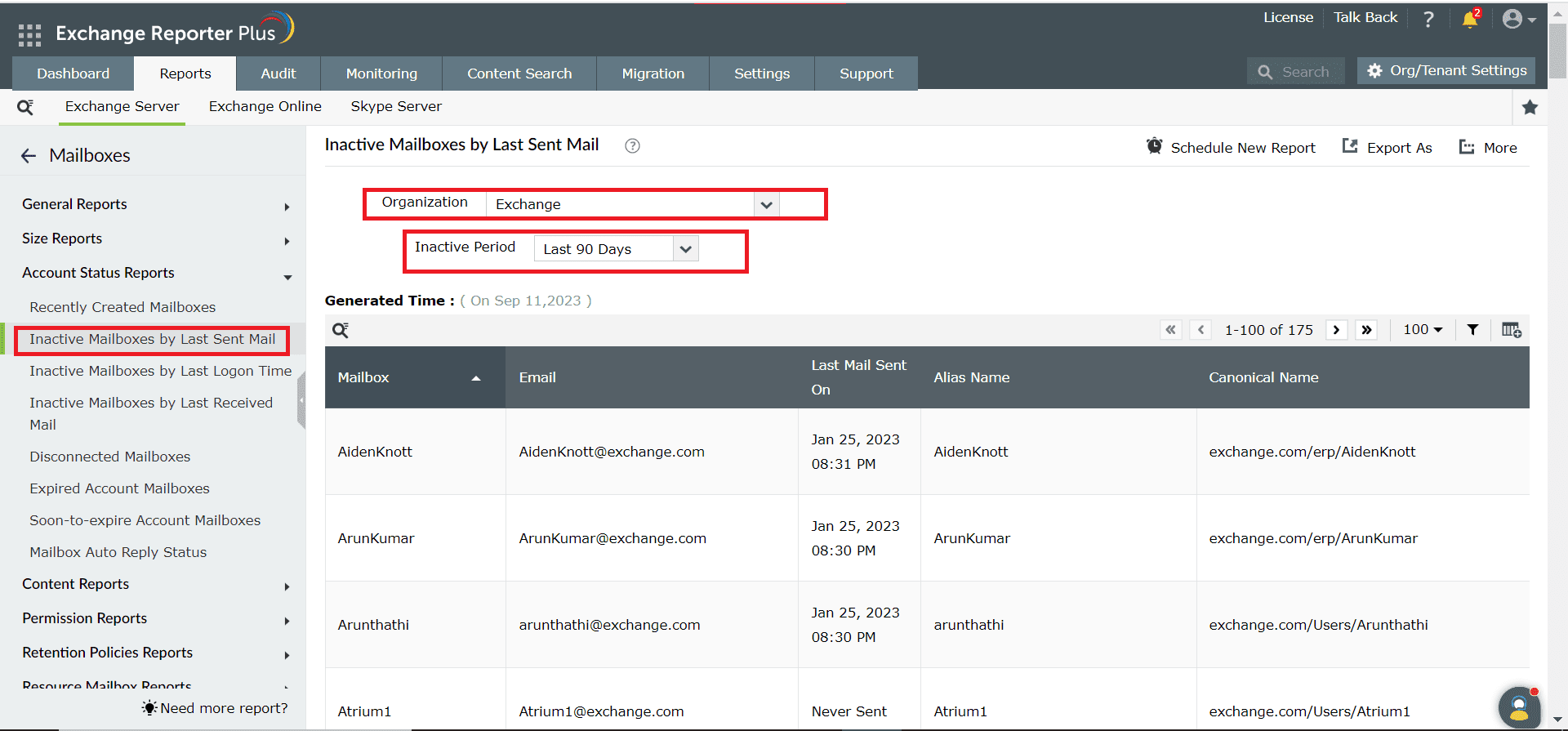
Procedura per la generazione dei report sulle cassette postali inattive in Exchange Reporter Plus:
- Vai alla scheda Report nel pannello superiore.
- Vai a Exchange Server > Cassette postali > Report sullo stato degli account.
Nota: Oppure vai a Exchange Online > Report sulle cassette postali > Report generali sulle cassette postali. (Per Exchange Online).
- Inserisci il nome dell'organizzazione di Exchange o il tenant di Office 365.
- Seleziona il periodo per cui vuoi controllare se le cassette postali sono state inattive.
- Per Exchange Online, seleziona i domini o i gruppi per cui vuoi generare il report e fai clic su Genera adesso.
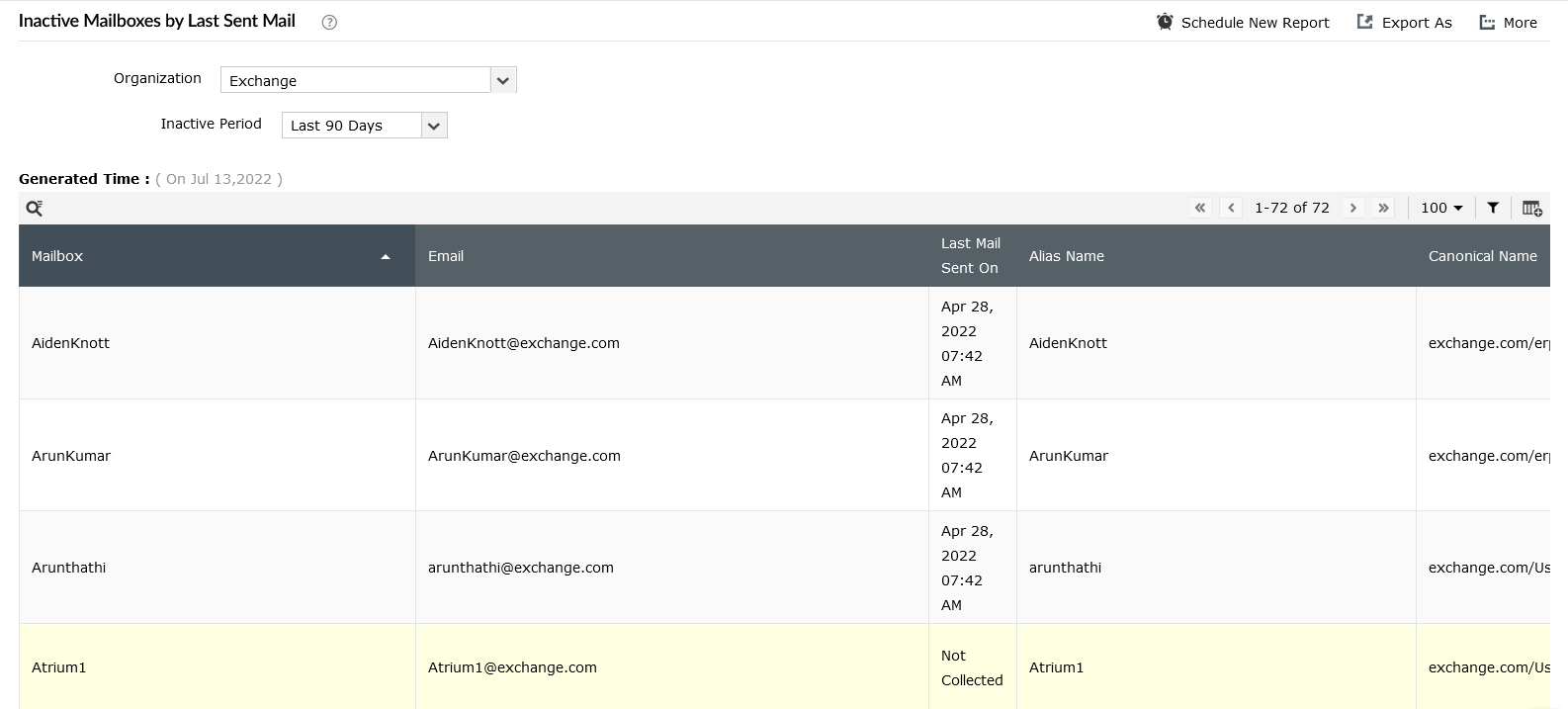
Perché scegliere i report di Exchange Reporter Plus invece dei codici di PowerShell?
- Pianificazione dei report: Pianifica la generazione dei report e inviali alle autorità interessate come gli amministratori e i responsabili IT tramite e-mail.
- Accesso rapido e opzioni di esportazione: Aggiungi i report ai tuoi preferiti per accedervi facilmente; esporta i report a diversi formati di file tra cui PDF, HTML, XLS e CSV.
- Opzioni di filtro e avviso: Aggiungi o rimuovi le colonne dai report generati per visualizzare le informazioni rilevanti per le tue esigenze. Usa le opzioni di filtro avanzate disponibili per personalizzare la tua ricerca e configura i profilo di avviso per determinate azioni per ricevere aggiornamenti in tempo reale.
- Delega ai tecnici: Delega diversi report a diversi tecnici. Tieni sotto controllo chi ottiene accesso a cosa. Puoi anche proteggere i tuoi report con password.
- Report facili da analizzare: Genera report periodicamente, in base al dominio o al tenant e ottieni riepilogo complessivo. Ottieni una rappresentazione grafica o mediante un pannello di controllo dei complessi dati analitici.
- Inoltro dei registri alle soluzioni SIEM: Effettua l'integrazione con altre soluzioni SIEM come Splunk e syslog è e inoltra i registri a scopo di analisi.

