
Ottieni i membri dei gruppi di distribuzione con PowerShell

PowerShell »
Il tuo scaricamento è in corso e verrà completato in pochi secondi! Se hai problemi, scarica manualmente qui

Grazie per esserti registrato ai servizi ManageEngine!

A breve ti invieremo il collegamento per il download al tuo indirizzo email registrato.

Gestisci e proteggi Microsoft 365 con
Exchange Reporter Plus

  •  
  •  
  •  
  • Cliccando “Prosegui con lo scaricamento” accetti l’elaborazione dei propri dati personali secondo l’ Informativa sulla privacy.

Il cmdlet Get-DistributionGroupMember offre informazioni sui membri di un determinato gruppi di distribuzione. I gruppi di distribuzione sono di solito formati da un elenco di membri per semplificare il processo delle e-mail e condividere le attività di gruppo.

Esempi di cmdlet Get-DistributionGroupMember:

Esempio: Get-DistributionGroupMember -Identity "HR"

Questo cmdlet recupera le informazioni su tutti gli attuali membri nel gruppo di distribuzione HR.

Esempio: Set-ADServerSettings -ViewEntireForest $true; Get-DistributionGroupMember -Identity "Marketing"

Il parametro -ViewEntireForest in questo cmdlet permette di impostare l'ambito della ricerca all'intera foresta in cui si trova il gruppo di distribuzione Marketing. Questo cmdlet effettua la ricerca e restituisce tutti i membri di questo gruppo di distribuzione in tutta la foresta.

Quando scrivi questi script PowerShell, devi fare molta attenzione ai parametri che aggiungi e alle impostazioni PowerShell perché possono cambiare da un ambiente all'altro. Non tutti i cmdlet sono comuni alle piattaforme Exchange in locale e online. Con i report di Exchange Reporter Plus, non ti devi preoccupare della sintassi o dei parametri dei cmdlet. Sono facili da generare e sono approfonditi.

get-distribution-list

Procedura di generazione dei report sui membri degli elenchi di distribuzione in Exchange Reporter Plus:

Exchange Reporter Plus offre l'elenco dei membri dei gruppi di distribuzione per Exchange Server e vari altri dettagli sugli elenchi di distribuzione per Exchange Server ed Exchange Online. Questi sono 5 semplici passi per generare il report sui membri degli elenchi di distribuzione.

  1. Fai clic sulla scheda Report nel pannello superiore.
  2. Vai a Exchange Server > Elenchi di distribuzione > Report generali.
  3. Scegli il report sui membri degli elenchi di distribuzione nella categoria.
  4. Inserisci il nome dell'organizzazione di Exchange.
  5. Seleziona vari nomi degli elenchi di distribuzione (per cui vuoi generare il report) utilizzando l'icona icon.

Il report viene generato dopo che vengono inserite queste informazioni. È facilissimo!
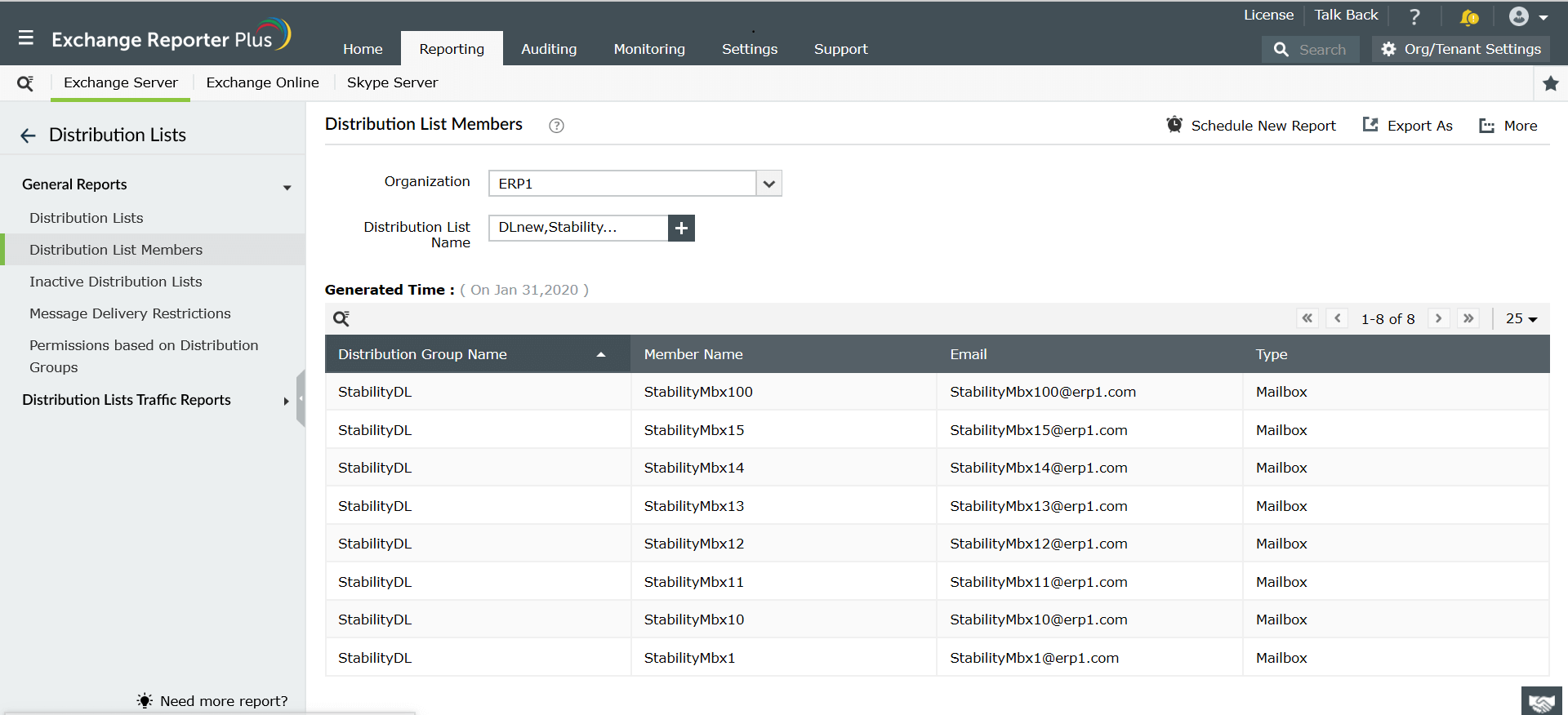
distribution-list-members

Perché scegliere i report di Exchange Reporter Plus invece dei codici di PowerShell?

  • Pianificazione dei report:  Pianifica la generazione automatica dei report e inviali agli ID e-mail configurati durante gli intervalli impostati.
  • Accesso rapido e opzioni di esportazione: Aggiungi i report ai preferiti per accedervi facilmente. Esporta i report in vari formati di file: PDF, HTML, XLS e CSV.
  • Opzioni di filtro e avviso: Usa l'opzione di aggiungere o rimuovere le colonne dei report generati. Usa le opzioni di filtro avanzate disponibili per personalizzare la tua ricerca e configura i profilo di avviso per determinate azioni per ricevere aggiornamenti in tempo reale.
  • Delega ai tecnici: Delega diversi report a diversi tecnici. Tieni sotto controllo chi ottiene accesso a cosa.
  • Report facili da analizzare: Genera report periodicamente, in base al dominio o al tenant e ottieni riepilogo complessivo. Ottieni una rappresentazione grafica o mediante un pannello di controllo dei complessi dati analitici.

Soluzione completa per il controllo dei report di Exchange,
-Monitoraggio e ricerca di contenuti

Scarica ora
