Il cmdlet Get-DistributionGroup è utilizzato per recuperare l'elenco completo dei gruppi di distribuzione disponibili in una determinata organizzazione di Exchange o in un tenant di Office 365. Questo cmdlet elenca le informazioni sui gruppi di distribuzione e sui gruppi di sicurezza con e-mail abilitata.
Esempio di cmdlet Get-DistributionGroup:
Esempio: Get-DistributionGroup -Anr workfromhome | Format-Table Name
Questo cmdlet recupera le informazioni su tutti i gruppi di distribuzione e i gruppi di sicurezza con e-mail abilitata il cui nome contiene la stringa workfromhome (in questo esempio). Puoi usare qualsiasi stringa. Il parametro Anr è utilizzato per la ricerca della stringa.
Esempio: Get-DistributionGroup -OrganizationalUnit "marketing" | Format-List
Questo cmdlet ti permette di recuperare l'elenco dei gruppi di distribuzione e i gruppi di sicurezza con e-mail abilitata disponibili nell'unità organizzativa marketing.
Esempio: Get-DistributionGroup -DomainController “exchDC1"
Questo cmdlet può essere utilizzato per recuperare le informazioni su tutti i gruppi di distribuzione in un determinato dominio controllato dal controller di dominio exchDC1.
Immagina di dover digitare continuamente questi script per ottenere informazioni sui vari gruppi di distribuzione in diversi domini e unità organizzative. Noioso, vero? Questa è una soluzione più semplice offerta da Exchange Reporter Plus. Exchange Reporter Plus è uno strumento di reportistica, controllo e monitoraggio delle modifiche di Exchange che offre vari report con i dati generati e ti aiuta ad analizzare istantaneamente tutte le informazioni sugli elenchi di distribuzione.
Elenco dei report sugli elenchi di distribuzione disponibili in Exchange Reporter Plus:
Per Exchange Server:
Report generali
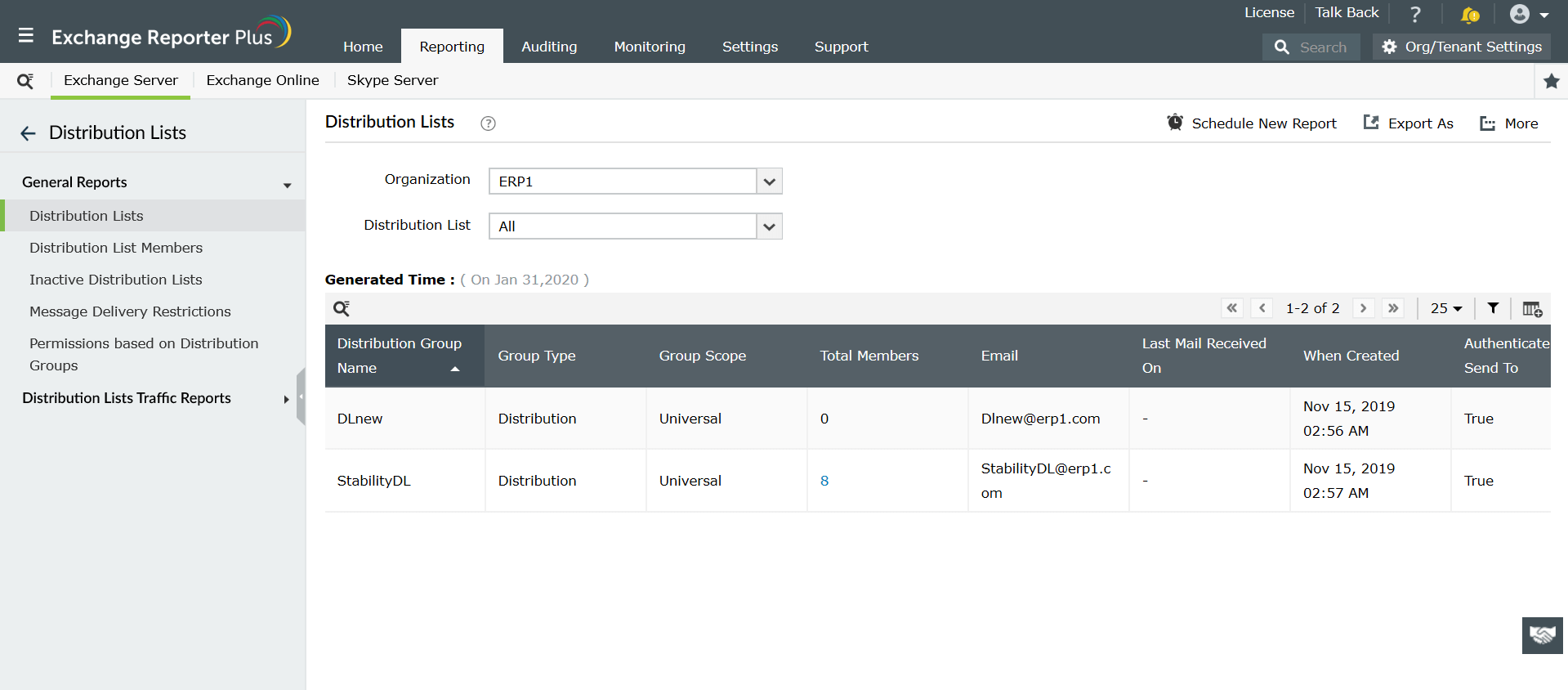
- Elenchi di distribuzione
- Membri dell'elenco di distribuzione
- Elenchi di distribuzione inattivi
- Restrizioni sui recapiti dei messaggi
- Autorizzazioni in base ai gruppi di distribuzione
Report sul traffico degli elenchi di distribuzione
- Elenchi di distribuzione per messaggio
- Elenchi di distribuzione per dimensione
- Utenti degli elenchi di distribuzione per messaggio
- Utenti degli elenchi di distribuzione per dimensione
- Elenchi di distribuzione - Oggetto
Per Exchange Online:
Report sugli elenchi di distribuzione
- Gruppi da cui accettare le e-mail
- Messaggio dell'elenco di distribuzione per oggetto
- Riepilogo delle e-mail dell'elenco di distribuzione
- DL inattivo per ultima e-mail ricevuta
- DL inattivo per ultima e-mail inviata
- DL inattivo per ultima attività
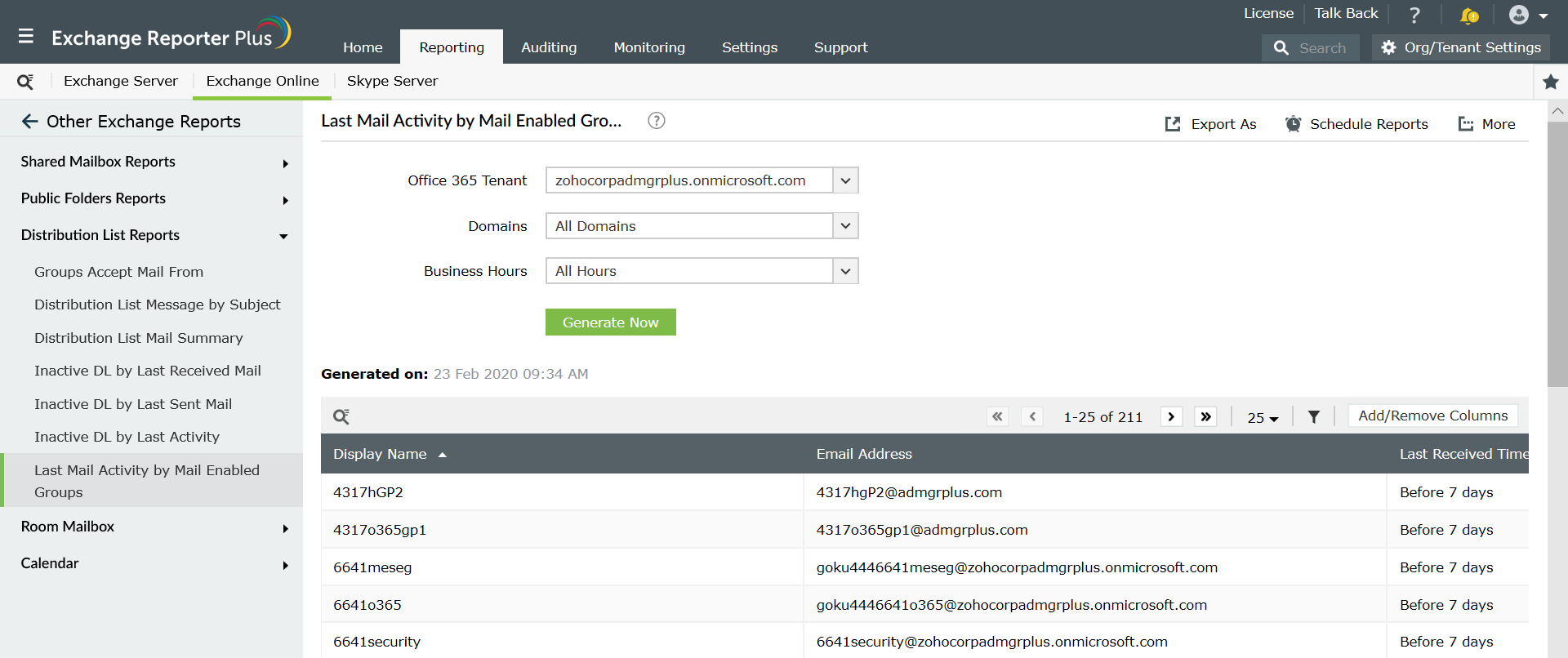
- Ultima attività e-mail da parte dei gruppi abilitati per la posta elettronica
Procedura di generazione dei report sui membri degli elenchi di distribuzione in Exchange Reporter Plus:
Exchange Reporter Plus offre report sui gruppi di distribuzione per Exchange Server ed Exchange Online.
- Fai clic sulla scheda Report nel pannello superiore.
- Vai a Exchange Server > Elenchi di distribuzione. (Per Exchange Server).
Nota: Oppure vai a Exchange Online > Altri report su Exchange > Report sugli elenchi di distribuzione. (Per ottenere i report sugli elenchi di distribuzione di Exchange Online).
- Scegli un report idoneo dall'elenco dei report disponibili in questa categoria.
- Inserisci il nome dell'organizzazione di Exchange. (o nome di tenant di Office 365 per i report su Exchange Online).
- Seleziona vari nomi degli elenchi di distribuzione (per cui vuoi generare il report) utilizzando l'icona
 .
.
- Inserisci le altre informazioni tra cui il Periodo per la generazione del report e l'Orario lavorativo, quando richiesto.
Nota: Fai clic su Genera subito per i report su Exchange Online. I report su Exchange Server vengono generati automaticamente quando inserisci le informazioni necessarie.
Vuoi sapere cos'altro puoi fare con Exchange Reporter Plus?
- Pianificazione dei report: Pianifica la generazione dei report in momenti specifici e distribuiscili agli ID e-mail configurati durante gli intervalli impostati.
- Accesso rapido e opzioni di esportazione: Aggiungi i report ai Preferiti per accedervi facilmente. Esporta i report in vari formati di file: PDF, HTML, XLS e CSV.
- Opzioni di filtro e avviso: Aggiungi o rimuovi le colonne dei report generati. Usa le opzioni di filtro avanzate disponibili per personalizzare la tua ricerca e configura i profilo di avviso per determinate azioni per ricevere aggiornamenti in tempo reale.
- Delega ai tecnici: Delega diversi report a diversi tecnici. Tieni sotto controllo chi ottiene accesso a cosa.
- Report facili da analizzare: Genera i report in base a determinati periodi di tempo, domini e tenant. Puoi anche visualizzare il report di riepilogo complessivo in formato grafico. Visualizza una rappresentazione grafica o mediante un pannello di controllo dei complessi dati analitici.

