Il cmdlet Get-LogonStatistics è utilizzato per recuperare tutte le statistiche e le informazioni di accesso per un determinato utente o per tutti gli utenti nella tua organizzazione di Exchange.
Esempi cmdlet Get-LogonStatistics:
Esempio: Get-LogonStatistics -Server exch1
Il più aperto e semplice dei cmdlet che recupera le statistiche di accesso di tutti gli utenti al server exch1.
Esempio: Get-LogonStatistics –Identity “harry@abc.com”
Questo cmdlet può essere usato per recuperare le informazioni di accesso dell'utente Harry nel dominio abc.
E se vuoi sapere il numero di accessi per dipartimento o se vuoi tenere sotto controllo gli utenti che effettuano l'accesso da un browser diverso da quelli consigliati? In questo caso, la scrittura di lunghi cmdlet PowerShell con numerosi parametri per vagliare e personalizzare la tua ricerca può diventare noioso e richiedere molto tempo. Exchange Reporter Plus, uno strumento di reportistica, controllo e monitoraggio di Exchange, offre esclusivi report per tracciare gli accessi degli utenti a OWA, in base a dipartimento, browser o OP del client e i tentativi non riusciti di accesso. Oltre ai report, puoi anche effettuare controlli e monitoraggio degli accessi degli utenti di Exchange e di altre attività (attività dei proprietari, dei non proprietari e dei delegati).
Report disponibili in Exchange Reporter Plus:
Report sugli accessi alle cassette postali per Exchange Server: Report generali su OWA
- Accessi per utente
- Accessi in base al browser
- Accessi in base all'IP del client
- Accessi in base al server
- Specifiche degli accessi
- Errore di accesso
Report sui dipartimenti OWA
- Numero di accessi per dipartimento
- Numero di accessi per utenti di un dipartimento
- Specifiche degli accessi per gli utenti di un dipartimento
Report sugli accessi alle cassette postali per Exchange Online:
Report OWA
- Accesso OWA per utenti
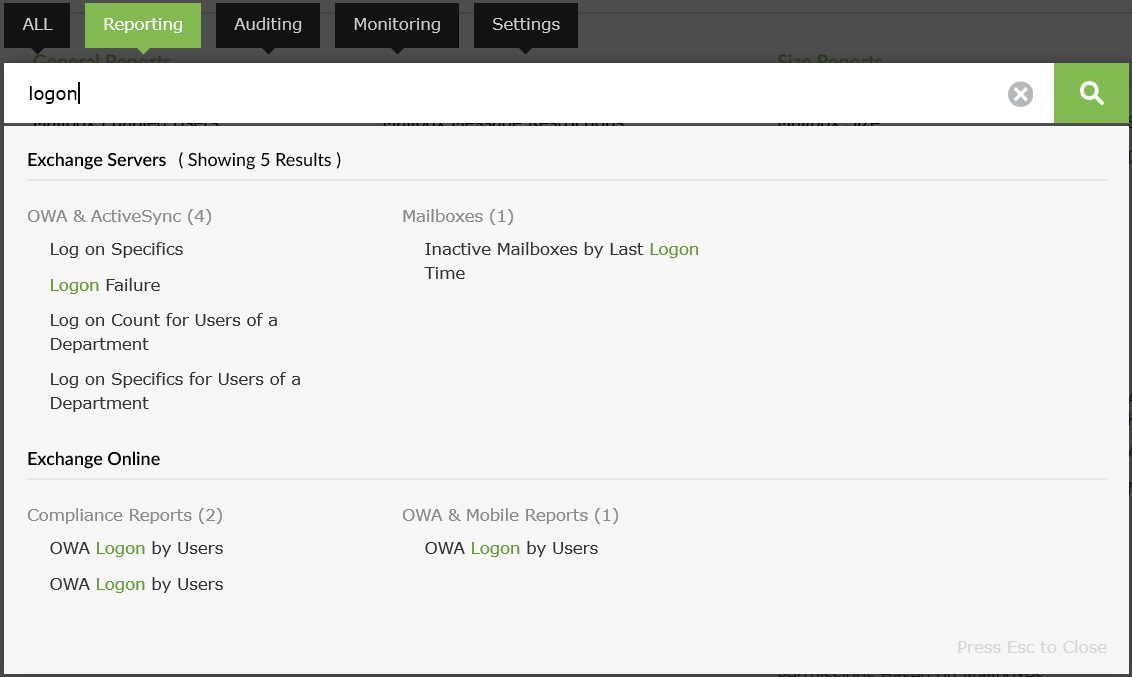
Procedura di generazione dei report sugli accessi alle cassette postali in Exchange Reporter Plus:
- Vai alla scheda Report nel pannello superiore.
- Vai a Exchange Server > OWA e ActiveSync > Report generali su OWA / Report sui dipartimenti OWA.
Nota: Vai a Exchange Online > Report su OWA e dispositivi mobili per ottenere i report sugli accessi degli utenti a OWA per Exchange Online.
- Scegli un report dall'elenco dei report disponibili.
- a. Seleziona l'organizzazione di Exchange Server e scegli il periodo per cui vuoi generare il report.
b. Seleziona il tenant di Exchange Online e i filtri del dominio. Fai clic su Genera subito.
Il report viene generato dopo che vengono inserite queste informazioni. È facilissimo!
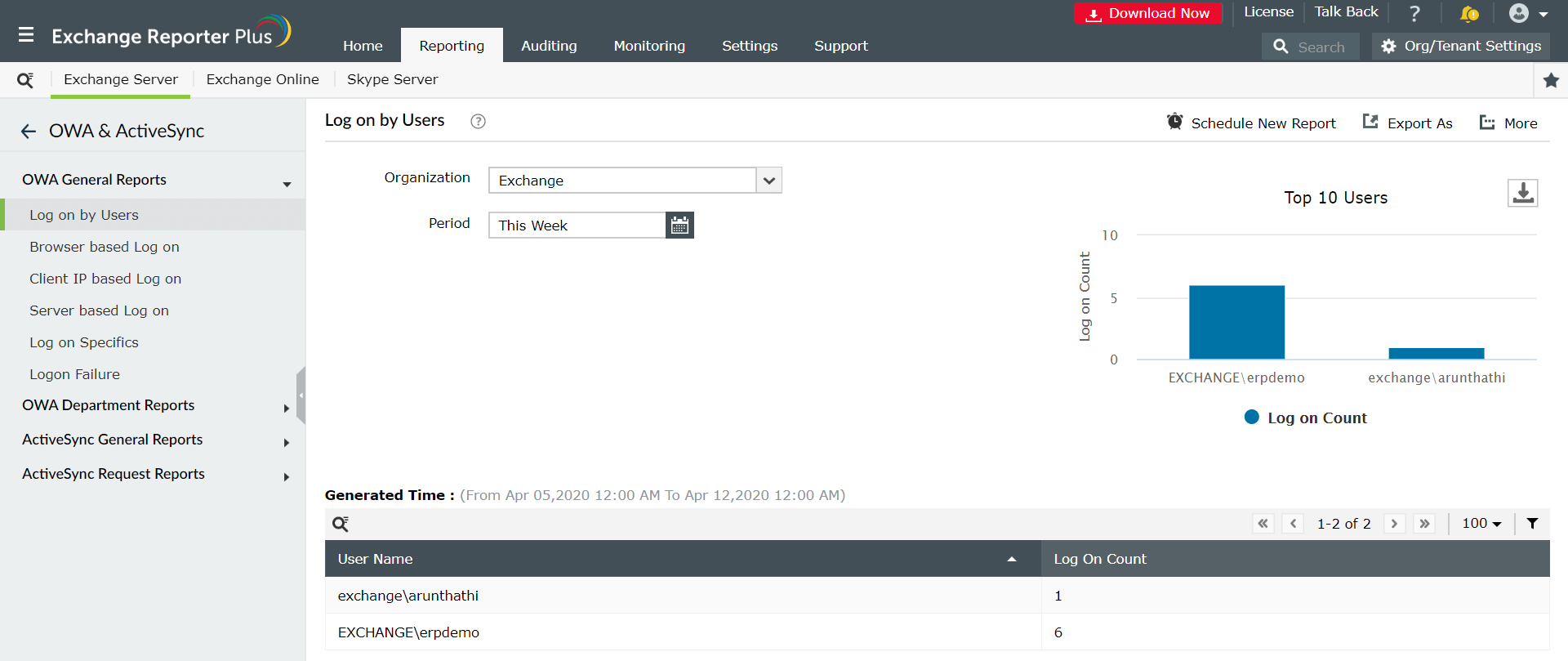
Fallo in modo efficace con Exchange Reporter Plus!
- Pianificazione dei report: Pianifica la generazione dei report in momenti specifici e distribuiscili agli ID e-mail configurati durante gli intervalli impostati.
- Accesso rapido e opzioni di esportazione: Aggiungi i report ai Preferiti per accedervi facilmente. Esporta i report in vari formati di file: PDF, HTML, XLS e CSV.
- Opzioni di filtro e avviso: Aggiungi o rimuovi le colonne dei report generati. Usa le opzioni di filtro avanzate disponibili per personalizzare la tua ricerca e configura i profilo di avviso per determinate azioni per ricevere aggiornamenti in tempo reale.
- Delega ai tecnici: Delega diversi report a diversi tecnici. Tieni sotto controllo chi ottiene accesso a cosa.
- Report facili da analizzare: Genera i report in base a determinati periodi di tempo, domini e tenant. Puoi anche visualizzare il report di riepilogo complessivo in formato grafico. Visualizza una rappresentazione grafica o mediante un pannello di controllo dei complessi dati analitici.

