Il cmdlet Get-MessageTrackingLog è utilizzato per effettuare ricerche delle informazioni di transito e di consegna dei messaggi. Con questi registri puoi tracciare il percorso di tutti i messaggi nel tuo ambiente di Exchange. In caso di messaggi non consegnati, è molto utile scoprire i messaggi perduti o sapere dove si è verificato l'errore.
Esempio di cmdlet Get-MessageTrackingLog:
Esempio: Get-MessageTrackingLog -Server ExchangeMailbox -Start "04/07/2020 00:00:00" -End "08/08/2020 23:00:00" -Sender "harry@marketing.com"
Questo cmdlet recupera tutti i dettagli relativi ai messaggi inviati dall'utente Harry nel dominio marketing dal server ExchangeMailbox tra il 7 aprile e l'8 agosto.
Esempio: Get-MessageTrackingLog –Recipient "ronald@marketing.com"
Questo cmdlet è generico e aperto. Recupera le informazioni su tutti i messaggi ricevuti dall'utente Ronald nel dominio marketing.
Questi esempi in alto potrebbero sembrare semplici e facili da realizzare come script, ma la vera difficoltà di presenta quando abbiamo il compito di recuperare le stesse informazioni per più utenti diversi, con diverse informazioni di partenza e diversi parametri. La scrittura degli script può essere noiosa e richiedere molto tempo. La ricerca di piccoli errori come una virgola o un punto fuori posto in uno script possono essere molto stancanti. Exchange Reporter Plus rimuove la necessità della scrittura di script PowerShell complessi offrendo report semplici e approfonditi.
Elenco dei report sui registri dei messaggi disponibili in Exchange Reporter Plus
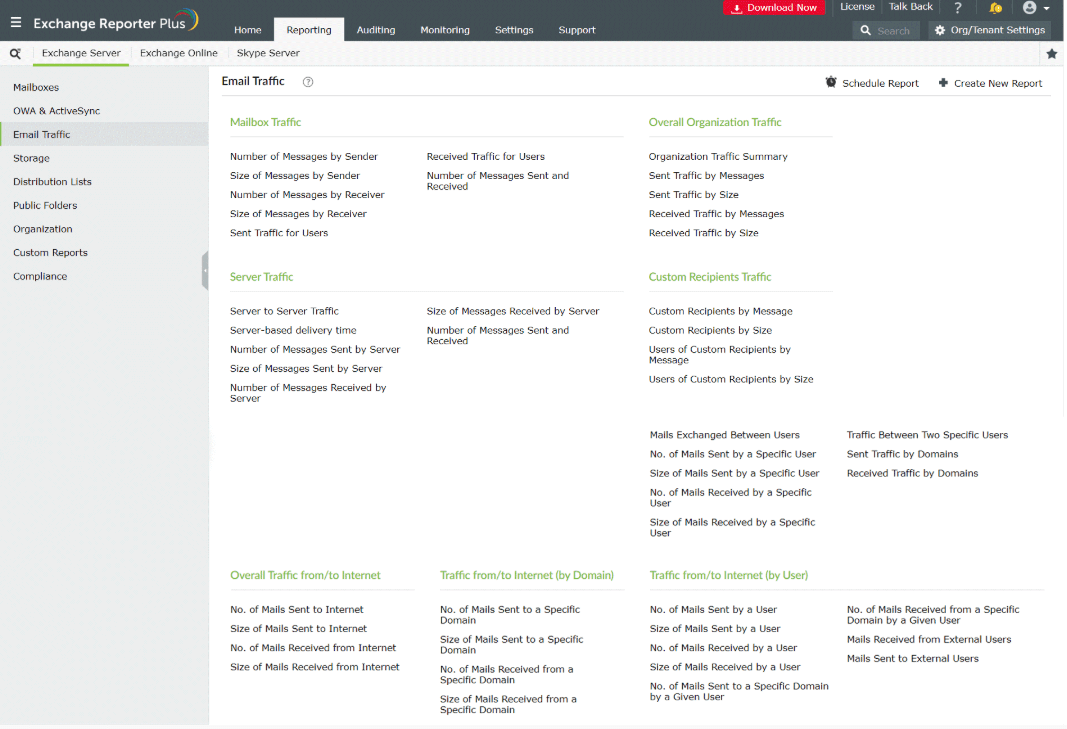
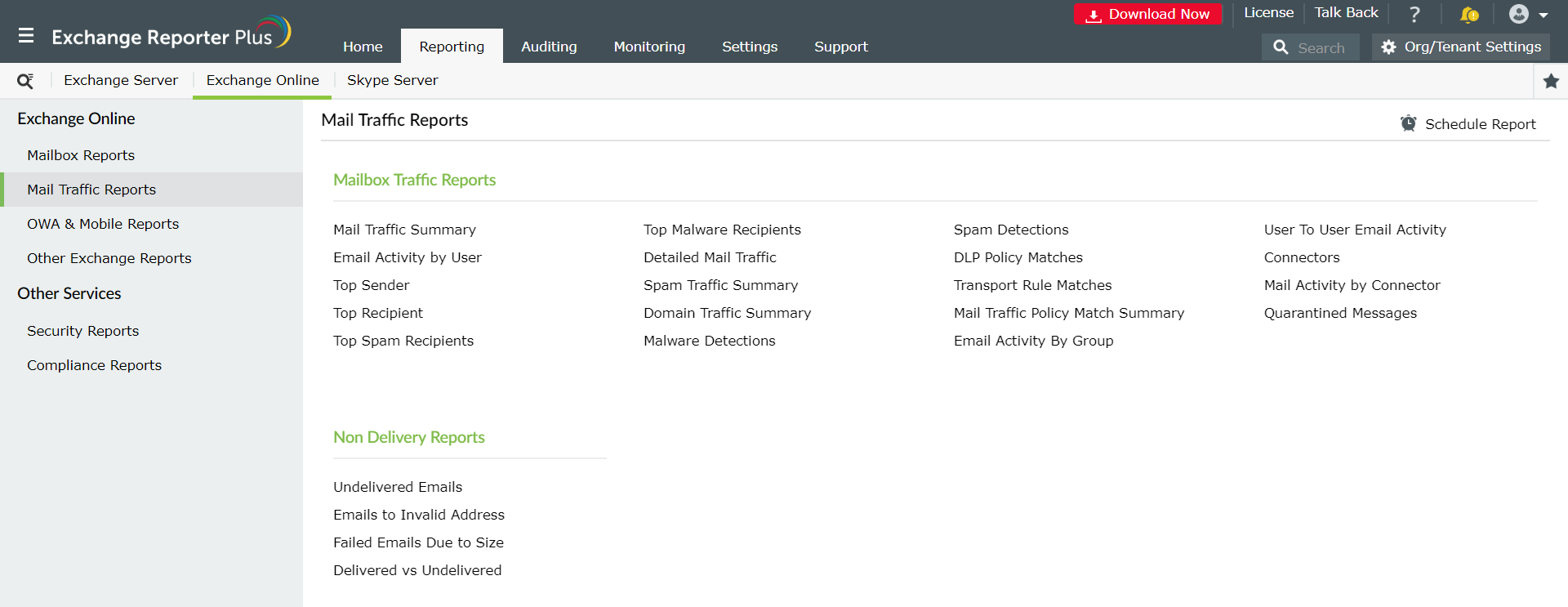
Tutti i registri sul traffico delle e-mail disponibili per Exchange Server ed Exchange Online in Exchange Reporter Plus sono recuperati utilizzando i cmdlet Get-MessageTrackingLog e Search-MessageTrackingLog. Elenco dei report sui registri del traffico di e-mail disponibili in Exchange Reporter Plus:
Report sui registri dei messaggi di Exchange Server:
Report sui registri dei messaggi di Exchange Online:
Procedura per il recupero delle informazioni dei registri di tracciamento in Exchange Reporter Plus:
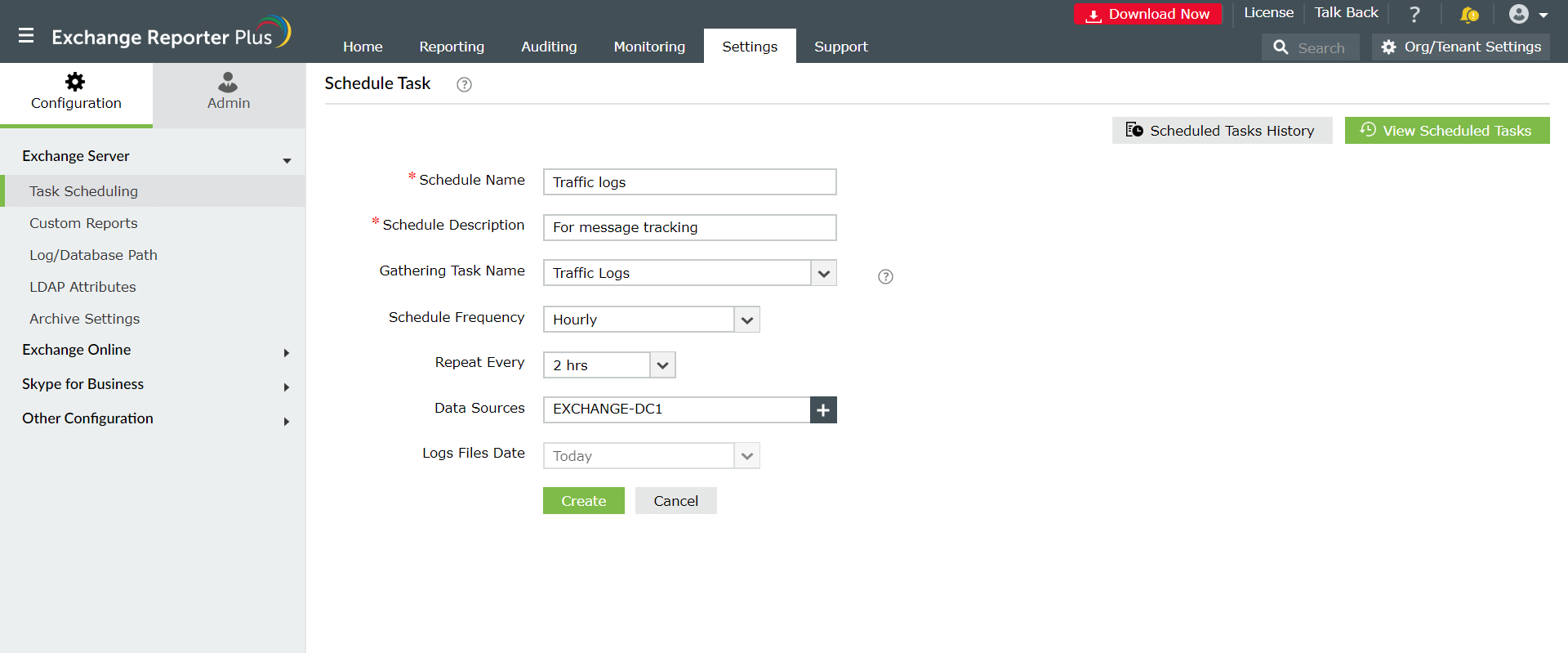
Prima di generare i report sul traffico delle e-mail, devi creare un compito di registro di traffico nel prodotto per abilitare il recupero dei necessari registri di tracciamento dei messaggi e presentarli sotto forma di report.
Procedura per la creazione di un nuovo compito di registro di traffico:
- Vai alla scheda Impostazioni.
- Vai a Configurazione > Exchange Server> Pianificazione dei compiti.
- Fai clic sull'opzione Pianifica un nuovo compito nell'angolo in alto a destra.
- Inserisci un Nome e una Descrizione idonei per la pianificazione.
- Scegli i registri di traffico dal menu a discesa dei Nomi dei compiti di raccolta.
- Pianifica la frequenza della generazione dei report e l'intervallo di ripetizione.
- Seleziona le origini dei dati per cui vuoi recuperare i registri.
- Fai clic su Crea.
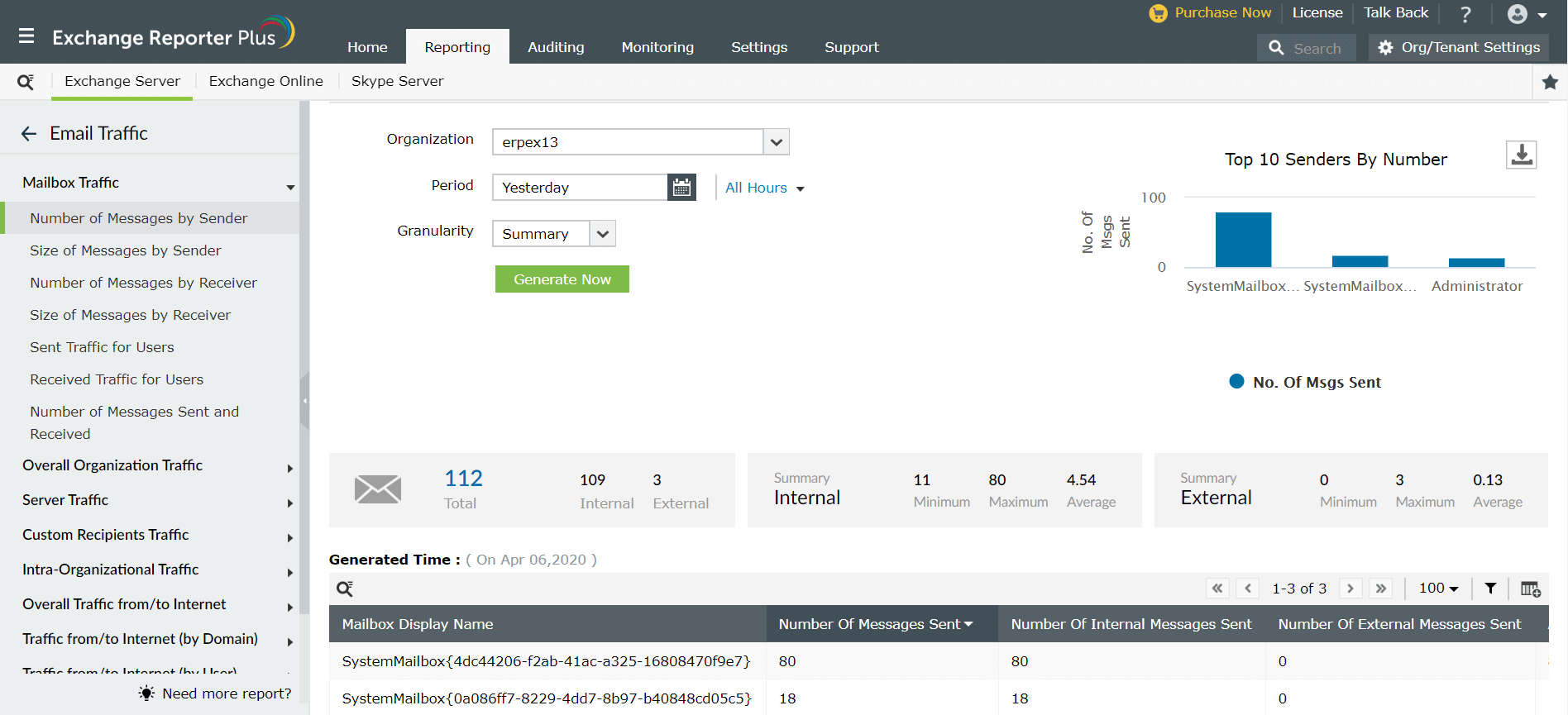
Procedura per generare i report:
- Fai clic sulla scheda Report nel pannello superiore.
- Vai alla categoria di report Exchange Server > Traffico delle e-mail o alla categoria Exchange Online > Report sul traffico delle e-mail.
- Seleziona un report dall'elenco dei report disponibili.
- Inserisci le informazioni richieste, come l'organizzazione di Exchange o il tenant e il periodo per la generazione dei report.
- Scegli il livello di granularità per i report su Exchange Server.
- Fai clic su Genera subito.
Perché scegliere i report di Exchange Reporter Plus?
- Pianificazione dei report: Pianifica la generazione dei report in momenti specifici e distribuiscili agli ID e-mail configurati durante gli intervalli impostati.
- Accesso rapido e opzioni di esportazione: Aggiungi i report ai Preferiti per accedervi facilmente. Esporta i report in vari formati di file: PDF, HTML, XLS e CSV.
- Opzioni di filtro e avviso: Aggiungi o rimuovi le colonne dei report generati. Usa le opzioni di filtro avanzate disponibili per personalizzare la tua ricerca e configura i profilo di avviso per determinate azioni per ricevere aggiornamenti in tempo reale.
- Delega ai tecnici: Delega diversi report a diversi tecnici. Tieni sotto controllo chi ottiene accesso a cosa.
- Report facili da analizzare: Genera i report in base a determinati periodi di tempo, domini e tenant. Puoi anche visualizzare il report di riepilogo complessivo in formato grafico. Visualizza una rappresentazione grafica o mediante un pannello di controllo dei complessi dati analitici.

