Script di PowerShell per le autorizzazioni della cartella del calendario

PowerShell »
Il tuo scaricamento è in corso e verrà completato in pochi secondi! Se hai problemi, scarica manualmente qui

Grazie per esserti registrato ai servizi ManageEngine!

A breve ti invieremo il collegamento per il download al tuo indirizzo email registrato.

Gestisci e proteggi Microsoft 365 con
Exchange Reporter Plus

  •  
  •  
  •  
  • Cliccando “Prosegui con lo scaricamento” accetti l’elaborazione dei propri dati personali secondo l’ Informativa sulla privacy.

Autorizzazioni della cartella del calendario

Le autorizzazioni della cartella del calendario includono autorizzazioni come pubblicazione e condivisione degli eventi del calendario. Non sono presenti report integrati del centro di amministrazione di Exchange per visualizzare le informazioni su queste autorizzazioni della cartella del calendario. Per ottenere i dettagli, devi affidarti agli script PowerShell. Più in basso trovi alcuni script PowerShell che ti aiutano a visualizzare le autorizzazioni per una determinata cartella del calendario e per delegare i diritti di accesso al calendario agli utenti.

C'è però un modo più facile rispetto agli script PowerShell. Dai un'occhiata ai report integrati sulle autorizzazioni per le cartelle offerti da Exchange Reporter Plus per ottenere istantaneamente tutti gli approfondimenti di cui hai bisogno sulle autorizzazioni della cartella del calendario.

Commandlet di PowerShell per le autorizzazioni della cartella del calendario

  1. Get-MailboxFolderPermission [-Identity] <MailboxFolderIdParameter> [-DomainController <Fqdn>] [-User <MailboxFolderUserIdParameter>] [-GroupMailbox] [<CommonParameters>]

    esempio: Get-MailboxFolderPermission -Identity harry@mydomain.com:\Calendar -User ronald@mydomain.com

    Questo commandlet elenca tutte le autorizzazioni impostate per una determinata cartella del calendario nella tua organizzazione di Exchange o tenant online. L'esempio in alto elenca le autorizzazioni che Ronald ha sulla cartella di calendario di Harry.

  2. Add-MailboxFolderPermission [-Identity] <MailboxFolderIdParameter> -AccessRights <MailboxFolderAccessRight[]> -User <MailboxFolderUserIdParameter> [-Confirm] [-DomainController <Fqdn>] [-WhatIf] [-SendNotificationToUser <Boolean>] [-SharingPermissionFlags <MailboxFolderPermissionFlags>] [<CommonParameters>]

    esempio: Add-MailboxFolderPermission -Identity harry@mydomain.com:\Calendar -User ronald@mydomain.com -AccessRights Editor

    Questo commandlet ti permette di delegare i diritti d'accesso agli utenti per una determinata cartella del calendario nella tua organizzazione di Exchange o tenant online. Nell'esempio in alto, l'utente Ronald è stato aggiunto come delegato della cassetta postale di Harry con diritto di accesso da editore.

Come generare i report sulle autorizzazioni della cartella del calendario con Exchange Reporter Plus

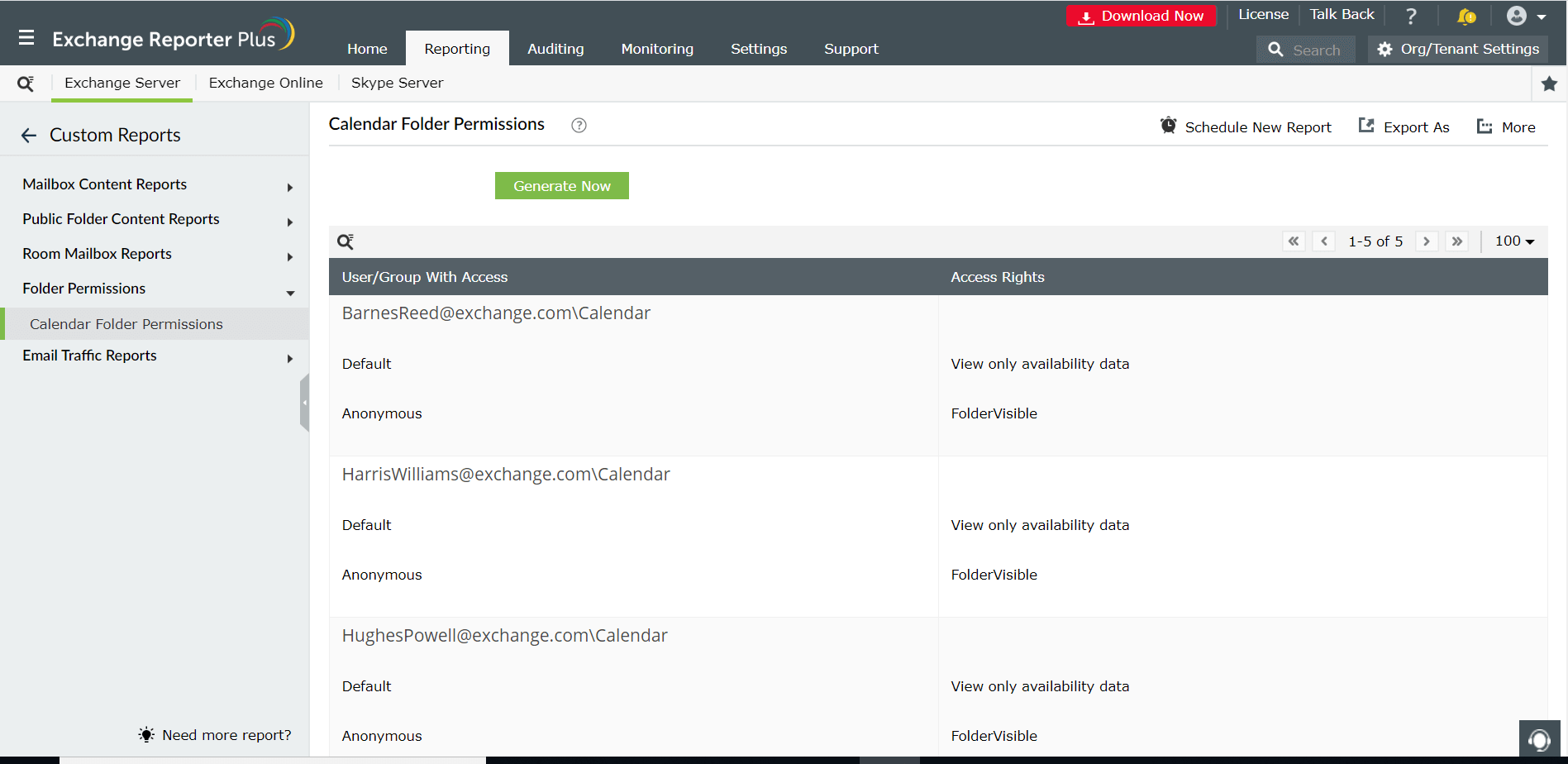
Exchange Reporter Plus offre due report esclusivi sulle autorizzazioni della cartella del calendario in Exchange Server ed Exchange Online nella categoria dei report personalizzati. Per generare il report sulle autorizzazioni della cartella del calendario per Exchange Server, devi prima creare un nuovo compito nelle impostazioni dei report personalizzati. Può essere fatto nel modo seguente:

  1. Fai clic sulla scheda Impostazioni nel pannello superiore.
  2. Vai a Configurazioni → Exchange Server → Report personalizzati.
  3. Seleziona l'organizzazione per la quale vuoi generare il report.
  4. In Nome della categoria, scegli Autorizzazioni della cartella.
  5. Trovi un'azione predefinita per le Autorizzazioni della cartella del calendario. Se necessario, puoi modificare il report facendo clic sull'icona di modifica. Scegli l'Organizzazione e la Cassetta postale per cui vuoi applicare le modifiche. Fai clic su Aggiorna per salvare le modifiche.
  6. Puoi generare i report sulle autorizzazioni della cartella del calendario per Exchange Server in – Reportistica → Exchange Server → Report personalizzati → Autorizzazioni della cartella o per Exchange Online in - Reportistica → Exchange Online → Altri report su Exchange → Calendario.

Puoi anche pianificare la generazione automatica di questo report a intervalli regolari e inviarlo agli amministratori o agli utenti responsabili del monitoraggio.

  1. Fai clic sull'icona della pianificazione dei report personalizzati icon-schedule vicino al nome del report.
  2. Inserisci un Nome e un'Organizzazione idonei per la pianificazione.
  3. Dal menu a discesa della Categoria di report, scegli Report personalizzati.
  4. Seleziona il report sulle Autorizzazioni della cartella del calendario tra i report disponibili.
  5. Imposta la frequenza della generazione dei report e scegli il Formato del report.
  6. Se necessario, puoi modificare il Percorso di archiviazione configurato.
  7. Indica l'ID dell'e-mail degli amministratori o degli utenti a cui vuoi che venga consegnato il report.
  8. Fai clic su Salva.

    calender-folder-permissions-report

Soluzione completa per il controllo dei report di Exchange,
-Monitoraggio e ricerca di contenuti

Scarica ora