
A breve ti invieremo il collegamento per il download al tuo indirizzo email registrato.
Le cartelle pubbliche sono di solito create e utilizzate per condividere le informazioni con tutti nell'organizzazione. Per impostazione predefinita, queste cartelle sono aperte a tutti i lavoratori collegati, ma i proprietari possono limitare l'accesso a determinati utenti, se necessario. È consigliato tenere sotto controllo l'assegnazione e le modifiche alle autorizzazioni delle cartelle pubbliche.
esempio: Get-PublicFolderClientPermission -Identity "Documenti di ufficio" -User Harry | Format-List
Questo esempio mostra come recuperare le autorizzazioni che l'utente Harry ha sulla cartella pubblica chiamata Documenti di ufficio.
esempio: Add-PublicFolderClientPermission -Identity "Documenti di ufficio" -User Harry -AccessRights CreateItems
Questo esempio mostra come aggiungere le autorizzazioni per utente Harry per creare gli elementi nella cartella pubblica chiamata Documenti di ufficio.
Exchange Reporter Plus offre due report esclusivi sulle autorizzazioni delle cartelle pubbliche: Report sulle autorizzazioni di amministrazione delle cartelle pubbliche e Report sulle autorizzazioni ai client delle cartelle pubbliche. Il primo elenca tutte le autorizzazioni di amministrazione e le modifiche applicate alle cartelle pubbliche, mentre il secondo elenca tutte le autorizzazioni degli utenti per la tua organizzazione. Per generare questi report, devi prima creare un nuovo compito nelle impostazioni. Può essere fatto nel modo seguente:
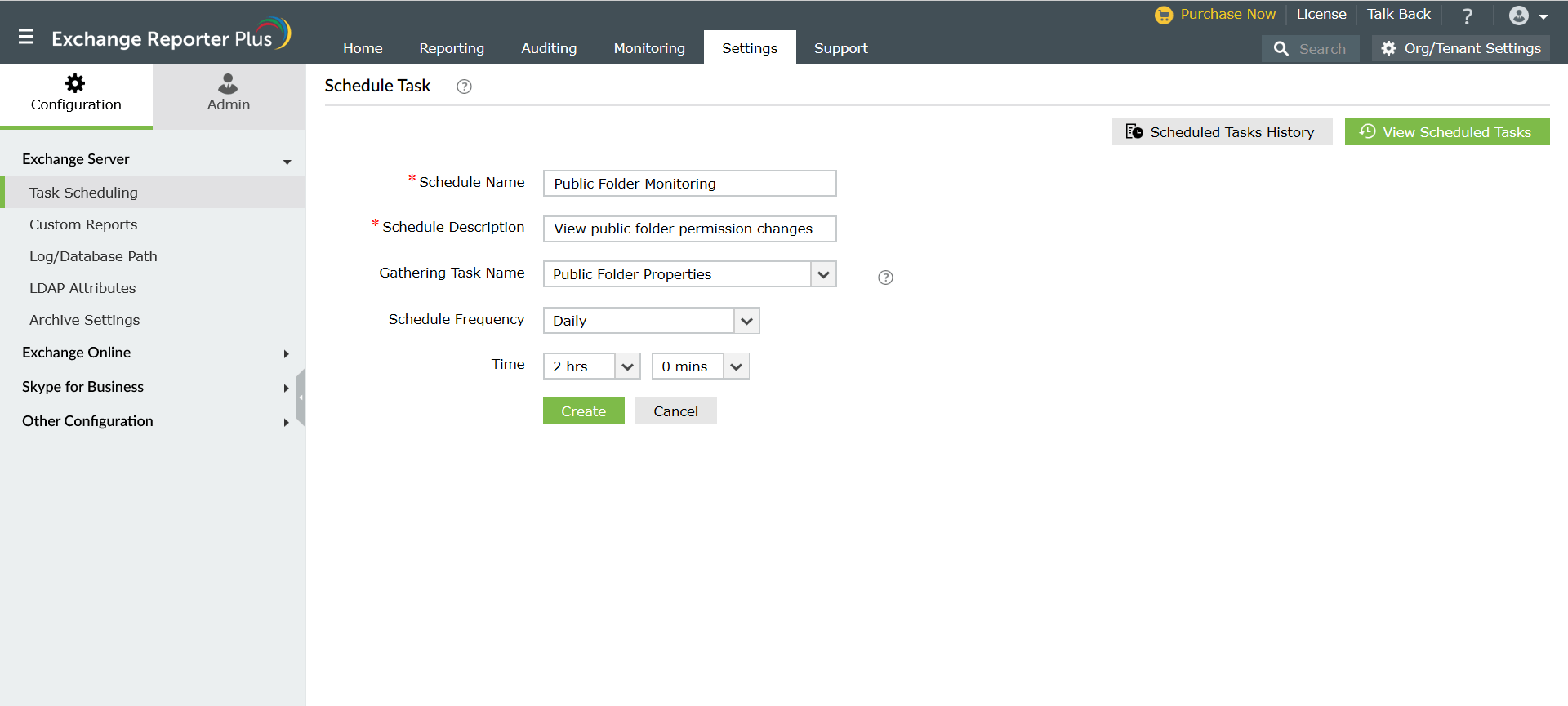
Per generare e visualizzare questi report, segui questa procedura:
Exchange Reporter Plus utilizza il comando Get-PublicFolderStatistics -ResultSize unlimited | select Name, ItemCount, TotalItemSize, LastModificationTime, EntryID per raccogliere le informazioni di base sull'elenco delle cartelle pubbliche nella tua organizzazione di Exchange. I comandi utilizzati per raccogliere i dettagli dei rispettivi report sono:
Get-PublicFolderAdministrativePermission -Identity '<ID>' | select Identity , User, AccessRights, Deny, IsInherited
Get-PublicFolderClientPermission -Identity '<ID>' | select Identity , User, AccessRights

