
Il metodo getTeamsUserActivityUserDetail aiuta a restituire i dettagli di attività utente in Microsoft Teams. È possibile generare il report per uno specifico intervallo di tempo o una particolare data. Se si sceglie di generare il report per un numero specifico di giorni, allora deve essere nel formato "Dn" dove n= numero di giorni (ovvero, D7, D30, D90 o D180). Il report richiesto per una data specifica deve avere la data nel formato AAAA-MM-GG e questo report può essere richiesto solo per gli ultimi 30 giorni. È possibile utilizzare il metodo seguente per recuperare informazioni utilizzando Microsoft Graph Explorer.
Se questo metodo ha esito positivo, restituirà una risposta 302 Found che reindirizza a un URL di download preautenticato per un report di file CSV che consisterà in dettagli quali Nome principale utente, Data dell'ultima attività, Data di eliminazione, Numero messaggi di chat del team, Numero messaggi di chat privata, ecc. Questo URL è valido solo per pochi minuti.
Esempio:
Questo metodo restituisce il numero di attività utente effettuate in Microsoft Teams per l’intervallo di tempo specificato. Il valore dell’intervallo di tempo deve essere in formato “Dn” dove n= numero di giorni (ovvero, D7, D30, D90 o D180).
Se questo metodo ha esito positivo, restituirà una risposta 302 Found che reindirizza a un URL di download preautenticato per un report di file CSV che consisterà in dettagli quali, Data di aggiornamento report, Data report, Messaggi di chat del team, Messaggi di chat privata, Chiamate, Riunioni, e Periodo report. Questo URL è valido solo per pochi minuti.
Questo metodo restituisce il conteggio totale delle attività degli utenti in Microsoft Teams per tipo di attività, come messaggi di chat dei team, messaggi di chat privati, chiamate o riunioni per l'intervallo di tempo selezionato. L'intervallo di tempo dovrebbe essere specificato nel formato "Dn" dove n = numero di giorni (ovvero, D7, D30, D90 o D180).
Se questo metodo ha esito positivo, restituirà una risposta 302 Found che reindirizza a un URL di download preautenticato per un report di file CSV che sarà costituito da dettagli come Data di aggiornamento del report, Data del report, Messaggi di chat di gruppo, Messaggi di chat privata, Chiamate, Riunioni, ecc. Questo URL è valido solo per pochi minuti.
Per recuperare informazioni utilizzando Microsoft Graph è necessario disporre dei report. Autorizzazione Read.All. Può anche essere complesso, dispendioso in termini di tempo e soggetto a errori. M365 Manager Plus, lo strumento completo di Microsoft 365, aiuta a ottenere facilmente informazioni dettagliate su Microsoft Teams, con i suoi report preconfigurati.
M365 Manager Plus offre report completi che aiutano a ottenere approfondimenti sui diversi aspetti di Microsoft Teams in pochi semplici clic. I risultati possono essere filtrati per visualizzare solo le informazioni richieste.
È inoltre possibile pianificare la generazione di report specifici su base oraria, giornaliera, settimanale o mensile. È possibile scegliere di ricevere una notifica quando i report vengono generati e di riceverli direttamente nella propria cassetta postale. I report possono anche essere esportati in vari formati, tra cui CSV, XLSX, PDF e HTML.
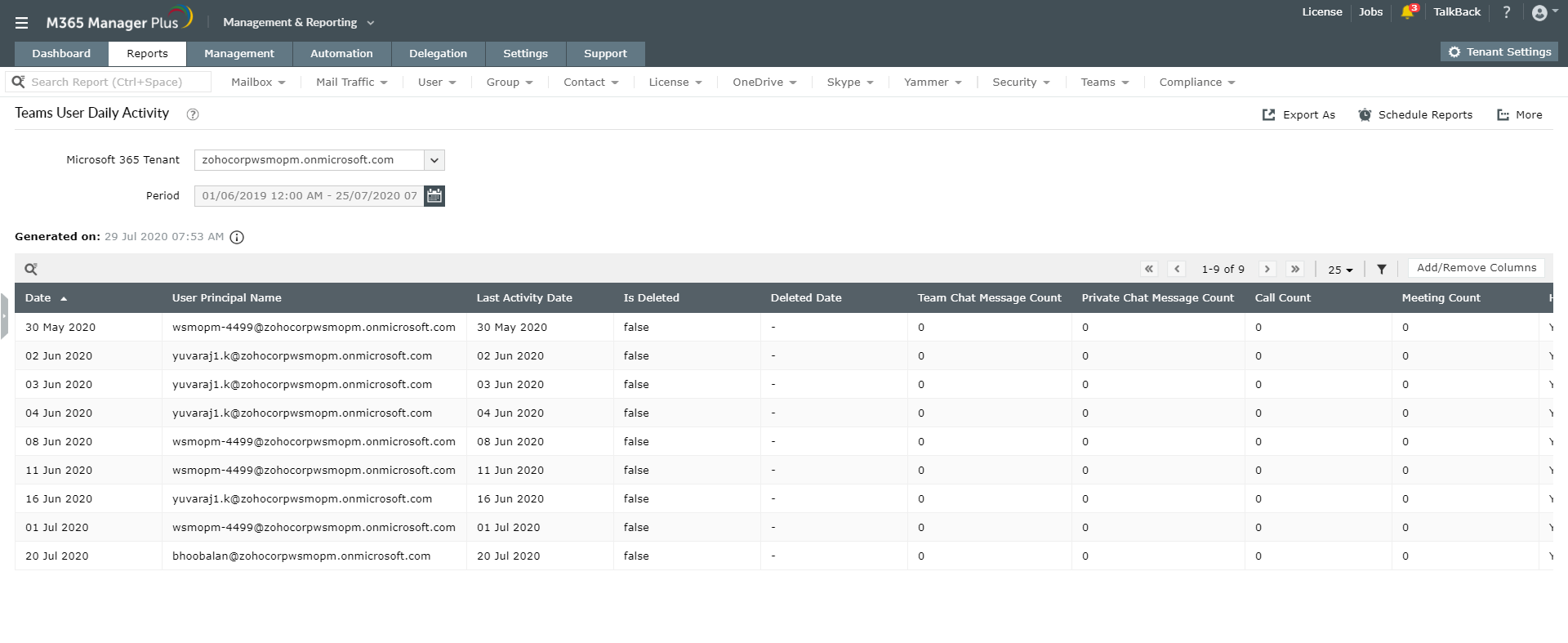
Per ottenere il numero di attività degli utenti utilizzando M365 Manager Plus:
M365 Manager Plus offre anche i seguenti report che possono aiutare a controllare Microsoft Teams.
Compila questo modulo e ti contatteremo il prima possibile.
Il nostro team di supporto tecnico ti contatterà al più presto."