
Come eseguire la ricerca dei contenuti in Microsoft 365

La funzionalità di ricerca dei contenuti di Microsoft 365 aiuta a tenere d'occhio le email inviate e ricevuti dalla propria organizzazione. Sebbene il Centro di sicurezza e compliance di Microsoft 365 disponga di questa funzionalità, non è sufficiente in alcune aree.

Ad esempio, non è possibile effettuare ricerche basate su schemi per identificare numeri di carte di credito, numeri di previdenza sociale e altre informazioni personalmente identificabili (PII) che seguono uno schema regolare (modello REGEX). Inoltre, non è possibile pianificare l'esecuzione automatica delle ricerche di contenuto.

La ricerca del contenuto della cassetta postale di M365 Manager Plus consente di:
  • Cercare più cassette postali: Cerca su tutte o le cassette postali selezionate nella configurazione di Microsoft 365 con un solo clic.
  • Eseguire ricerche basate su condizioni: Imposta più condizioni per filtrare le email che non è necessario visualizzare. Ad es.: Email che dispongono del termine "Download gratuito" nell'Oggetto e presentano allegati.
  • Filtri basati su regole: Crea regole per identificare email specifiche. Ad es.: Ad es.: Email lette da utenti con il termine “Download gratuito” nell’Oggetto e presentano allegati.
  • Ricerca contenuti in Microsoft 365

  • Eseguire ricerche basate su schemi: Utilizza RegEx e frasi d’uso comune per identificare email con informazioni personali.
  • Automatizzare ricerche: Crea profili di ricerca per esaminare automaticamente cassette postali a intervalli specificati.
  • Creare avvisi: Configura avvisi email dettagliati su risultati di ricerca automatizzati.

Passaggi per eseguire l'operazione di ricerca

  1. Andare alla scheda Ricerca contenuti.
  2. Nel campo Selezionare cassetta postale, utilizzare + per selezionare le cassette postali in cui cercare.
  3. Impostare il Criterio di ricerca. Utilizzando l'opzione +, è possibile impostare più condizioni. Ad es.: Oggetto - Contiene - Download gratuito
  4. Fare clic su Cercare.

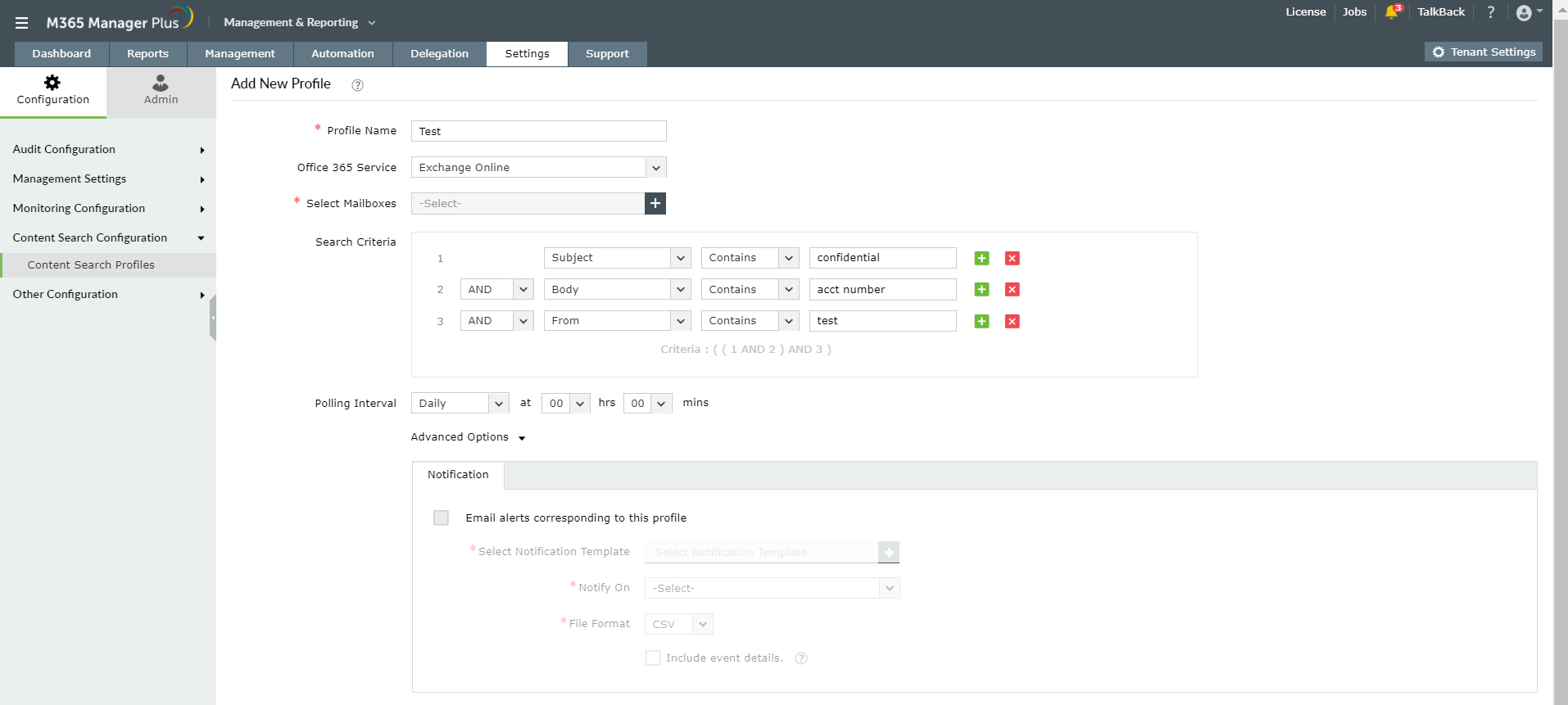
Passaggi per creare un profilo di ricerca

Se si desidera che lo strumento esegua la ricerca a intervalli regolari e condivida i risultati della ricerca tramite email, occorre creare un profilo di ricerca.

  1. Andare alla scheda Impostazioni.
  2. Passare a profili di Configurazione → Configurazione ricerca → Ricerca contenuti nel pannello a sinistra.
  3. Fare clic su Opzioni avanzate se si desidera configurare la notifica email.
  4. Selezionare la casella di controllo Avvisi email corrispondenti a questo profilo.
  5. Selezionare il Modello di notifica utilizzando l'opzione +.
  6. Dal menu a discesa Notifica il, selezionare quando l'amministratore dovrebbe ricevere la notifica.
    • Nuova posta: quando viene trovata una nuova email corrispondente ai criteri di ricerca.
    • Posta spostata: quando un'email esistente corrispondente ai criteri di ricerca viene spostata da una cartella principale a un'altra cartella principale.
    • Posta eliminata: quando un'email corrispondente ai criteri di ricerca viene eliminata.
  7. Scegliere l'opzione Includi dettagli evento se nell'email devono essere inclusi anche i dettagli sul risultato.
  8. Fare clic su Aggiungi.

Ulteriori informazioni sulla funzionalità di ricerca contenuti di Microsoft 365 sono disponibili qui.

Hai bisogno di ulteriore assistenza?

Compila questo modulo e ti contatteremo il prima possibile.

Richiedi assistenza

  •  
  • *
     
  • *
     
  • *
     
  • Facendo clic su "Invia" accetti l'elaborazione dei dati personali secondo l'informativa sulla privacy.

"Grazie per aver inviato la tua richiesta.

Il nostro team di supporto tecnico ti contatterà al più presto."