
Il journaling e l'archiviazione email sono necessari per risparmiare spazio di archiviazione nel database nativo e rispettare i regolamenti IT e gli obblighi legali. È importante conservare un registro di tutte le conversazioni, gli eventi e i messaggi di posta essenziali. A questo scopo, in Microsoft 365 è possibile inserire una cassetta postale per blocco legale o In-Place Hold. Il blocco legale conserva un record di tutti gli elementi della cassetta postale, inclusi quelli eliminati e la versione originale di elementi che sono stati modificati. Le entità sottoposte a blocco legale verranno conservate e trattenute fino al periodo di conservazione configurato. La funzionalità di eDiscovery consente a un amministratore o responsabile di compliance di Microsoft 365, che ha accesso a cassette postali selezionate (incluse quelle messe poste in blocco legale), di scoprire e acquisire dati. Questa individuazione dei dati può permettere all’organizzazione di eseguire analisi forensi sia per scopi di controllo sia legali.
Per abilitare il blocco legale in Microsoft 365, seguire i passaggi indicati:
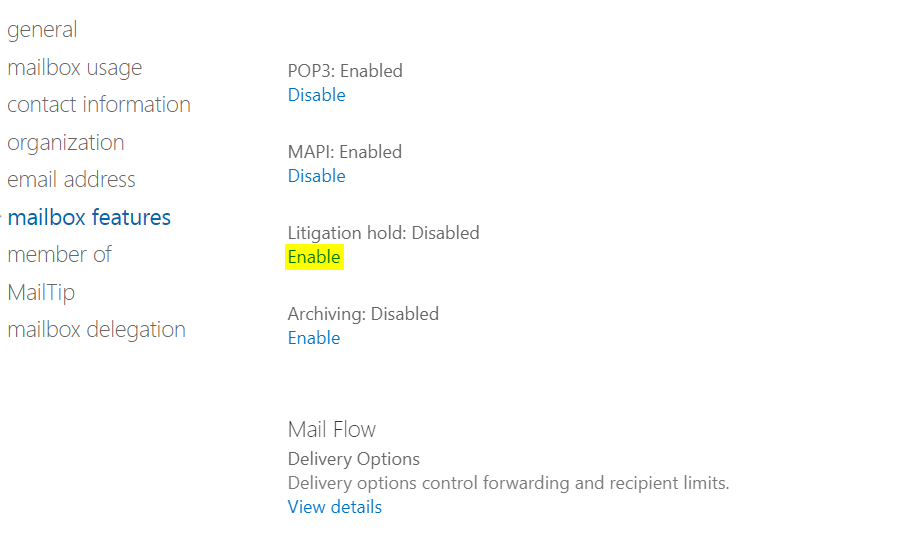
Il blocco legale può anche essere abilitato in Microsoft 365 utilizzando PowerShell con Set-Mailbox <Mailbox Name> -LitigationHoldEnabled $true e relativi cmdlet.
In Microsoft 365 occorre eseguire il noioso compito di abilitare il blocco legale e configurare il periodo di conservazione singolarmente per ciascuna cassetta postale. M365 Manager Plus aiuta a mettere in blocco legale più cassette postali contemporaneamente utilizzando un'importazione di file CSV. Se necessario, è anche possibile selezionare cassette postali da altri tenant dell'organizzazione. Oltre a ciò, è possibile impostare un proprietario per la/e cassetta/e postale/i di blocco legale, per avere autorizzazioni di accesso a tutti i file e dati memorizzati. Per mettere una cassetta postale in blocco legale utilizzando M365 Manager Plus, seguire i passaggi indicati:
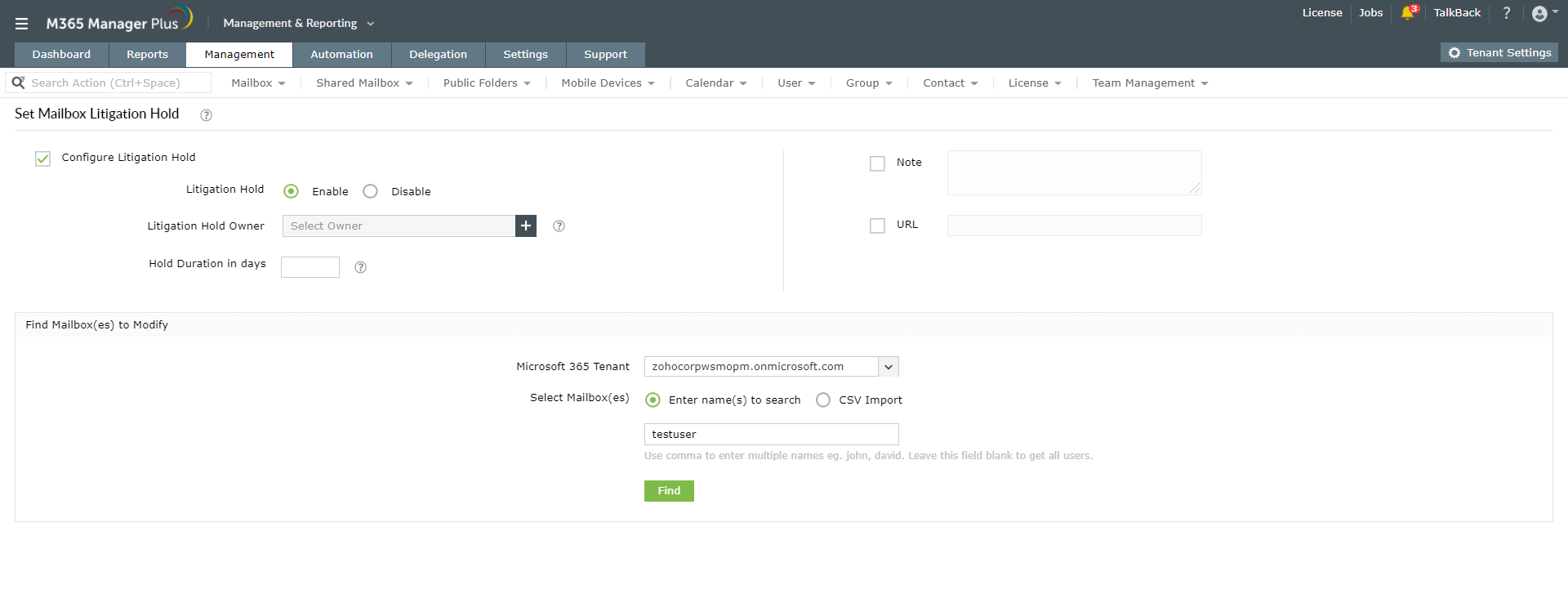
In questo modo è possibile impostare il Blocco legale per più cassette postali contemporaneamente utilizzando M365 Manager Plus. È anche possibile leggere il nostro articolo, Come assegnare in blocco licenze basate su gruppi per utenti di Microsoft 365, per vedere come M365 Manager Plus semplifica questo processo.
Compila questo modulo e ti contatteremo il prima possibile.
Il nostro team di supporto tecnico ti contatterà al più presto."