L'ultima cosa che gli utenti vogliono vedere quando iniziano a lavorare per la giornata è il messaggio "account bloccato" a causa della scadenza della password. Il cambio della password potrebbe sfuggire alla mente degli utenti tra gli altri lavori più importanti su cui concentrarsi. Dovrebbero essere informati costantemente e molto prima della data di scadenza della password per assicurarsi di cambiarla in tempo.
M365 Manager Plus offre la funzione di notifica della scadenza password, che fornisce le seguenti funzionalità.
- Pianificare notifiche di scadenza password basate su gruppo o dominio.
- Configurare quanti giorni prima della scadenza password devono essere inviate le notifiche.
- Impostare la frequenza delle notifiche (settimanale, giornaliera o in giorni specifici).
- Personalizzare il messaggio da inviare insieme alla notifica email.
- Notificare ai manager la scadenza della password degli utenti.
Passaggi per pianificare una notifica di scadenza password
- Accedere al portale di amministrazione di M365 Manager Plus.
- Andare alla scheda Admin.
- Andare a Amministrazione → Notifica di scadenza password nel pannello a sinistra.
- Fare clic su Aggiungi nuova notifica.
- Selezionare un tenant idoneo dal menu a discesa Tenant di Microsoft 365.
- Assegnare un nome allo scheduler in Nome scheduler e una descrizione facoltativa nel campo Descrizione.
- Selezionare Frequenza di notifica e con quale frequenza deve essere inviata. (Settimanale, giornaliera o in giorni specifici)
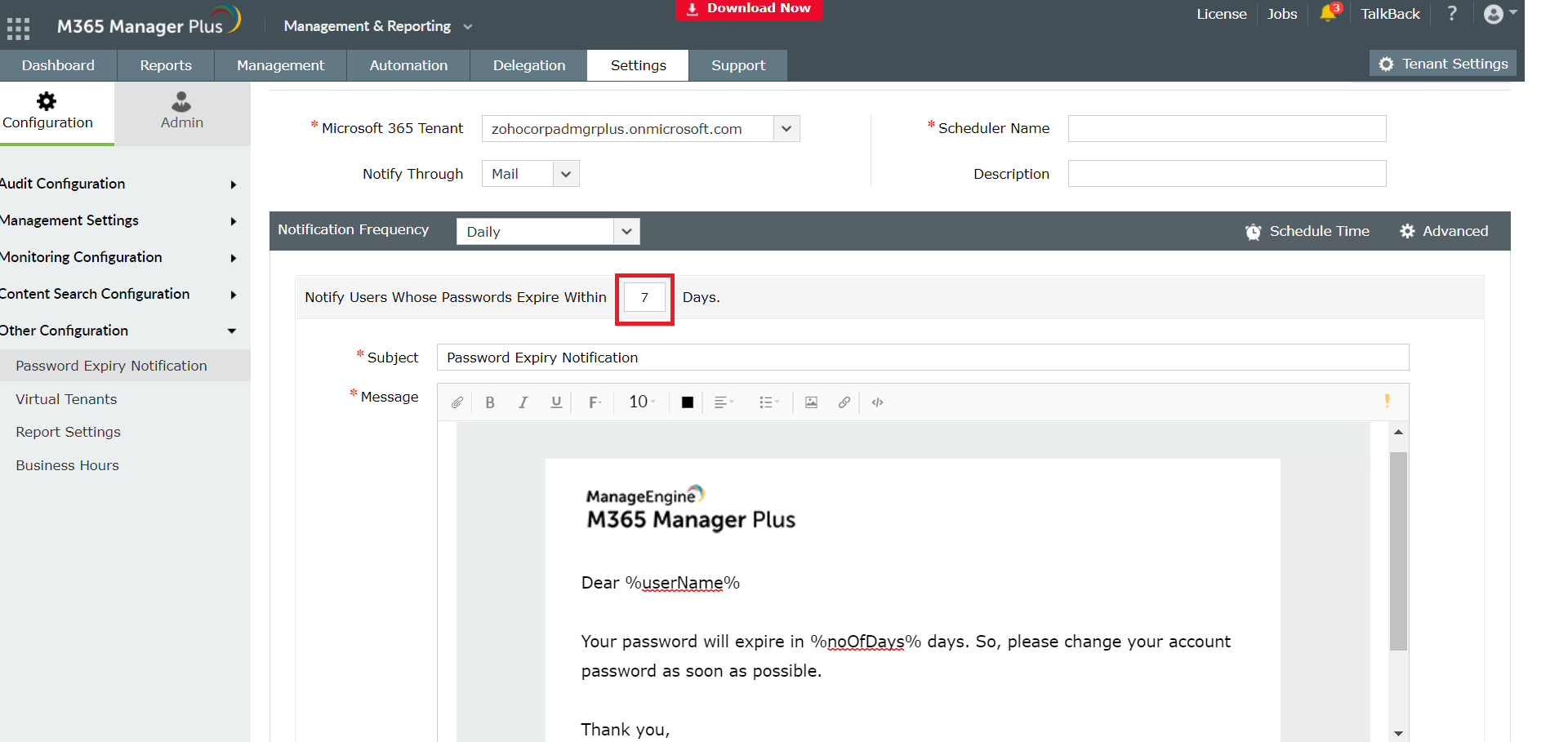
- Se si seleziona Settimanale o Giornaliera, menzionare chi deve riceverla. [Fare riferimento al campo evidenziato nell'immagine]. Ad esempio, se si inserisce “7” nel campo evidenziato, gli utenti le cui password scadono entro 7 giorni dalla data di pianificazione riceveranno notifica su base giornaliera/settimanale, in base alla propria selezione.
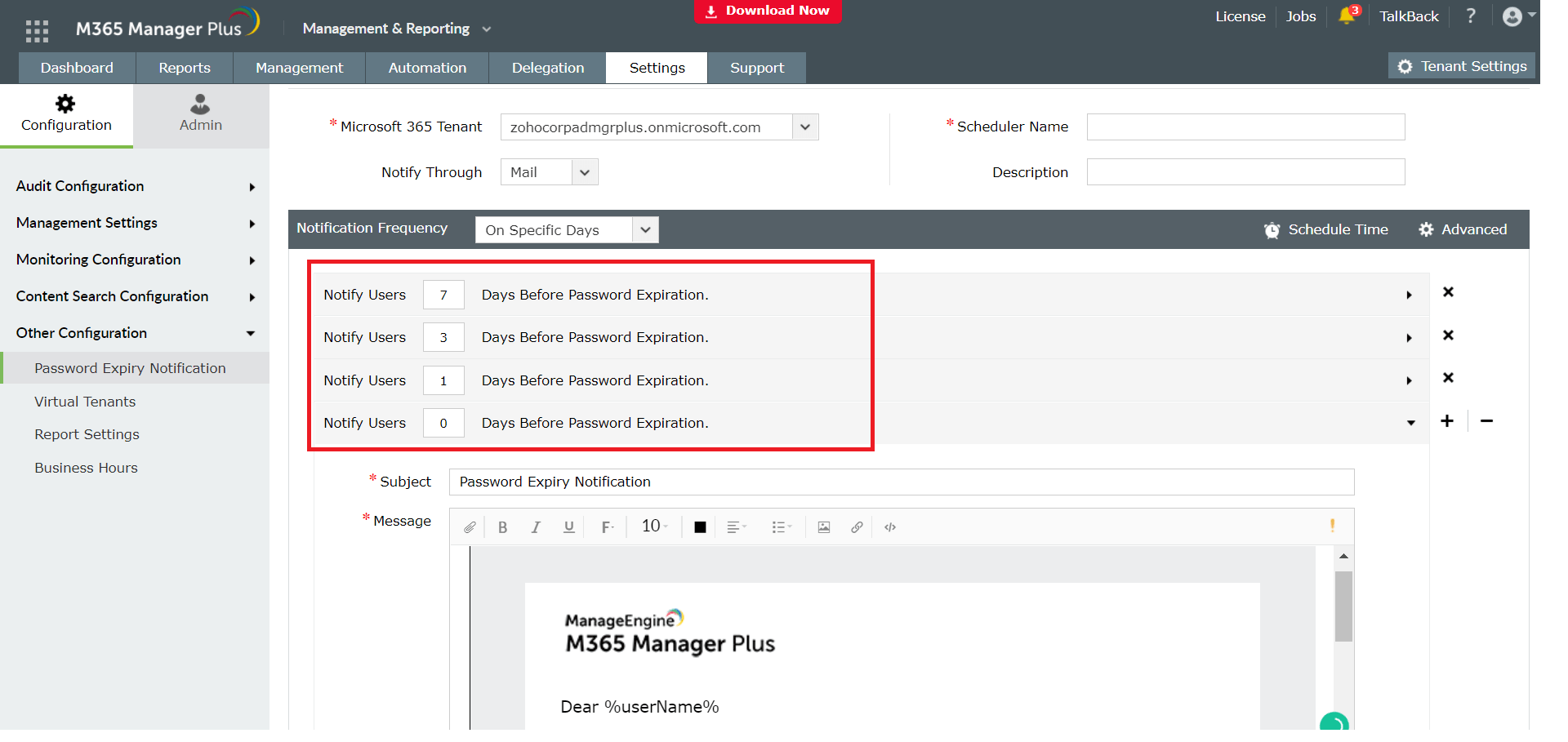
- Se si seleziona In giorni specifici, indicare quando dovrebbero ricevere notifica. [Fare riferimento al campo evidenziato nell'immagine]. Secondo i valori forniti nell'immagine, gli utenti riceveranno una notifica 7 giorni, 3 giorni e 1 giorno prima della data di scadenza della password. 0 giorni indica la data di scadenza della password.
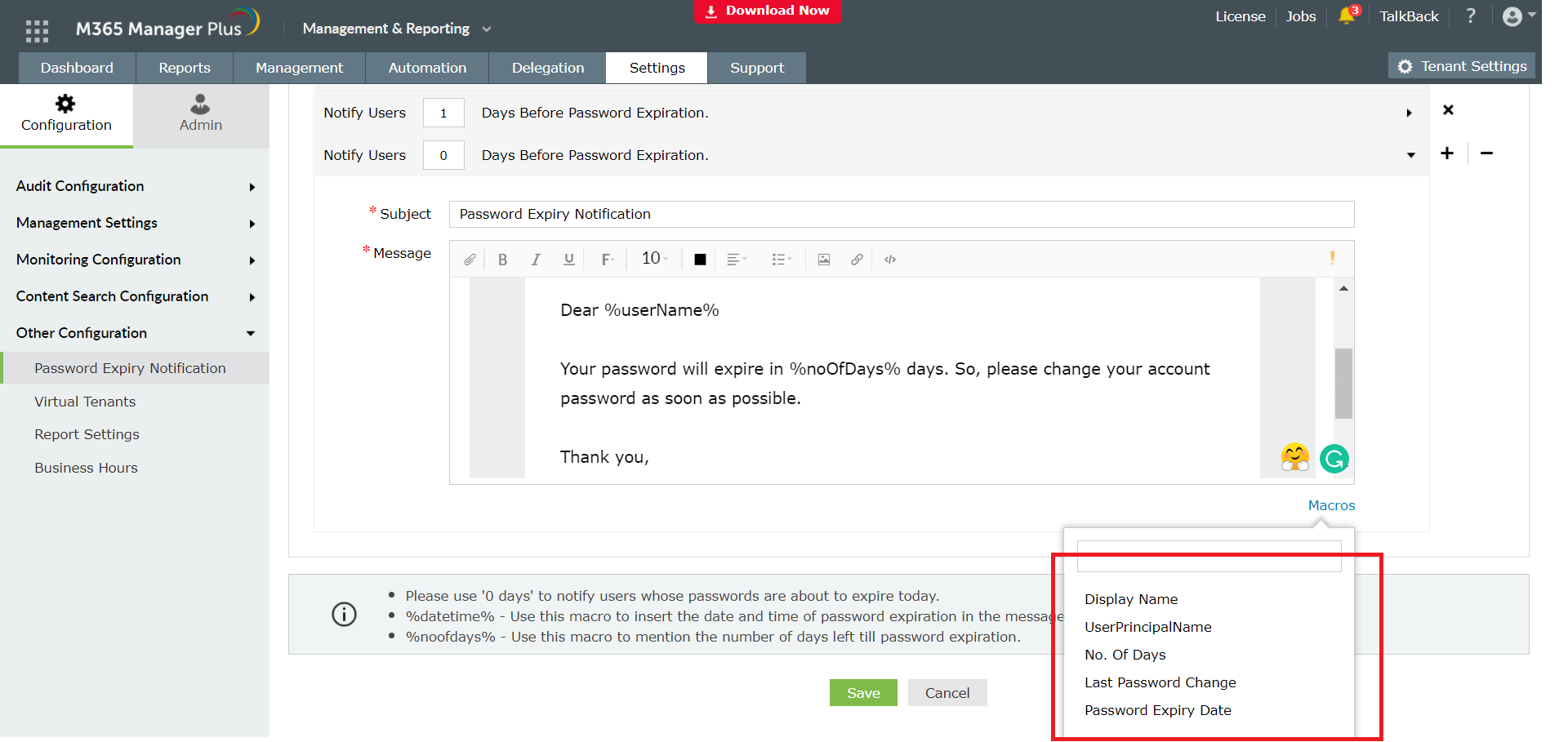
- Personalizza l'oggetto e il messaggio dell'email. È possibile utilizzare l'opzione Macro che si trova accanto alla casella messaggi per includere altri attributi.
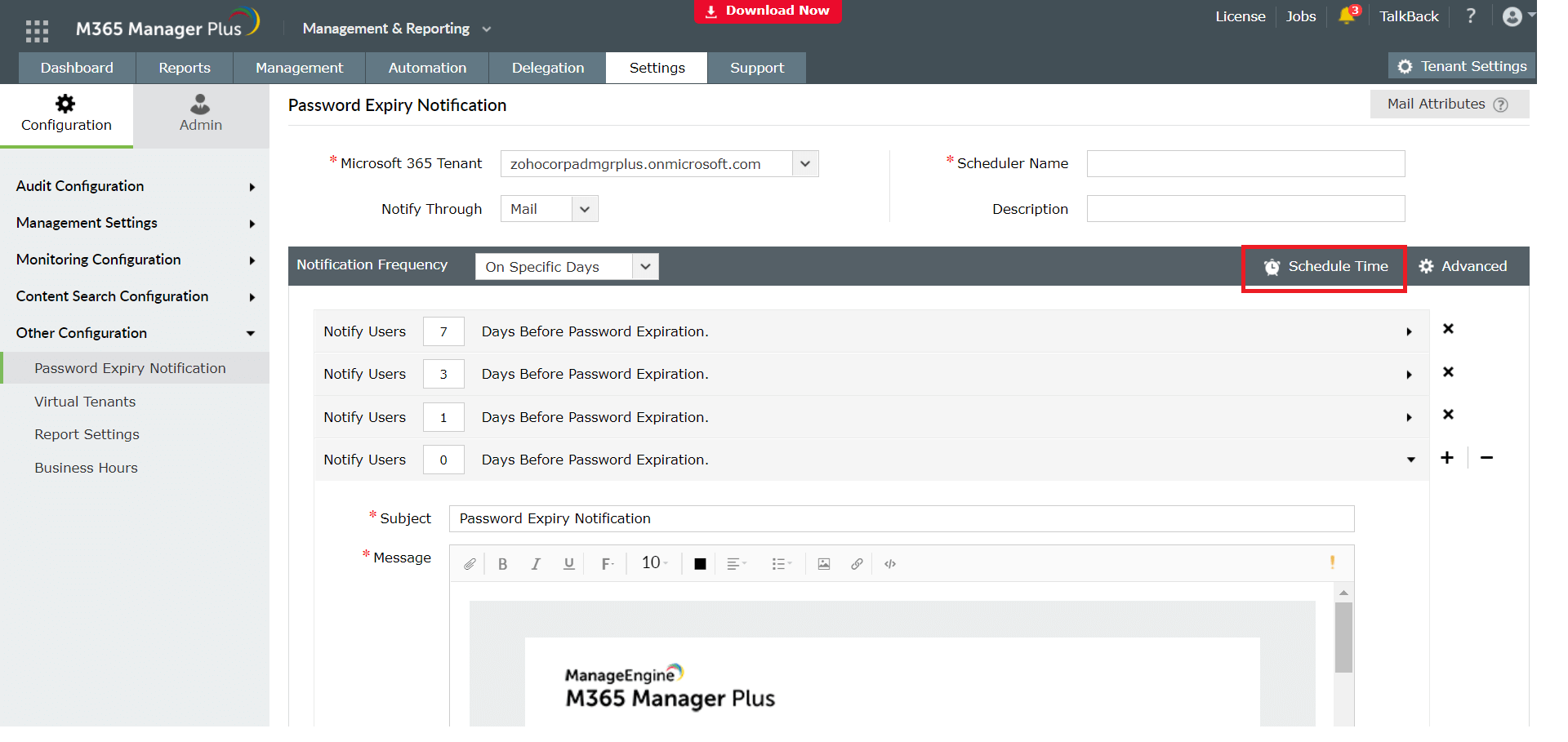
- Configurare l'orario di invio della notifica, utilizzando l'opzione Pianifica orario.
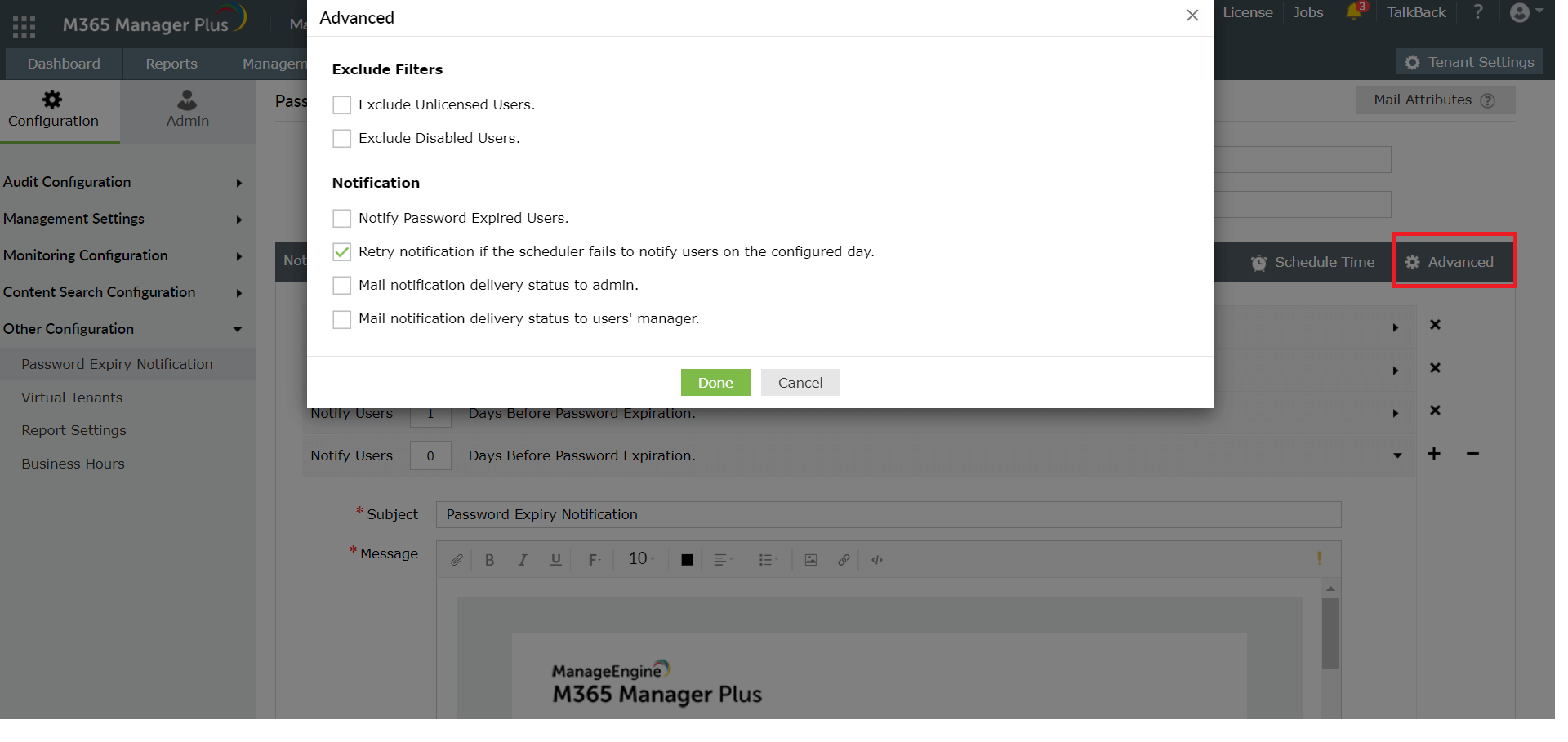
- Fare clic su Avanzate per trovare più opzioni di personalizzazione autoesplicative.
- Infine, fare clic su Salva.
Ulteriori informazioni su M365 Manager Plus sono disponibili qui.