Come controllare canali in Microsoft Teams utilizzando PowerShell
Cmdlet: Get-TeamChannel
Questo cmdlet restituisce l’elenco di tutti i canali in un team. È anche possibile eseguire query in base al Tipo di membership.
Get-TeamChannel -GroupId <String> [-MembershipType <String>] [<CommonParameters>]
Cmdlet: Get-TeamChannelUser
Questo cmdlet di PowerShell aiuta a ottenere tutti gli utenti di un canale in Microsoft Teams. (compresi i proprietari e altri membri).
Get-TeamChannelUser -GroupId <String> -DisplayName <String> [-Role <String>] [<CommonParameters>]
Es. Get-TeamChannelUser -GroupId 761c15c-i67c-9o7a-b3t5-hyji7fd667p -DisplayName "ManageEngine" -Role Member
Questo esempio recupera tutti i membri non proprietari del canale denominato ManageEngine nel gruppo con l’ID del gruppo menzionato.
La generazione di informazioni con script PowerShell può richiedere il possesso di autorizzazioni appropriate. Può anche essere complesso, dispendioso in termini di tempo e soggetto a errori. M365 Manager Plus aiuta a semplificare il controllo di Microsoft Teams con i suoi report preconfigurati.
In che modo M365 Manager Plus può essere d'aiuto?
M365 Manager Plus offre report completi che aiutano a controllare diversi aspetti di Microsoft Teams in pochi semplici clic. I risultati possono essere filtrati per visualizzare solo le colonne richieste.
È inoltre possibile pianificare la generazione di report specifici su base oraria, giornaliera, settimanale o mensile. È possibile scegliere di ricevere una notifica quando i report vengono generati e di riceverli direttamente nella propria cassetta postale. I report possono anche essere esportati in vari formati, tra cui CSV, XLSX, PDF e HTML.
Per inserire canali utilizzando M365 Manager Plus:
- Passare alla scheda Report.
- Andare ad Altri servizi nel pannello a sinistra.
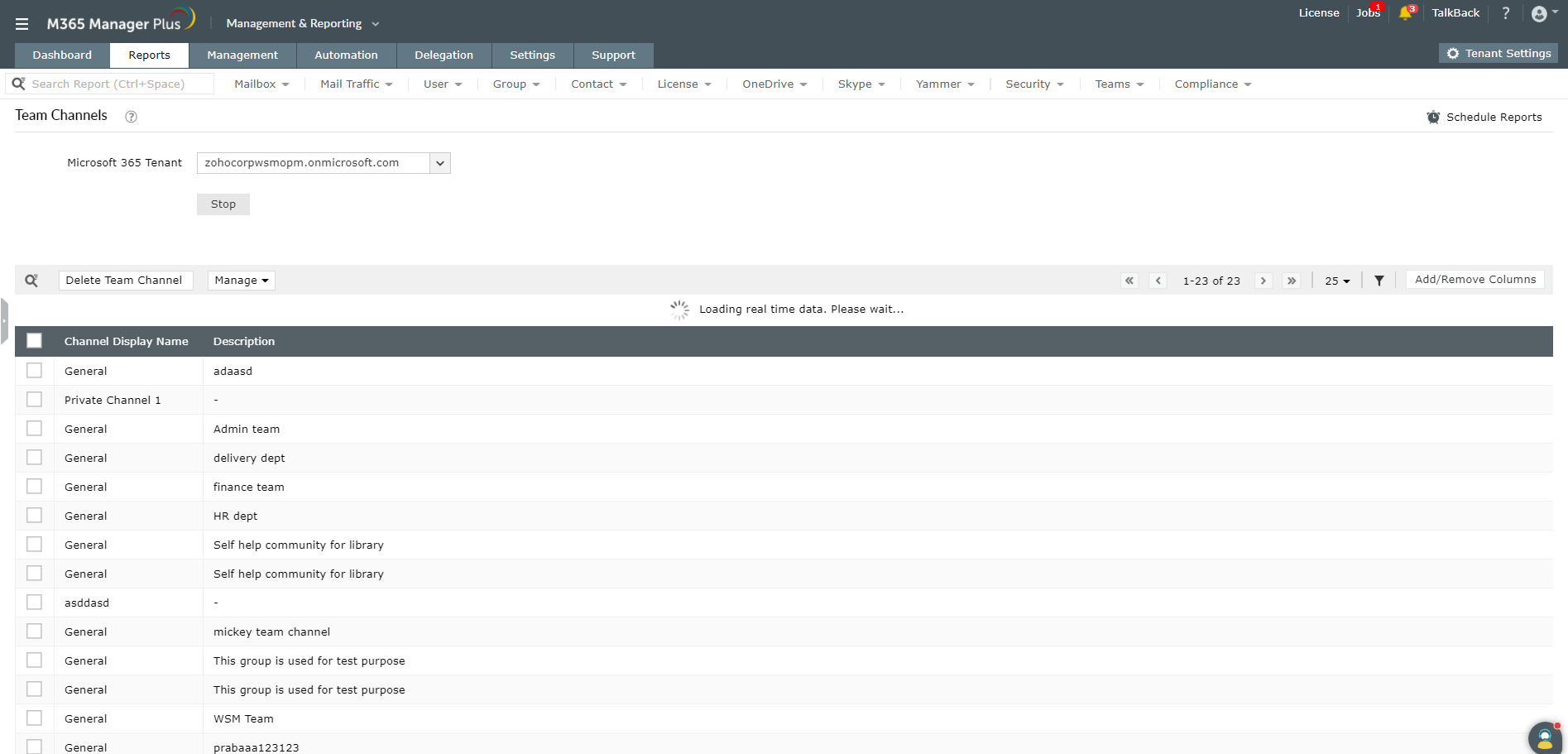
- Selezionare Report di Teams > Canali del team.
- Selezionare il Tenant Microsoft 365 richiesto dalla casella a discesa.
- Fare clic su Genera adesso.
Il report Canali del team fornisce un elenco di tutti i canali dell’organizzazione. Mostra dettagli come il Nome visualizzato del canale, il Tipo di membership, l'Email, l'ID oggetto e altro ancora. È anche possibile eliminare direttamente i canali da questo elenco.
È inoltre possibile utilizzare la funzionalità di controllo di M365 Manager Plus per controllare eventi di Microsoft Teams. Creare i propri profili di controllo per controllare eventi specifici durante determinati periodi di tempo e configurare avvisi per essere informati delle modifiche critiche apportate in Teams.
Per controllare la creazione di canali utilizzando M365 Manager Plus:
- Passare alla scheda Audit.
- Andare a Microsoft Teams nel riquadro a sinistra.
- Selezionare Eventi di Microsoft Teams > Canali aggiunti.
- Selezionare il Periodo, i Domini e l'orario lavorativo per generare il report.
Ecco alcuni report di M365 Manager Plus che possono aiutare a controllare Microsoft Teams.
- Tutti i team
- Canali del team
- Dimensioni team
- Numero utenti giornalieri di Teams per utilizzo dispositivo
- Numero attività giornaliere di Teams per tipo
- Numero utenti giornalieri di Teams per attività
- Attività giornaliera utenti di Teams
- Utilizzo del dispositivo utente di Teams
- Numero utenti di Teams per tipo di dispositivo
Per saperne di più Audit Microsoft Teams, fare clic qui..