Come controllare utenti in Microsoft Teams utilizzando PowerShell
Cmdlet: Get-TeamUser
Questo cmdlet restituisce l'elenco di utenti in un particolare team. È anche possibile eseguire query in base al ruolo.
- Get-TeamUser
- -GroupId <String>
- [-Role <String>]
- [<CommonParameters>]
La generazione di informazioni con script PowerShell può richiedere il possesso di autorizzazioni appropriate. Può anche essere complesso, dispendioso in termini di tempo e soggetto a errori. M365 Manager Plus aiuta a semplificare il controllo di Microsoft Teams con i suoi report preconfigurati.
In che modo M365 Manager Plus può essere d'aiuto?
M365 Manager Plus offre report completi che aiutano a controllare diversi aspetti di Microsoft Teams in pochi clic. I risultati possono essere filtrati per visualizzare solo le informazioni richieste.
È inoltre possibile pianificare la generazione di report specifici su base oraria, giornaliera, settimanale o mensile. È possibile scegliere di ricevere una notifica quando i report vengono generati e di riceverli direttamente nella propria cassetta postale. I report possono anche essere esportati in vari formati, tra cui CSV, XLSX, PDF e HTML.
Per inserire utenti di Microsoft Teams utilizzando MS Manager Plus:
- Passare alla scheda Report.
- Andare ad Altri servizi nel pannello a sinistra.
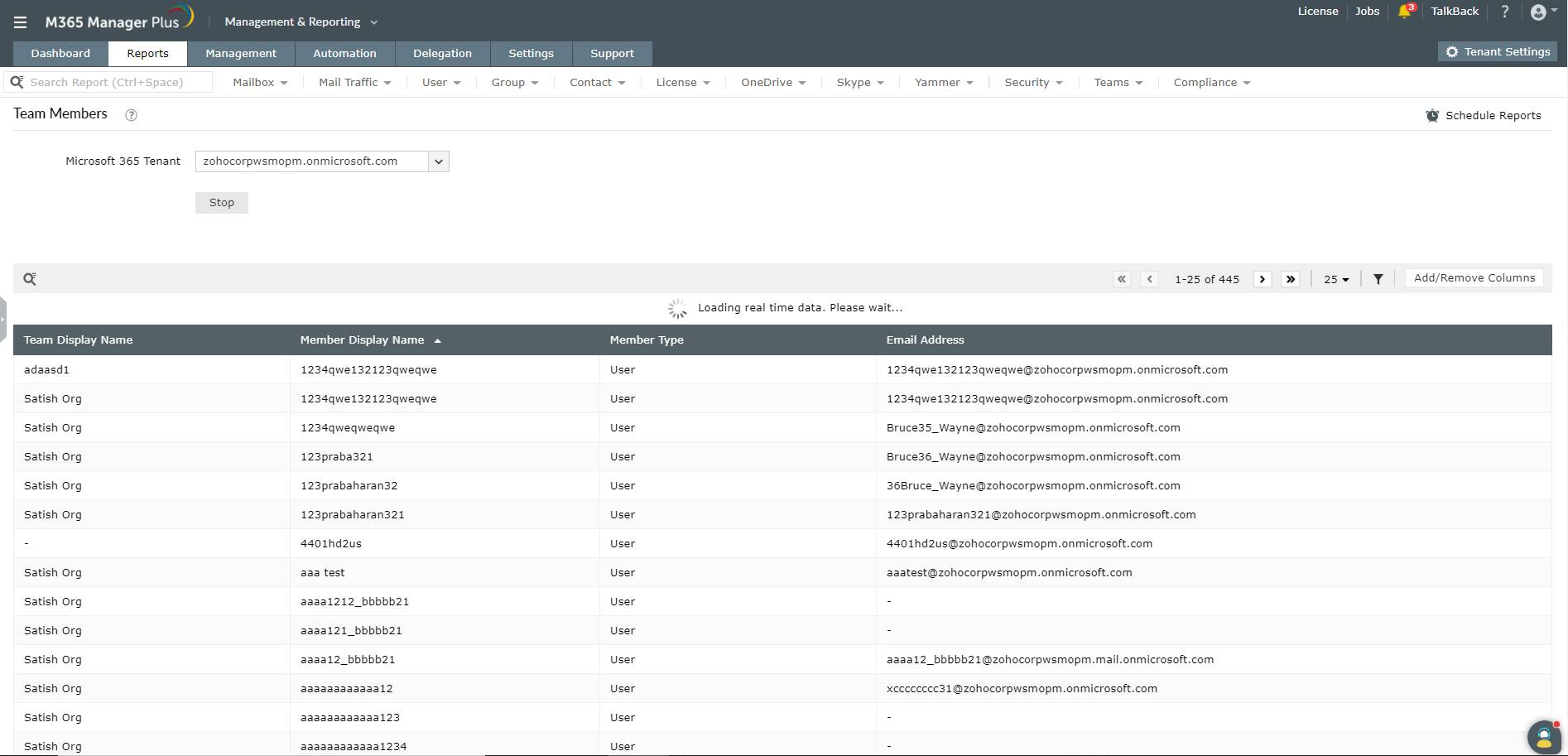
- Selezionare Report i Teams > Membri del team.
- Selezionare il Tenant Microsoft 365 richiesto dalla casella a discesa.
- Fare clic su Genera adesso.
Il report dei Membri del team elenca i membri di ciascun team nell’organizzazione. Mostra dettagli come il Nome visualizzato del team, il Tipo di membro, l’Id team, l’Id oggetto e altro ancora. È anche possibile scegliere filtri per visualizzare solo le informazioni richieste.
È anche possibile utilizzare la funzionalità di controllo di M365 Manager Plus per controllare eventi di Microsoft Teams. Creare i propri profili di controllo per controllare eventi specifici durante determinati periodi di tempo e configurare avvisi per essere informati delle modifiche critiche apportate in Teams.
Per controllare utenti utilizzando M365 Manager Plus:
- Passare alla scheda Audit.
- Andare a Microsoft Teams nel riquadro a sinistra.
- Selezionare Eventi di Microsoft Teams > Utente registrato in Teams.
- Selezionare il Periodo, i Domini e l'orario lavorativo per generare il report.
Ecco alcuni report di M365 Manager Plus che possono aiutare a controllare Microsoft Teams.
- Tutti i team
- Canali del team
- Dimensioni team
- Numero utenti giornalieri di Teams per utilizzo dispositivo
- Numero attività giornaliere di Teams per tipo
- Numero utenti giornalieri di Teams per attività
- Attività giornaliera utenti di Teams
- Utilizzo del dispositivo utente di Teams
- Numero utenti di Teams per tipo di dispositivo
Per saperne di più Audit Microsoft Teams, fare clic qui..