Get-MessageTrace e Get-MessageTraceDetail: Tieni traccia dello stato della posta di Exchange Online utilizzando lo script di PowerShell
Cmdlet: Get-MessageTrace
Descrizione: Utilizza questo cmdlet per tenere traccia di messaggi inviati e ricevuti attraverso Exchange Online. È possibile determinare se un messaggio è stato ricevuto, rifiutato, differito o recapitato dal servizio. Mostra anche quali azioni sono state intraprese sul messaggio prima che raggiungesse il suo stato finale.
- Get-MessageTrace
- [-EndDate <DateTime>]
- [-Expression <Expression>]
- [-FromIP <String>]
- [-MessageId <MultiValuedProperty>]
- [-MessageTraceId <Guid>]
- [-Page <Int32>]
- [-PageSize <Int32>]
- [-ProbeTag <String>]
- [-RecipientAddress <MultiValuedProperty>]
- [-SenderAddress <MultiValuedProperty>]
- [-StartDate <DateTime>]
- [-Status <MultiValuedProperty>]
- [-ToIP <String>]
- [<CommonParameters>]
È possibile utilizzare questo cmdlet per cercare i dati dei messaggi negli ultimi 10 giorni. Se si esegue questo cmdlet senza parametri, verranno restituiti solo i dati delle ultime 48 ore. Se si inserisce un periodo di tempo anteriore a 10 giorni, non si riceveranno errori, ma il comando non restituirà risultati.
Esempio 1:
1 Get-MessageTrace -SenderAddress john@example.com -StartDate 05/03/2020 -EndDate 05/25/2020
Questo script recupera le informazioni di traccia per messaggi inviati da john@example.com tra il 03 maggio 2020 e il 13 maggio 2020.
Cmdlet: Get-MessageTraceDetail
Descrizione: Utilizzare questo cmdlet per visualizzare i dettagli di traccia per un messaggio specifico.
- Get-MessageTraceDetail
- [-Action <MultiValuedProperty>]
- [-EndDate <DateTime>]
- [-Event <MultiValuedProperty>]
- [-Expression <Expression>]
- [-MessageId <String>]
- [-MessageTraceId <Guid>]
- [-Page <Int32>]
- [-PageSize <Int32>]
- [-ProbeTag <String>]
- [-RecipientAddress <String>]
- [-SenderAddress <String>]
- [-StartDate <DateTime>]
- [<CommonParameters>]
È possibile utilizzare questo cmdlet per recuperare i dettagli di traccia dei messaggi risalenti a 30 giorni. Se si inserisce un periodo di tempo anteriore a 30 giorni, il comando non restituirà risultati.
Esempio 1:
1 Get-MessageTrace -MessageTraceId 2bbad36aa4674c7ba82f4b307fff549f -SenderAddress john@example.com -StartDate 06/13/2020 -EndDate 06/15/2020 | Get-MessageTraceDetail
Questo script recupera le informazioni di traccia per i messaggi con l'ID messaggio di rete di Exchange specificato, inviati da john@example.com tra il 13 giugno 2020 e il 15 giugno 2020.
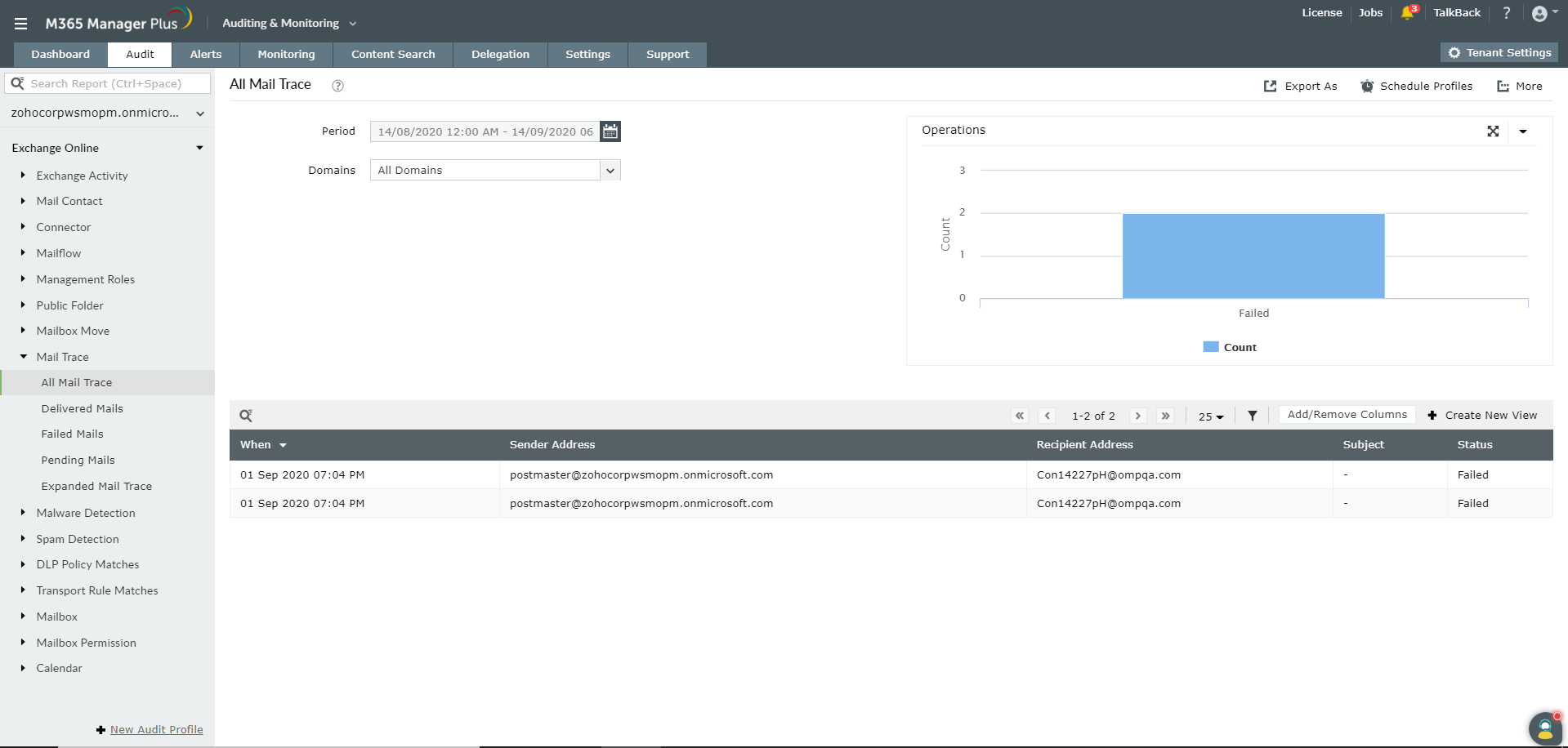
Tracciamento dei messaggi con M365 Manager Plus
Il cmdlet varia a seconda della complessità dei dati necessari. Perché lottare con script e parametri complessi quando è possibile recuperare i dettagli con un solo clic? Mentre gli script di PowerShell richiedono tempo per estrarre tutti i record rilevanti, i report di controllo di M365 Manager Plus forniscono istantaneamente dati quasi in tempo reale.
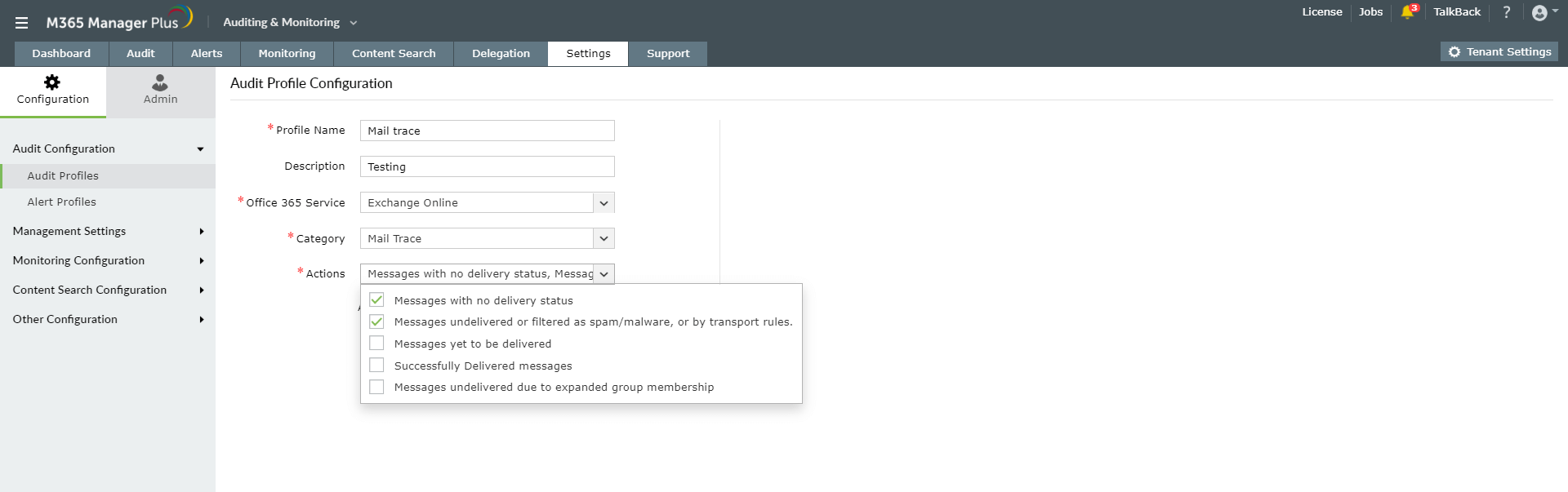
Se i profili di controllo predefiniti non soddisfano le proprie esigenze, è possibile,
- Creare i propri profili di controllo.
- Creare le proprie visualizzazioni del report di controllo.
Vantaggi di M365 Manager Plus rispetto a Microsoft 365 nativo:
- Dati storici a lungo termine: In Microsoft 365 nativo esistono limiti al periodo fino al quale è possibile recuperare i dati storici in base ai dati sottoposti a controllo. M365 Manager Plus memorizza i dati di controllo a tempo indeterminato per conservare record completi.
- Controllo in tempo reale: Invece di raccogliere ogni volta i dati associati per controllare i report, M365 Manager Plus mantiene aggiornati in tempo reale i report di controllo.
- Controllo in base al profilo: Invece di dover esaminare l'intero elenco di report di controllo per trovare quello giusto (come richiesto in Microsoft 365), M365 Manager Plus consente di creare i propri profili in modo da poter visualizzare solo quei dettagli di controllo che è necessario vedere.
- Controllo in base al gruppo: Durante il controllo di Azure Active Directory, M365 Manager Plus consente di generare report per le attività utente in base all'appartenenza al gruppo. Gli strumenti nativi di Microsoft 365 non saranno in grado di eseguire il controllo in base all'appartenenza al gruppo.
- Filtraggio avanzato: In Microsoft 365 nativo è possibile filtrare i log solo in base a determinati valori di attributo. Con M365 Manager Plus, filtra i tuoi registri in base a qualsiasi attributo ed esegui ricerche multivalore secondo necessità.
- Visualizzazioni personalizzate: Anche se Microsoft 365 non supporta visualizzazioni personalizzate, M365 Manager Plus consente di creare visualizzazioni personalizzate per visualizzare dati filtrati, dati riepilogati o dati riepilogati filtrati.[Ulteriori informazioni]
- Controllo dell'orario lavorativo: Microsoft 365 non supporta il controllo di intervalli di tempo limitati, ma M365 Manager Plus consente di recuperare i dettagli di controllo in base all'orario lavorativo o a un periodo di tempo specifico. [Ulteriori informazioni]
- Esporta dati: In Microsoft 365 nativo è possibile esportare dati solo in CSV. Ma in M365 Manager Plus è possibile esportare i dati di controllo in PDF, XLSX, HTML o CSV.