Script PowerShell per report utente di Microsoft 365
Azure Active Directory funge da punto di riferimento unico per ottenere informazioni su tutti gli account utente, le cassette postali e altri oggetti di Microsoft 365. Il cmdlet Get-MsolUser di PowerShell viene utilizzato per recuperare informazioni su un singolo utente o più utenti selezionati in base a criteri specifici passati come i parametri del cmdlet. Di seguito sono riportati alcuni esempi di script Get-MsoIUser di PowerShell.
Ricerca utenti abilitati:
Get-MsolUser -EnabledFilter EnabledOnly -MaxResults 2000
Questo cmdlet aiuta a ottenere informazioni sugli utenti abilitati. Il numero massimo di risultati che può essere restituito utilizzando questo cmdlet è 2000. Un utente attivo con account utente funzionale in Active Directory è da solo considerato utente abilitato. Gli account disabilitati ed eliminati non sono inclusi in questo cmdlet.
Recupero delle informazioni di un particolare utente (utilizzando l'ID oggetto o il nome dell'utente principale):
Get-MsolUser -ObjectId 72cc645-abc7-1323-19ui-246sdnta7qt or
Get-MsolUser -UserPrincipalName harry@zohocorp.com
Questi cmdlet di PowerShell recuperano informazioni su un utente con l'ID oggetto o l'UPN menzionati. Tuttavia, ricordare l'ID oggetto completo, digitare ed eseguire questo cmdlet può essere una vera sfida. Anche con gli ID oggetto e gli elenchi UPN in mano, può essere noioso digitare “n” numeri di ID oggetto e UPN singolarmente.
Sebbene gli esempi sopra riportati sembrino ancora semplici e validi, la vera sfida sorge quando si deve soddisfare un'esigenza più profonda come scoprire utenti con licenza E3 che sono bloccati e anche importare questo report in formato CSV?
Caso d'uso: Identifica gli utenti con licenza E3 che sono bloccati ed esporta questo report in formato CSV.
Per soddisfare questo requisito, se si inizia lo scripting in PowerShell, può trattarsi di un codice molto complesso. Invece, è semplicemente possibile utilizzare M365 Manager Plus, uno strumento di reporting, gestione, controllo delle modifiche, delega e avviso di Microsoft 365, per ottenere le informazioni necessarie. I report degli utenti di Azure AD della nostra soluzione segnalano con filtri di licenza e utilizzano l'opzione di importazione CSV disponibile prontamente per eseguire il compito assegnato.
Passaggi:
- Andare alla scheda Report nel pannello superiore.
- Passare ad Azure Active Directory > Report utente sul lato sinistro.
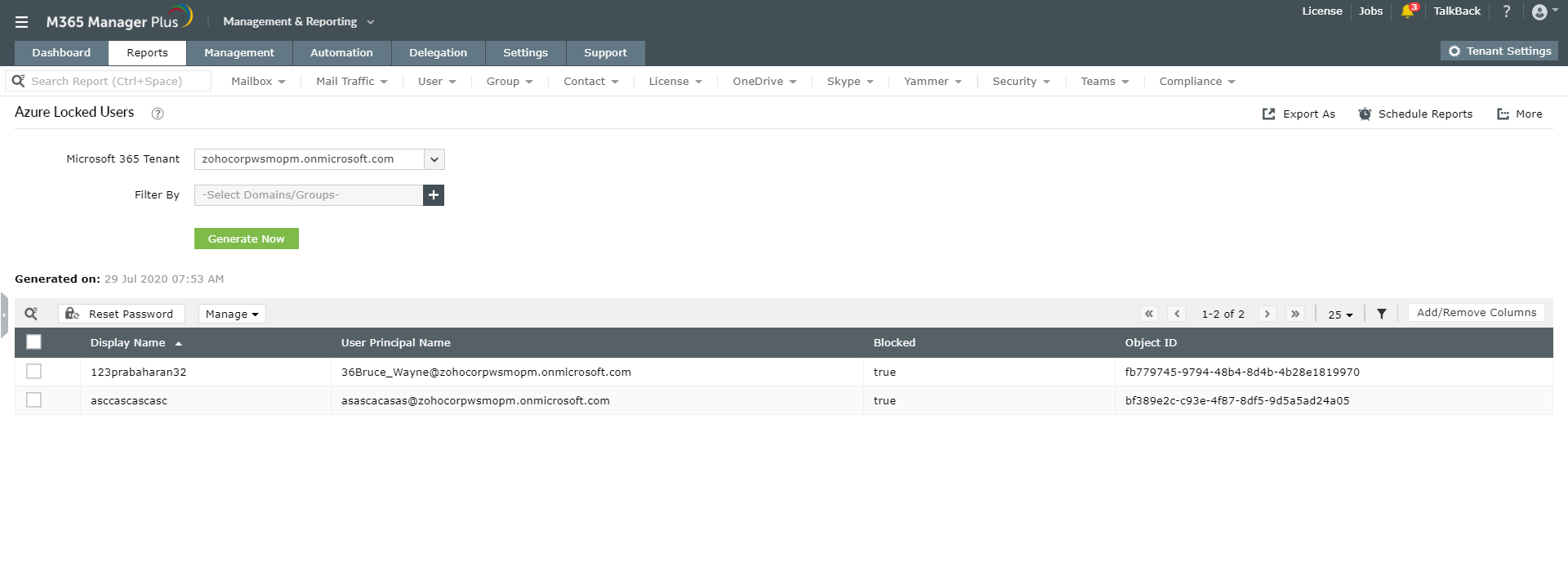
- Scegliere il report Utenti bloccati di Azure nella categoria Report di stato account.
- Inserire un Tenant Microsoft 365 idoneo.
- Nell'opzione Filtra per, selezionare il numero di domini e gruppi desiderati.
- Fare clic su Genera adesso.
- Fare clic sul pulsante Aggiungi/Rimuovi colonne nell'angolo in alto a destra del report. E aggiungere la colonna dei dettagli licenza.
- Ora fare clic sull’icona
 e selezionare Dettagli licenza > Utente con tutte le licenze selezionate dal menu a discesa.
- Selezionare la licenza Microsoft 365 (Piano E3). Fare clic su Aggiungi.
- Fare clic su Filtro per ottenere l'elenco degli utenti bloccati con licenza E3.
- Fare clic sull'opzione Esporta come nell'angolo in alto a destra per esportare questo report in un file CSV.
Perché M365 Manager Plus?
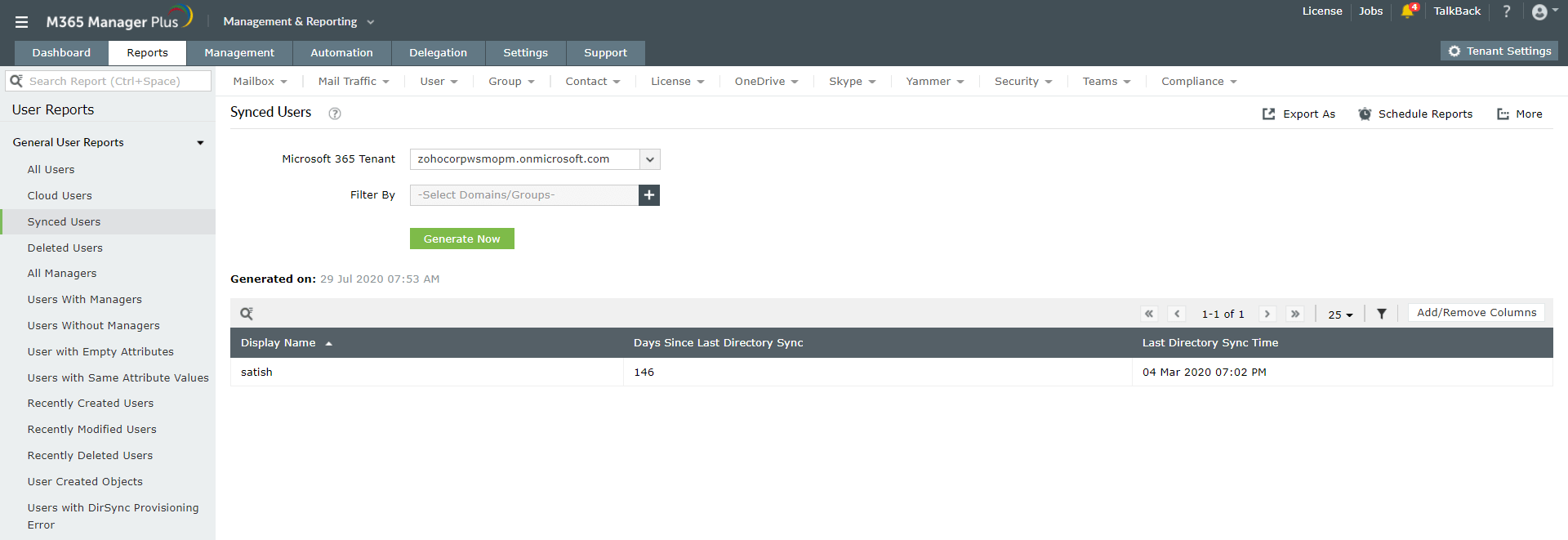
M365 Manager Plus, lo strumento di reporting, controllo, avviso, monitoraggio e gestione di Microsoft 365, elimina la necessità di scripting di PowerShell. Offre più di 700 report preconfigurati su Azure Active Directory (Azure AD), Exchange Online, Skype for Business, Yammer, Microsoft Teams e altri servizi Microsoft 365. Fornisce un elenco completo di report su utenti di Microsoft 365 come report utente sincronizzati, report utente eliminati, utenti con manager, utenti con o senza foto e così via.
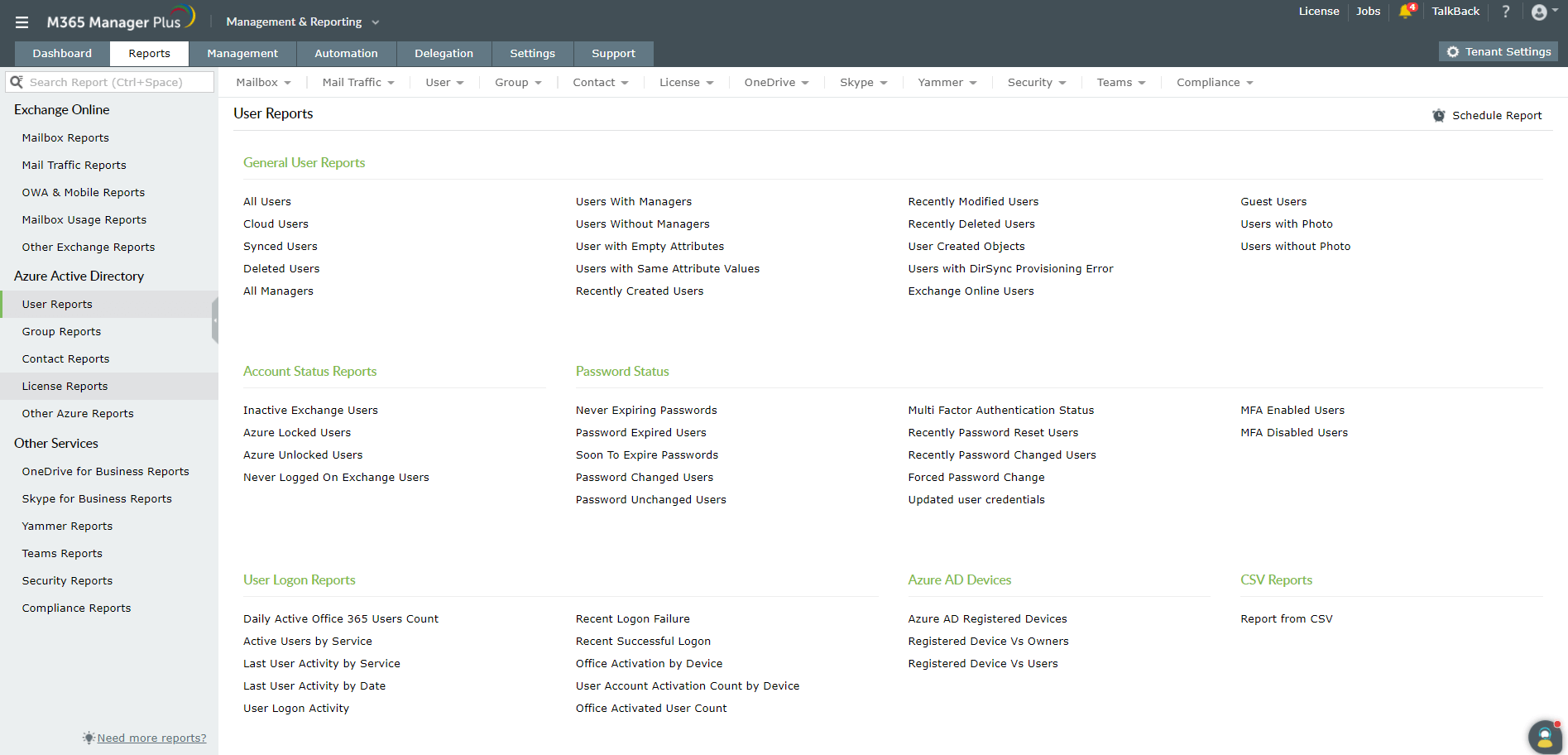
Semplici passaggi per accedere a questi report utenti di Azure AD:
- Andare alla scheda Report nel pannello superiore.
- Passare ad Azure Active Directory > Report utente sul lato sinistro.
- Scegliere il report desiderato nella categoria dei report disponibili.
- Selezionare il Tenant di Microsoft 365 dal menu a discesa.
- Inserire i criteri sotto l'opzione Filtra per come richiesto.
- Fare clic su Genera adesso.
Punti salienti dei report di M365 Manager Plus:
- Filtri avanzati: Utilizzare l’attributo e filtri basati sulla condizione per ottenere i dati necessari senza lunghi script di PowerShell.
- Report su dati storici: I cmdlet di PowerShell possono solo aiutare a recuperare dati risalenti ad almeno sette giorni e non precedenti ai 180 giorni. Tuttavia, M365 Manager Plus riporta record cronologici anche precedenti ai 180 giorni.
- Dashboard personalizzabile: Il dashboard di M365 Manager Plus è personalizzabile. Aggiungi report in formato grafico per dare una rapida occhiata al riepilogo del traffico di posta, ai principali mittenti e destinatari email, all'utilizzo del dispositivo client e altro ancora. Questo dashboard può essere incorporato in qualsiasi pagina web per permettere un monitoraggio costante.
- Pianificatore di report: I report possono essere pianificati per la generazione a intervalli regolari per ridurre il sovraccarico di generare manualmente i report.
- Esporta report: I report possono essere esportati in formato PDF, XLSX, HTML o CSV e inviati tramite email all'amministratore.
- Delega sicura: Delega in modo sicuro il compito di generazione di report a tecnici e personale IT senza concedere loro l'accesso completo al Centro di amministrazione di Microsoft 365.
- Tenant virtuali: È anche possibile creare tenant personalizzati e virtuali e delegare ai tecnici di eseguire attività di help desk.

