Come gestire canali in Microsoft Teams utilizzando PowerShell
Il cmdlet New-TeamChannel aiuta ad aggiungere un nuovo canale a un team utilizzando PowerShell. Lo script di seguito aiuterà ad aggiungere un nuovo canale con input come ID gruppo, DisplayName e altro.
New-TeamChannel -GroupId <String>] -DisplayName <String>] [-Description <String>] [-MembershipType<String>] [-Owner<String>][<CommonParameters>]
Il cmdlet Set-TeamChannel aiuta ad aggiornare canali esistenti utilizzando PowerShell. Lo script di seguito aiuterà ad aggiornare un canale con input come ID gruppo, CurrentDisplayName e altro.
Set-TeamChannel -GroupId <String>] -CurrentDisplayName <String>] [-NewDisplayName <String>] [-Description<String>] [<CommonParameters>]
Il cmdlet Remove-TeamChannel eliminerà temporaneamente un canale. Il canale può essere recuperato entro 21 giorni, prima di essere eliminato definitivamente. Durante questi 21 giorni, qualsiasi richiesta di aggiungere un nuovo canale con lo stesso nome di quello eliminato temporaneamente fallirà.
Remove-TeamChannel -GroupId <String>] -DisplayName <String>] [<CommonParameters>]
Il cmdlet Add-TeamChannelUser in PowerShell aiuta ad aggiungere un membro o proprietario a un canale in Microsoft Teams. Occorre aggiornare la pagina dei membri per vedere gli aggiornamenti.
Add-TeamChannelUser -GroupId <String> -DisplayName <String> -User <String> [-Role <String>] [<CommonParameters>]
Es. Add-TeamChannelUser -GroupId 761c15c-i67c-9o7a-b3t5-hyji7fd667p -DisplayName "Marketing" -User harry@zohocorp.com
Questo esempio mostra come aggiungere l'utente Harry a un canale privato denominato Marketing nel gruppo con l'ID gruppo menzionato.
Il cmdlet Remove-TeamChannelUser in PowerShell aiuta a rimuovere un membro o a trasformare un proprietario in un membro in un canale. Occorre aggiornare la pagina dei membri in Microsoft Teams per vedere gli aggiornamenti.
Remove-TeamChannelUser -GroupId <String> -DisplayName <String> -User <String> [-Role <String>] [<CommonParameters>]
Es. Remove-TeamChannelUser -GroupId 761c15c-i67c-9o7a-b3t5-hyji7fd667p -DisplayName "Team1" -User ronald@zohocorp.com
Questo esempio mostra come rimuovere l'utente Ronald da un canale privato denominato Team1 nel gruppo con l'ID di gruppo menzionato.
L'utilizzo di PowerShell per gestire Microsoft Teams richiede di disporre delle autorizzazioni appropriate. Può anche essere complesso, dispendioso in termini di tempo e soggetto a errori. M365 Manager Plus, l'ampio strumento di Microsoft 365 semplifica la gestione di Teams con la sua funzionalità di gestione in blocco.
In che modo M365 Manager Plus può essere d'aiuto?
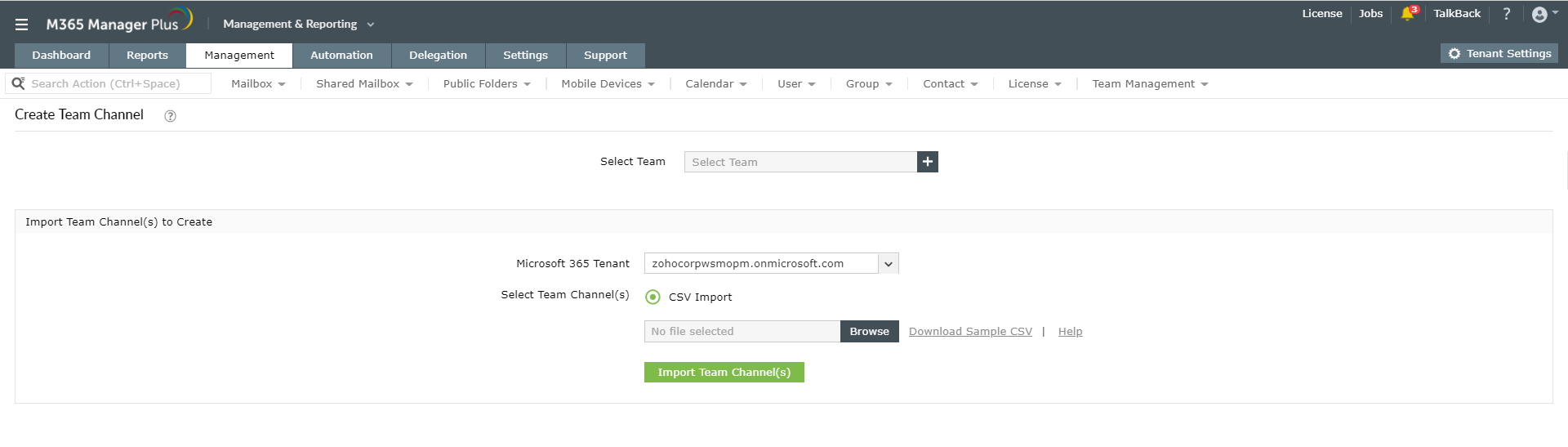
L'interfaccia intuitiva aiuta a creare, aggiornare ed eliminare facilmente canali in blocco importando semplicemente un file CSV. È anche possibile creare flussi di lavoro automatizzati nello strumento per gestire Teams. Ciò aiuterà a risparmiare tempo e a ridurre il carico di lavoro.
Gestione canali in blocco utilizzando M365 Manager Plus:
- Passare alla scheda Gestione.
- Andare a <Microsoft Teams nel pannello sinistro.
- Selezionare Compiti del team > Crea canale del team o qualsiasi altra azione richiesta.
- Selezionare il team richiesto dall'elenco.
- Selezionare il Tenant Microsoft 365 richiesto dalla casella a discesa.
- Importare il file CSV richiesto.
- Fare clic su Importa Team/s.