Come gestire Microsoft Teams utilizzando PowerShell
Il cmdlet New-Team aiuta a creare un nuovo team e il suo gruppo Microsoft 365 unificato associato. È anche possibile specificare le impostazioni del team utilizzando il seguente script.
- New-Team
- [-DisplayName <String>]
- [-Description <String>]
- [-MailNickName <String>]
- [-Classification<String>]
- [-Visibility <String>]
- [-Template <String>]
- [-Owner <String>]
- [-AllowGiphy <Boolean>]
- [-GiphyContentRating <String>]
- [-AllowStickersAndMemes <Boolean>]
- [-AllowCustomMemes <Boolean>]
- [-AllowGuestCreateUpdateChannels <Boolean>]
- [-AllowGuestDeleteChannels <Boolean>]
- [-AllowCreateUpdateChannels <Boolean>]
- [-AllowDeleteChannels <Boolean>]
- [-AllowAddRemoveApps<Boolean>]
- [-AllowCreateUpdateRemoveTabs<Boolean>]
- [-AllowCreateUpdateRemoveConnectors<Boolean>]
- [-AllowUserEditMessages<Boolean>]
- [-AllowUserDeleteMessages<Boolean>]
- [-AllowOwnerDeleteMessages<Boolean>]
- [-AllowTeamMentions<Boolean>]
- [-AllowChannelMentions<Boolean>]
- [-ShowInTeamsSearchAndSuggestions<Boolean>]
- [-RetainCreatedGroup<SwitchParameter>]
- [<CommonParameters>]
Lo script seguente aiuta a creare un team da un gruppo Microsoft 365 esistente. Lo script mostra solo alcune impostazioni del team a scopo di esempio.
- New-Team
- -GroupId <String>]
- [-Owner <String>]
- [-AllowGiphy <Boolean>]
- [-GiphyContentRating<String>]
- [-AllowStickersAndMemes <Boolean>]
- [-AllowCustomMemes <Boolean>]
- [-AllowGuestCreateUpdateChannels <Boolean>]
- [-AllowGuestDeleteChannels <Boolean>]
- [-RetainCreatedGroup <SwitchParameter>]
- [<CommonParameters>]
Esempio 1: È anche possibile creare canali e aggiungere utenti al team appena creato.
- Connect-MicrosoftTeams -AccountId lucy@test.com
- $group = New-Team -MailNickname "TestTeam" -displayname "Work force" -Visibility "private"
- Add-TeamUser -GroupId $group.GroupId -User "Akash@test.com"
- Add-TeamUser -GroupId $group.GroupId -User "Mia@test.com"
- New-TeamChannel -GroupId $group.GroupId -DisplayName "marketing"
- New-TeamChannel -GroupId $group.GroupId -DisplayName "Sales"
Cmdlet: Set-Team
Questo cmdlet aiuta ad aggiornare le proprietà del team come il nome visualizzato, la descrizione, la visibilità e le impostazioni del team. (Fare riferimento allo script del cmdlet New-Team per le impostazioni del team).
Esempio: Aggiornamento del DisplayName di un team.
1 Set-Team -GroupId 2f162b0e-36d2-4e15-8ba3-ba229cecdccf -DisplayName "TeamName Aggiornato” -Visibilità pubblica
Cmdlet: Remove-Team
Questo cmdlet elimina il team specificato e il gruppo ad esso associato.
- Remove-Team
- -GroupId<String>
- [<CommonParameters>]
L'utilizzo di PowerShell per gestire Microsoft Teams richiede di disporre delle autorizzazioni appropriate. Può anche essere complesso, dispendioso in termini di tempo e soggetto a errori. M365 Manager Plus aiuta a semplificare la gestione di Teams con la sua funzionalità di gestione in blocco.
In che modo M365 Manager Plus può essere d'aiuto?
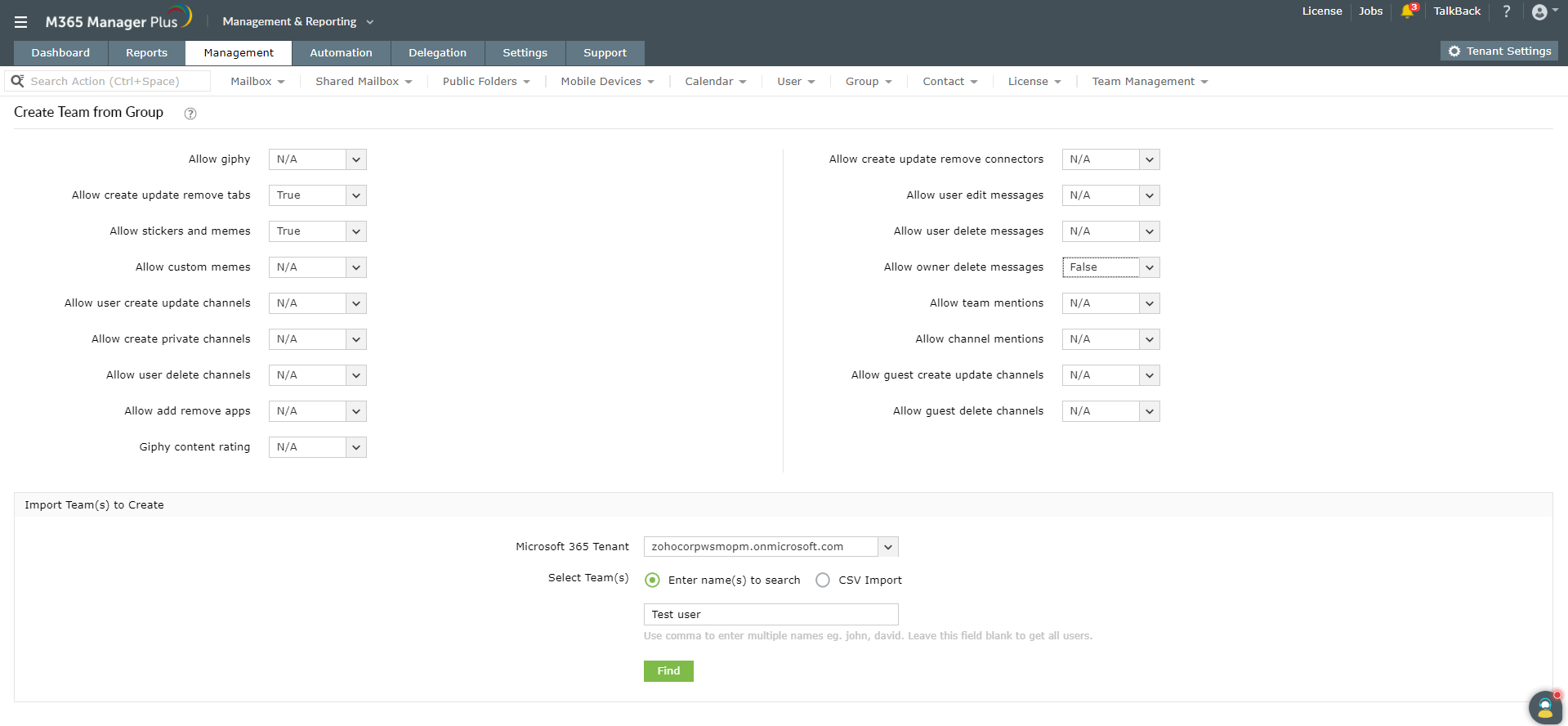
L'interfaccia intuitiva aiuta a creare, aggiornare , ed eliminare facilmente team in blocco importando semplicemente un file CSV. È anche possibile creare flussi di lavoro automatizzati nello strumento per gestire Teams. Ciò aiuterà a risparmiare tempo e a ridurre il carico di lavoro.
Gestione in blocco dei team di Microsoft utilizzando M365 Manager Plus:
- Passare alla scheda Gestione.
- Andare a Microsoft Teams nel pannello a sinistra.
- Selezionare Attività del team > Crea team o qualsiasi altra azione richiesta.
- Selezionare il Tenant Microsoft 365 richiesto dalla casella a discesa.
- Importare il file CSV richiesto.
- Fare clic su Importa Team/s.
Il file CSV importato deve essere costituito da dettagli come DisplayName, Descrizione, Visibilità, Proprietario e regole che aiutano a gestire le autorizzazioni utente in Microsoft Teams.
Per saperne di più sulla gestione di Microsoft Teams utilizzando M365 Manager Plus, fare clic qui.