Come gestire utenti in Microsoft Teams utilizzando PowerShell
Il cmdlet Add-TeamUser aiuta ad aggiungere un utente a un team come membro o proprietario utilizzando PowerShell. L'utente viene aggiunto anche al gruppo Microsoft 365 che esegue il backup del team.
Script:
- Add-TeamUser
- -GroupId <String>]
- -User <String>]
- [-Role <String>]
- [<CommonParameters>]
Esempio:
1 Add-TeamUser -GroupId 31f1ff6c-d48c-4f8a-b2e1-abca7fd399df -User sam@test.com
In questo esempio, l'utente sam@test.com viene aggiunto al team e al gruppo specificato.
Cmdlet: Remove-TeamUser
Questo cmdlet rimuove un utente da un team e dal relativo gruppo unificato. È possibile specificare il ruolo dell'utente come "Membro" o "Proprietario". Se specificato come "Membro", l'utente viene completamente rimosso dal team, anche se è proprietario di un team. Tuttavia, se il ruolo è specificato come "Proprietario", allora l'utente viene rimosso dal ruolo di proprietario ma continua come membro del team.
- Remove-TeamUser
- -GroupId <String>]
- -User <String>]
- [-Role <String>]
- [<CommonParameters>]
Esempio:
1 Remove-TeamUser -GroupId 31f1ff6c-d48c-4f8a-b2e1-abca7fd399df -User sam@test.com -Role Owner
In questo esempio, l’utente sam@test.com viene rimosso da proprietario nel team specifico ma continua a essere membro.
Lavorando con PowerShell gli script possono essere soggetti a errori poiché comporta uno scripting complesso. È anche dispendioso in termini di tempo poiché le modifiche necessitano di tempo per riflettersi nell'applicazione. Sebbene il comando venga eseguito immediatamente, potrebbe essere necessario mantenere aperta l'applicazione Microsoft Teams per almeno un'ora affinché le modifiche vengano applicate. M365 Manager Plus aiuta a semplificare la gestione di Teams con la sua funzionalità di gestione in blocco.
In che modo M365 Manager Plus può essere d'aiuto?
L'interfaccia intuitiva aiuta ad aggiungere o a rimuovere utenti ai team in blocco semplicemente importando un file CSV. È anche possibile creare flussi di lavoro automatizzati nello strumento per gestire Teams. Ciò aiuterà a risparmiare tempo e a ridurre il carico di lavoro.
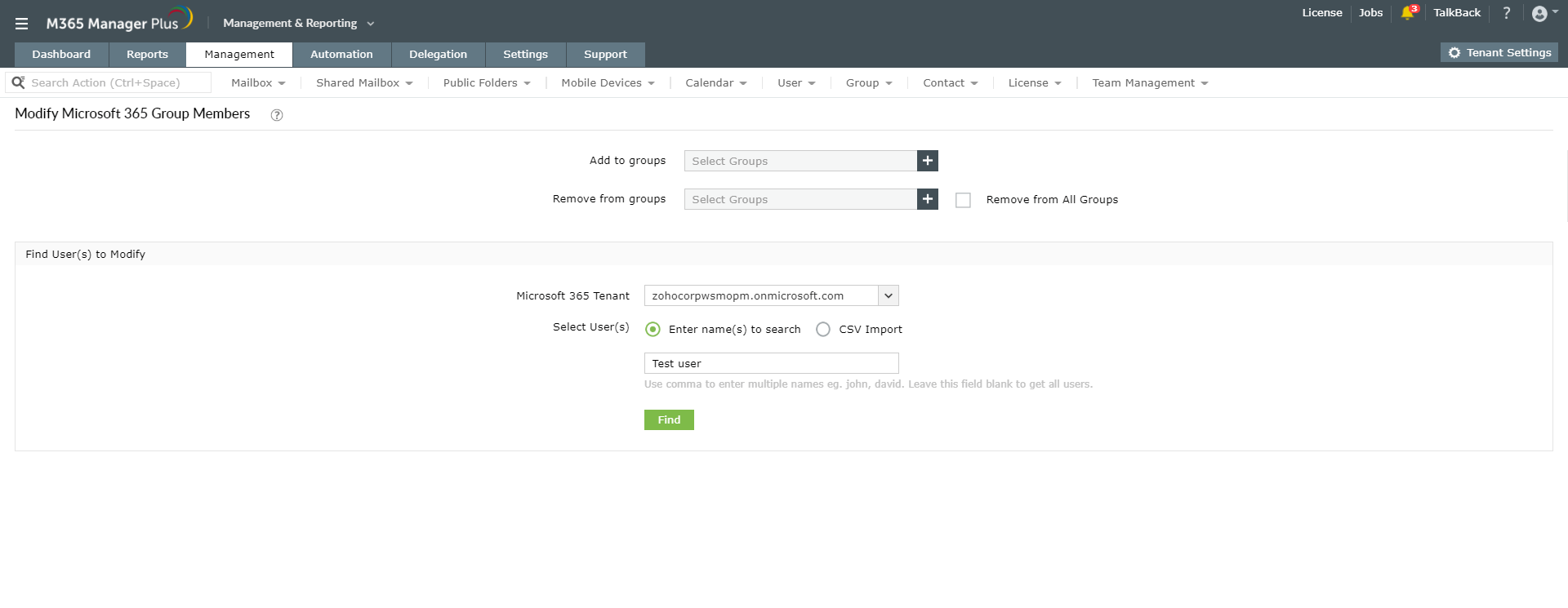
Passaggi per gestire in blocco i membri del team utilizzando M365 Manager Plus:
- Andare alla scheda Gestione.
- Passare a Azure Active Directory > Gestione delle Gruppo nel pannello a sinistra.
- Selezionare Gestione dei membri del gruppo > Modifica membri del gruppo Microsoft 365.
- Selezionare i gruppi a cui si desidera aggiungere o rimuovere membri.
- Selezionare il Tenant Microsoft 365 richiesto dalla casella a discesa.
- Importare il file CSV richiesto.
- Fare clic su Importa utente/i.
È anche possibile aggiungere membri del team eseguendo una ricerca per nome nel compito Modifica membri del gruppo Microsoft 365 come mostrato di seguito.
Per saperne di più sulla gestione di Microsoft Teams utilizzando M365 Manager fare clic qui.