Soglie adattive in OpManager

Le soglie adattive consentono agli utenti di ottimizzare l'efficienza degli avvisi modificando dinamicamente i valori di soglia per i monitor critici utilizzando gli algoritmi predittivi di OpManager basati sul Machine Learning. Eliminano la necessità di interventi manuali analizzando i modelli dei dati e regolando le soglie per ridurre al minimo i falsi avvisi, garantendo al contempo il rilevamento dei problemi critici.
Nel tempo, il sistema impara a riconoscere cicli orari, giornalieri, settimanali e persino mensili e adatta automaticamente le soglie per corrispondere a questi modelli ricorrenti. Ciò garantisce che fluttuazioni prevedibili, come picchi di traffico giornalieri, attività di manutenzione settimanali o carichi di elaborazione di fine mese, non generino avvisi inutili, pur continuando a evidenziare le anomalie reali.
Come funzionano le soglie adattive di OpManager?
Una volta abilitate le soglie adattive, OpManager raccoglie i dati prestazionali necessari da tutti i monitor e li invia ai suoi avanzati algoritmi predittivi. Questi dati vengono raccolti per un periodo minimo di 14 giorni.
- Gli algoritmi analizzano i dati registrati e generano valori di soglia pertinenti, prendendo in considerazione ogni valore e modello.
- Una volta che OpManager dispone di almeno 14 giorni di dati per i monitor selezionati, definisce il modello dei dati e inizia ad applicare i valori di soglia previsti a tali monitor.
- Quando si abilitano le soglie adattive, OpManager raccoglie dall'utente quelli che vengono chiamati "valori di deviazione". Questi determinano quanto il valore rilevato può variare prima che debba essere generato un avviso.
- Esistono tre valori di deviazione, uno per ciascun livello di gravità: Attenzione, Problema e Critico. Questi valori possono essere configurati sia in percentuali sia in valori fissi, e sia in ordine crescente sia decrescente.
Adattamento dinamico
Tradizionalmente, OpManager utilizza gli ultimi 14 giorni di dati per iniziare a generare avvisi. Questo potrebbe causare un leggero ritardo nella generazione degli avvisi quando la funzionalità Soglie adattive viene abilitata per la prima volta. Ma man mano che OpManager viene utilizzato per un periodo più lungo, raccoglie dati storici sufficienti per rilevare e adattarsi a modelli settimanali e mensili ricorrenti. Ciò consente a OpManager di regolare automaticamente le soglie per attività che si verificano secondo una pianificazione regolare, come finestre di manutenzione settimanali o picchi di transazioni di fine mese.
- OpManager adatta dinamicamente le soglie alle variazioni orarie e giornaliere, come un maggiore utilizzo della CPU durante le ore di punta lavorative o una minore attività al di fuori dell'orario lavorativo.
- Se attività ricorrenti si verificano settimanalmente, come manutenzioni pianificate ogni venerdì notte o un aumento dell'utilizzo della CPU il lunedì pomeriggio, OpManager adatta di conseguenza la soglia per quella specifica finestra temporale.
- Con una raccolta dati più lunga, OpManager rileva i picchi operativi mensili e regola automaticamente le soglie.
Esempio: Per le aziende, l'utilizzo della rete varia spesso nel corso della settimana, con minore attività durante i fine settimana e carichi più elevati il lunedì mattina. Inizialmente, queste fluttuazioni potrebbero attivare falsi avvisi come anomalie. Dopo aver osservato questi dati storici, OpManager si adatta automaticamente e regola le soglie per corrispondere a questi cambiamenti prevedibili.
Come vengono calcolate le soglie in modalità Soglia adattiva?
Per ogni ora, gli algoritmi predittivi di OpManager forniscono un valore previsto in base ai modelli e ai comportamenti dei dati osservati in precedenza, e i valori di deviazione configurati dall'utente vengono applicati in base a tale valore. Ad esempio, consideriamo i seguenti valori di deviazione.
Si noti che la deviazione può essere espressa sia in termini di valori sia in termini di percentuale. Consideriamolo con un esempio.
| Attenzione | Problema | Critico |
|---|---|---|
| 5 | 8 | 15 |
Possiamo configurare il valore di deviazione sia tramite valori sia tramite percentuali, come descritto di seguito.
1. Deviazione in termini di valore: Se il valore previsto per l'utilizzo della CPU di un dispositivo è 34 per la prima ora del giorno (0:00 - 1:00), allora il valore corrispondente per generare un avviso con gravità "Attenzione" sarà 34+5=39 (Valore previsto + deviazione Attenzione). Analogamente, anche i valori di Problema e Critico vengono calcolati ogni ora. I valori calcolati per 5 ore consecutive per diversi valori previsti saranno i seguenti:
| Fascia oraria | Valore previsto | Valore Attenzione | Valore Problema | Valore Critico |
|---|---|---|---|---|
| 0:00 - 1:00 | 34 | 39 | 42 | 49 |
| 1:00 - 2:00 | 36 | 41 | 44 | 51 |
| 2:00 - 3:00 | 44 | 49 | 52 | 59 |
| 3:00 - 4:00 | 58 | 63 | 66 | 73 |
| 4:00 - 5:00 | 54 | 59 | 62 | 69 |
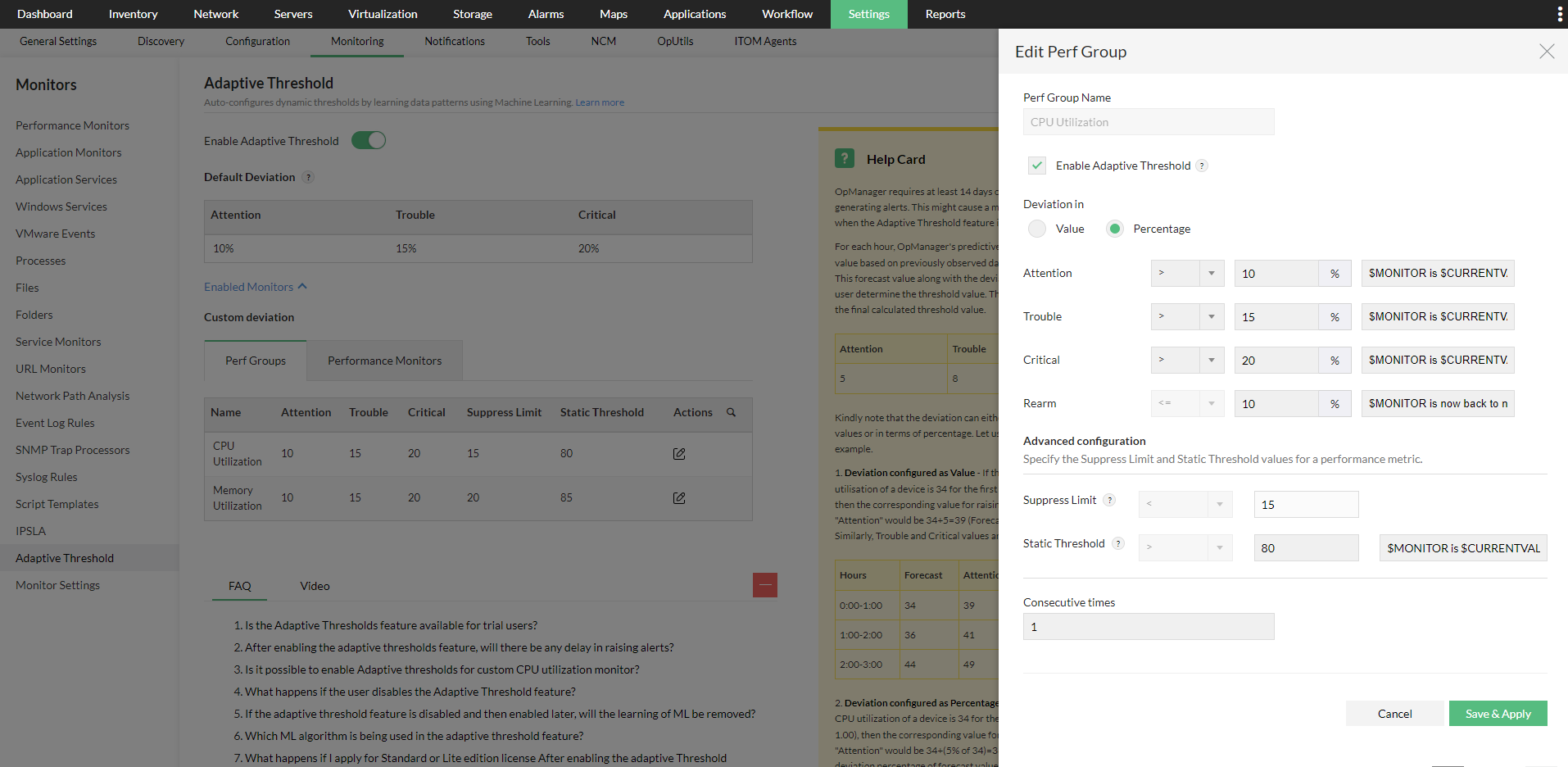
2. Deviazione in termini percentuali: Se il valore previsto per l'utilizzo della CPU di un dispositivo è 34 per la prima ora del giorno (0:00 - 1:00), allora il valore corrispondente per generare un avviso con gravità "Attenzione" sarà 34+(5% di 34)=36 (Valore previsto + percentuale di deviazione Attenzione del valore previsto). Analogamente, anche i valori di Problema e Critico vengono calcolati ogni ora. I valori calcolati per 5 ore consecutive per diversi valori previsti saranno i seguenti:
| Fascia oraria | Valore previsto | Valore Attenzione | Valore Problema | Valore Critico |
|---|---|---|---|---|
| 0:00 - 1:00 | 34 | 36 | 37 | 39 |
| 1:00 - 2:00 | 36 | 38 | 39 | 41 |
| 2:00 - 3:00 | 44 | 46 | 48 | 51 |
| 3:00 - 4:00 | 58 | 61 | 63 | 67 |
| 4:00 - 5:00 | 54 | 57 | 58 | 62 |
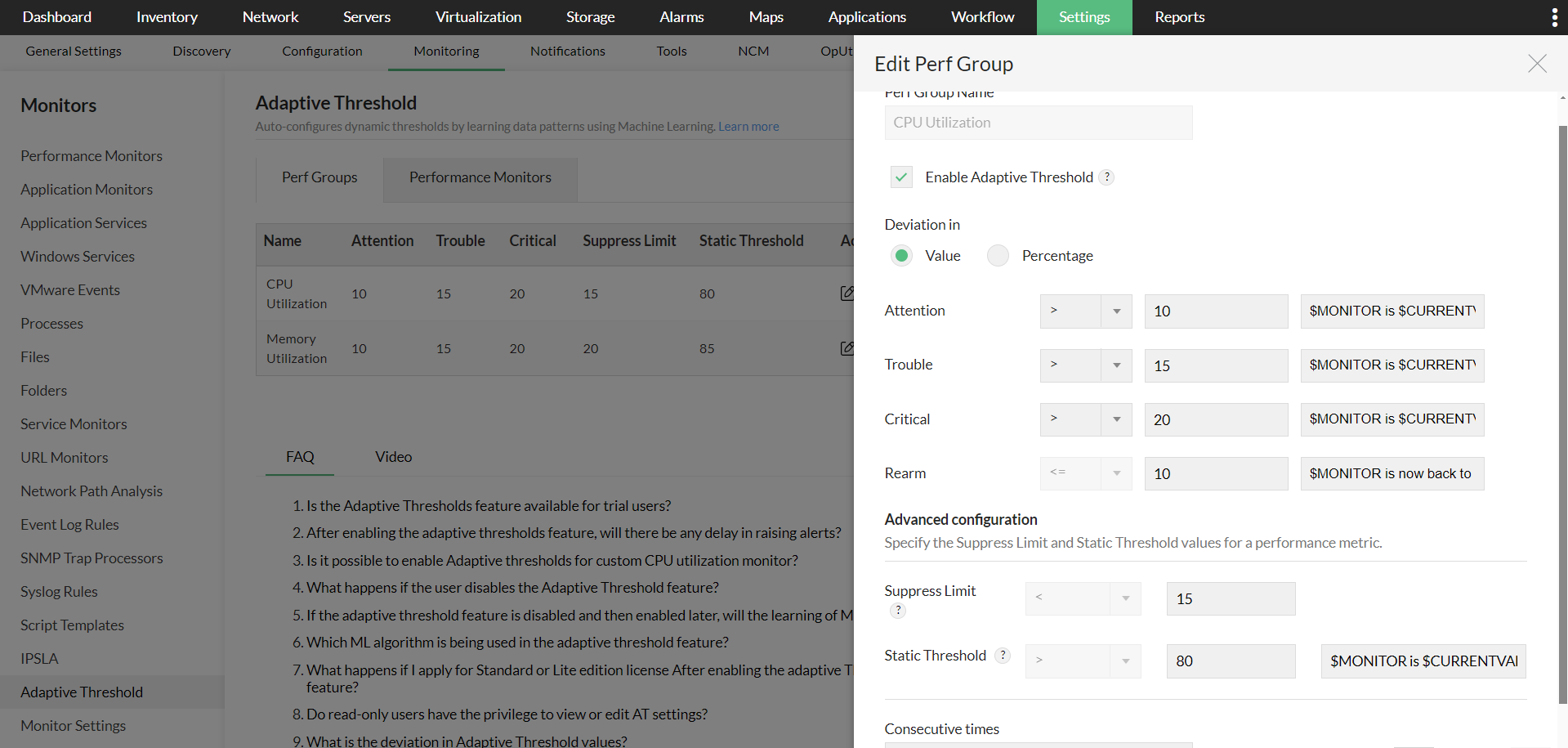
3. Configurazione avanzata: Oltre ai valori di deviazione, OpManager offre le seguenti opzioni per personalizzare il comportamento degli avvisi.
Limiti di soppressione: Configura un valore al di sotto del quale gli avvisi verranno automaticamente soppressi, evitando allarmi inutili per deviazioni minori.
Esempio: Se la soglia adattiva configurata per l'utilizzo della CPU è impostata su 50 e si configura un limite di soppressione pari a 52, qualsiasi valore effettivo inferiore a 52 non attiverà un avviso.
Limiti statici: Definisci soglie superiori fisse che, una volta superate, attiveranno sempre un avviso indipendentemente dai valori di soglia adattiva configurati.
Esempio: Se imposti un limite statico superiore di 90 per l'utilizzo della CPU, un avviso verrà attivato immediatamente quando l'utilizzo raggiunge o supera 90, anche se il valore della soglia adattiva è più alto.
Per configurare:
- Vai su Impostazioni > Monitoraggio > Soglia adattiva.
- Seleziona l'opzione Monitor abilitati.
- Fai clic sull'icona Modifica situata nella colonna Azione corrispondente al monitor o al gruppo di prestazioni desiderato.
- Imposta i Limiti di soppressione, i Limiti statici e i Valori di deviazione richiesti.
Abilitazione delle soglie adattive
Prima di abilitare l'opzione Soglie adattive, tieni presente che:
- Questa funzionalità è attualmente disponibile per tutti i monitor prestazionali in OpManager.
- OpManager richiede un minimo di quattordici giorni di dati prestazionali per stabilire correttamente i modelli dei dati e implementare un modello. Se stai aggiungendo un nuovo dispositivo e desideri iniziare subito a monitorarlo, puoi utilizzare le soglie manuali durante questo periodo.
- La funzionalità Soglie adattive deve essere prima abilitata globalmente affinché sia disponibile come opzione in tutte le altre pagine. Se è disabilitata globalmente, in tutto OpManager potranno essere configurate solo soglie manuali.
- Inoltre, se le soglie adattive sono abilitate da un modello di dispositivo, tutti i dispositivi successivamente rilevati in relazione a quel modello di dispositivo avranno le soglie adattive abilitate per i monitor per impostazione predefinita.
Le soglie adattive possono essere abilitate globalmente in OpManager da Impostazioni -> Monitoraggio -> Soglia adattiva. Vai a questa pagina e abilita l'opzione "Abilita soglia adattiva". Puoi anche abilitare le soglie adattive a livello individuale dal rispettivo monitor prestazionale, gruppo di prestazioni o modello di dispositivo, e definire i livelli di deviazione sia in valore sia in percentuale.
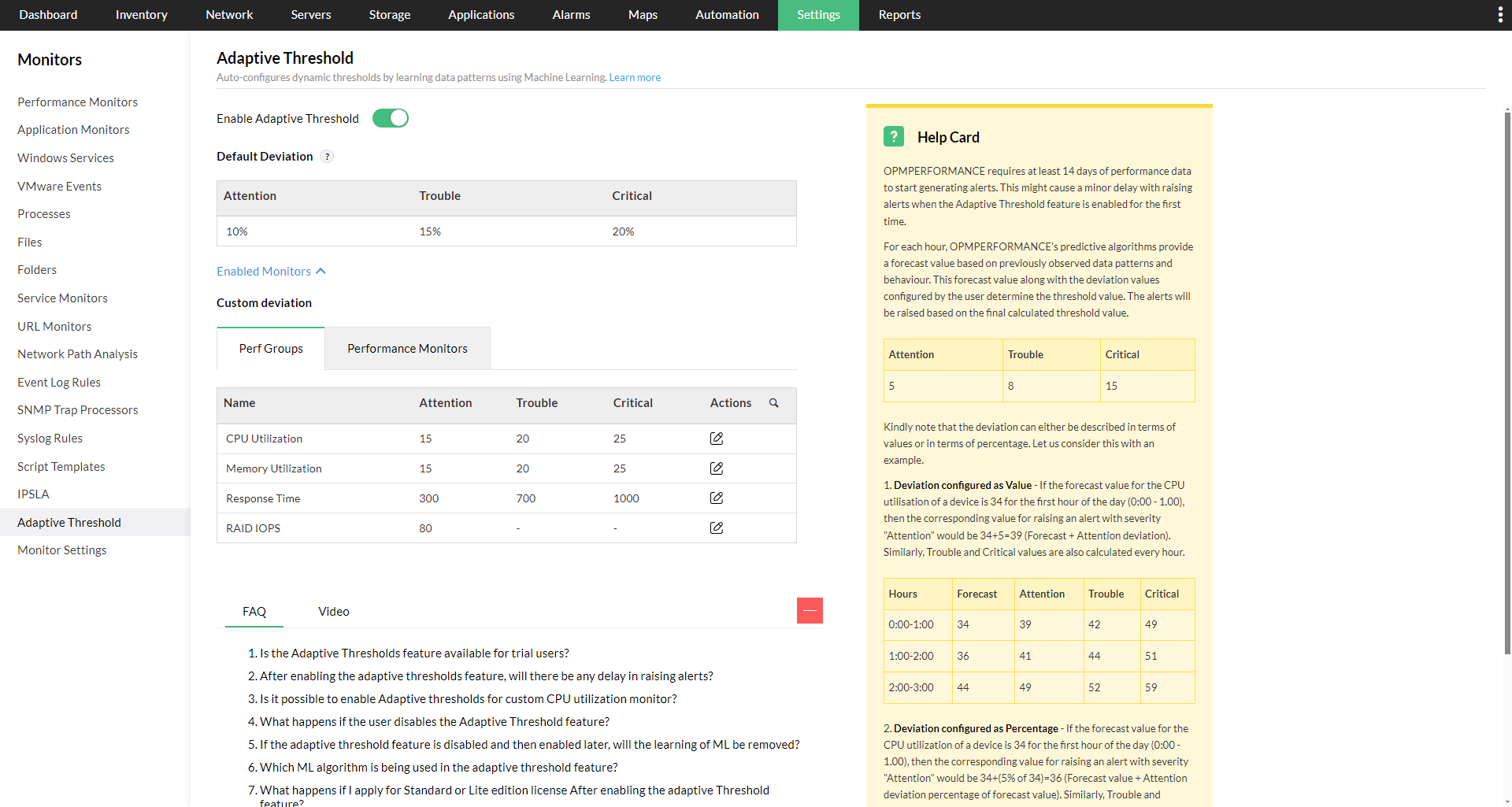
Una volta abilitate, possono essere gestite a vari livelli in base alle tue esigenze:
- Abilitazione a livello di monitor o gruppo di prestazioni in tutto OpManager:
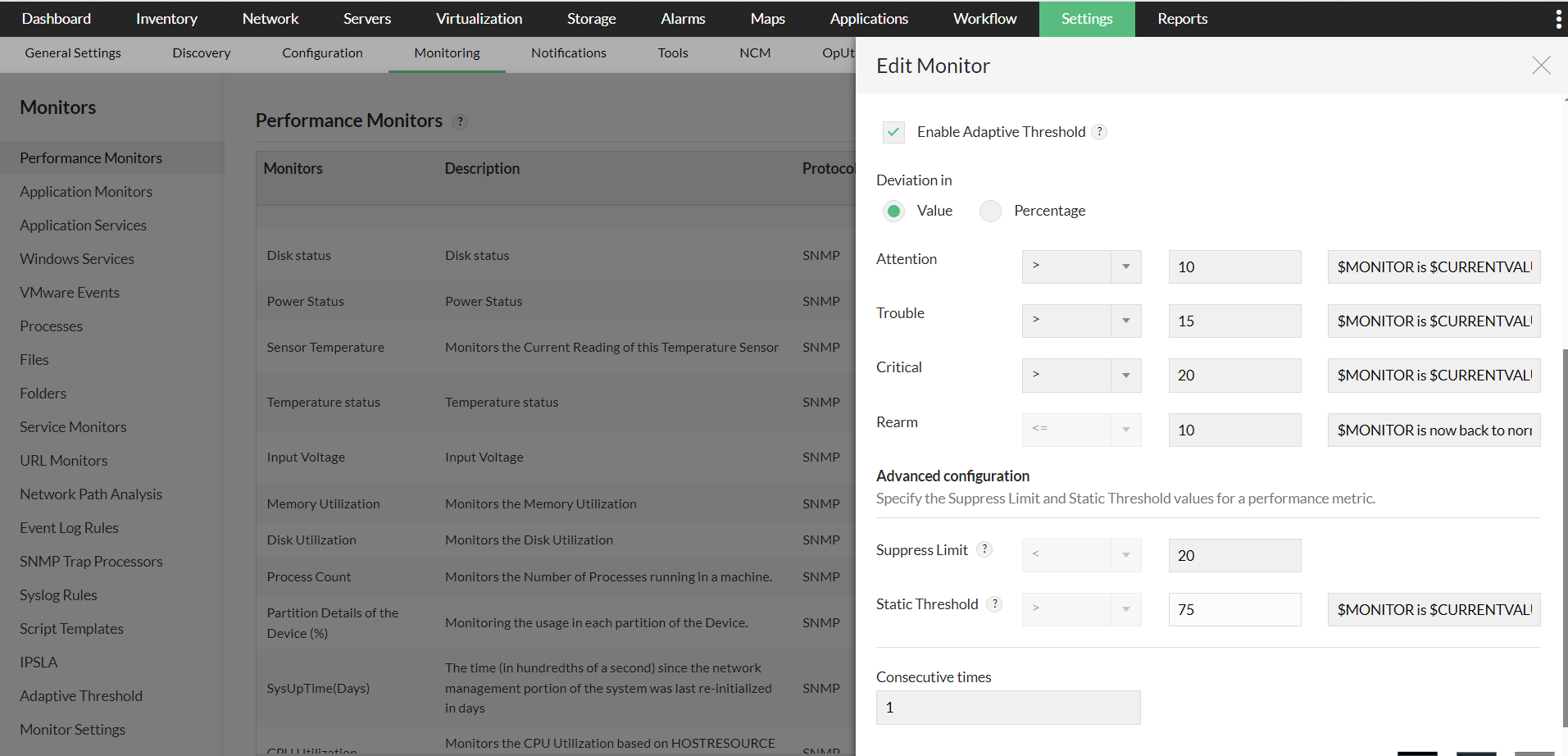
- Puoi anche abilitare le Soglie adattive per un particolare monitor utilizzato in tutto OpManager. Vai semplicemente alla pagina Monitor prestazionali in Impostazioni > Monitoraggio, individua il monitor per cui desideri abilitarle e fai clic su Modifica.
- Abilita l'opzione Soglie adattive, configura i valori di deviazione e quindi fai clic su OK per salvare.
- Abilitazione tramite modelli di dispositivo:
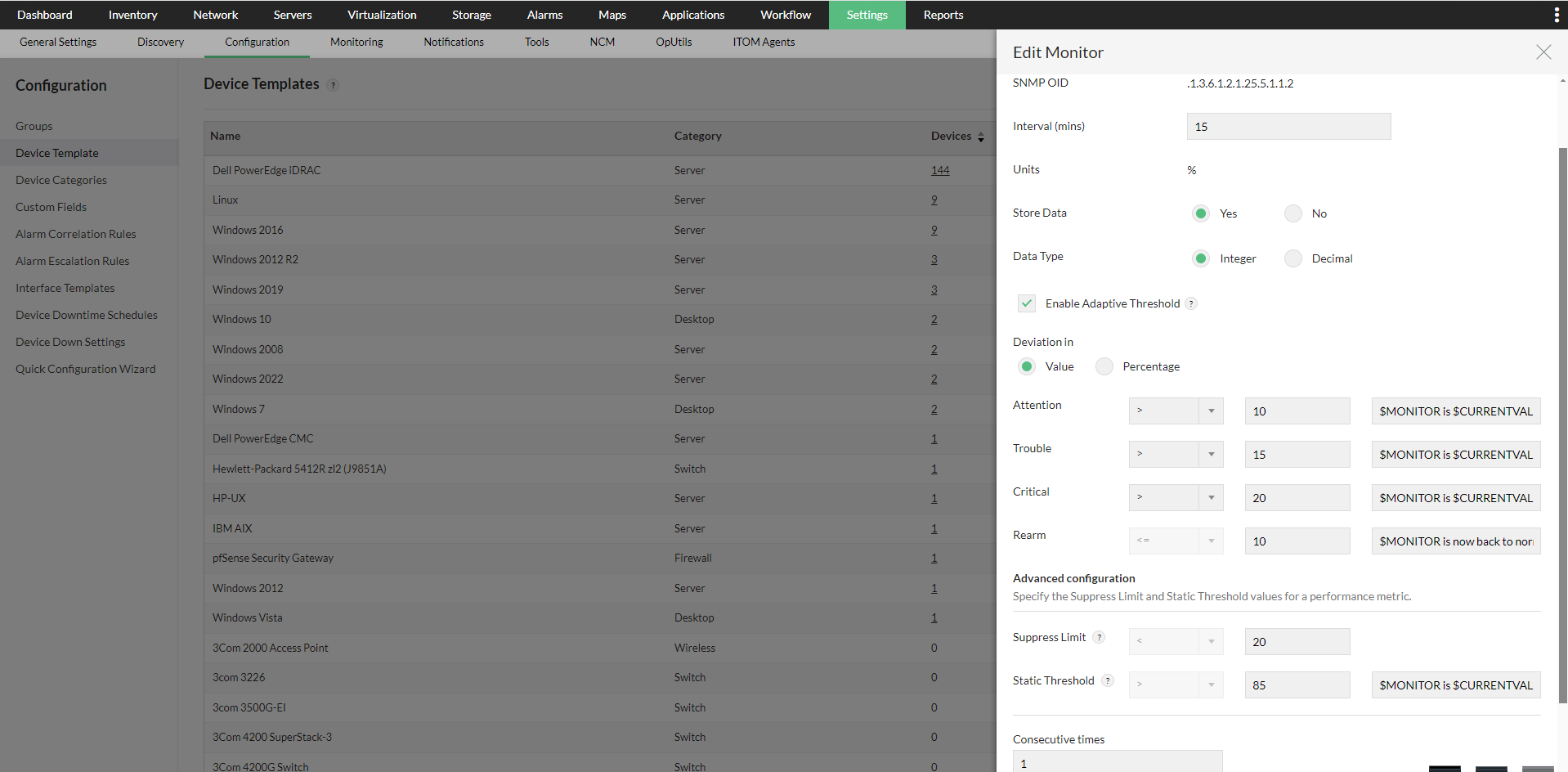
- Possiamo anche abilitare la Soglia adattiva per i monitor dai Modelli di dispositivo, con un processo simile alla configurazione a livello di monitor descritta sopra.
- Vai su Impostazioni -> Configurazione -> Modelli di dispositivo, seleziona il modello appropriato e quindi puoi fare clic su uno qualsiasi dei monitor supportati per abilitare le Soglie adattive. Configura i valori di deviazione e, una volta terminato, fai clic su OK per salvare le modifiche.
- Per applicare direttamente questa modifica ai dispositivi associati al modello, fai clic su Salva e associa. Puoi selezionare i dispositivi a cui desideri applicare queste modifiche e fare clic su Associa e sovrascrivi per applicarle.
- Se desideri applicare questa modifica della soglia solo ai dispositivi che verranno rilevati in futuro, fai semplicemente clic su 'Salva'.
- Abilitazione delle soglie adattive dalla pagina snapshot del dispositivo:
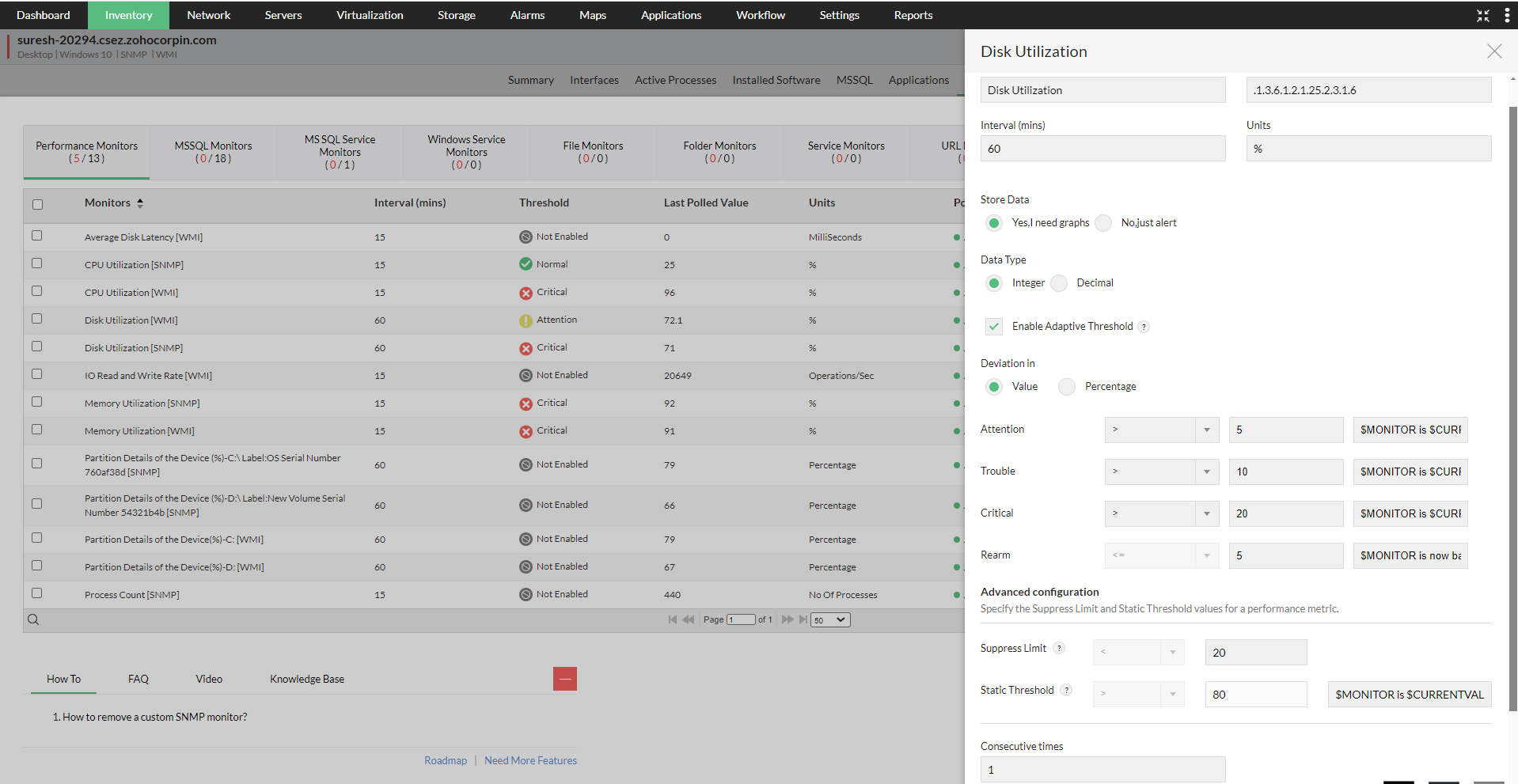
- Questo metodo è utile quando le Soglie adattive devono essere abilitate/disabilitate solo per pochi dispositivi.
- Vai semplicemente alla pagina Snapshot del dispositivo o dei dispositivi, passa a uno qualsiasi dei monitor supportati, fai clic su Modifica e abilita l'opzione Soglie adattive.
- Seleziona i pulsanti di opzione valore o percentuale sotto l'intestazione Deviazione, quindi inserisci i rispettivi valori.
- Fai clic su Salva per applicare le modifiche ai monitor. OpManager inizierà a prevedere i valori di soglia una volta che ci saranno dati sufficienti da utilizzare da parte degli algoritmi (min. 14 giorni).