Aggiungi monitor SNMP personalizzato
Per impostazione predefinita, OpManager fornisce il monitoraggio SNMP che può essere utilizzato per monitorare lo stato di salute e le prestazioni dei dispositivi di rete basati su SNMP e per tracciarli in tempo reale. Tuttavia, nel caso in cui questi monitor non soddisfino i tuoi requisiti, OpManager ti offre anche la possibilità di creare monitor SNMP personalizzati per ottenere metriche sulle prestazioni basate su OID specifici del produttore forniti nel MIB.
- Configurazione dei monitor SNMP personalizzati
- Associazione del monitor SNMP personalizzato ai dispositivi
Configurazione dei monitor SNMP personalizzati
1. Dettagli OID SNMP
Inizialmente, dobbiamo inserire gli OID desiderati e assicurarci che venga restituita una risposta valida interrogando un dispositivo. I passaggi previsti sono i seguenti:
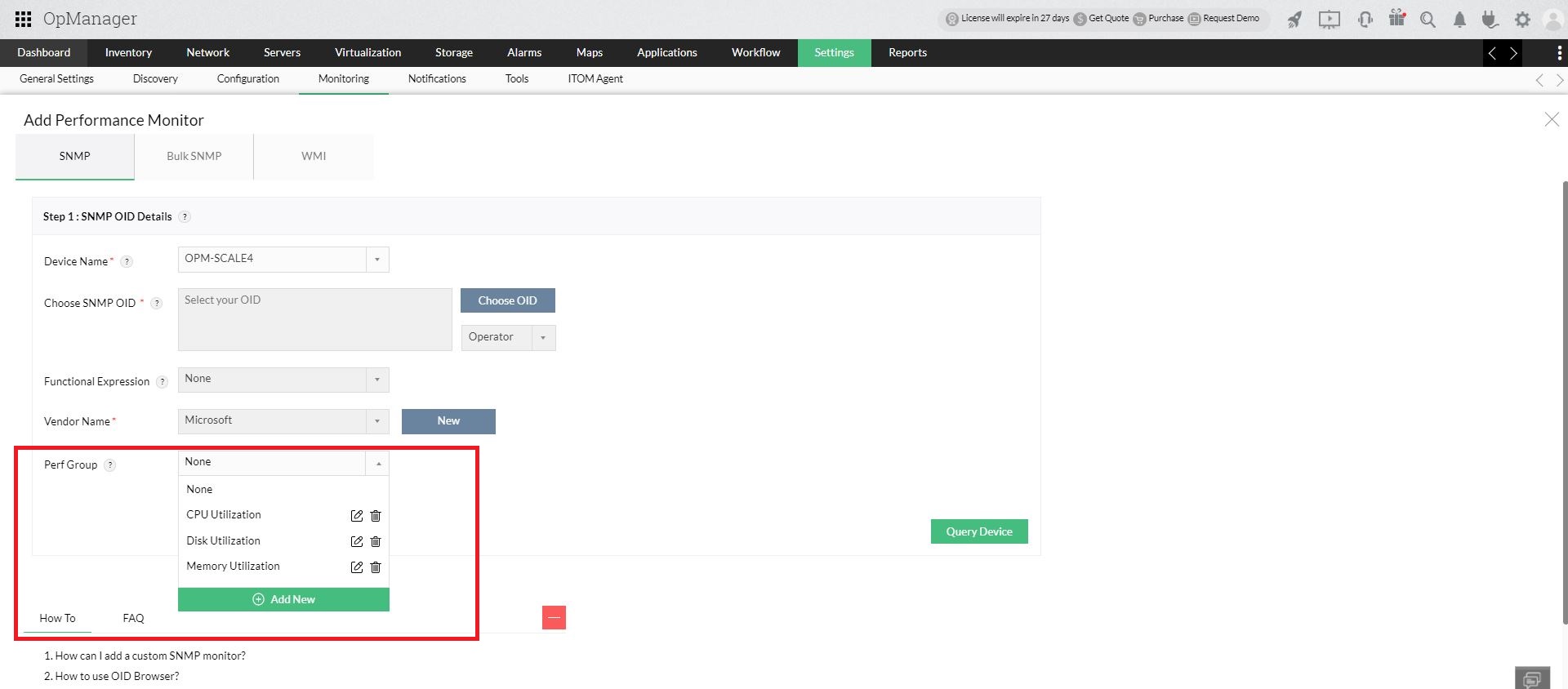
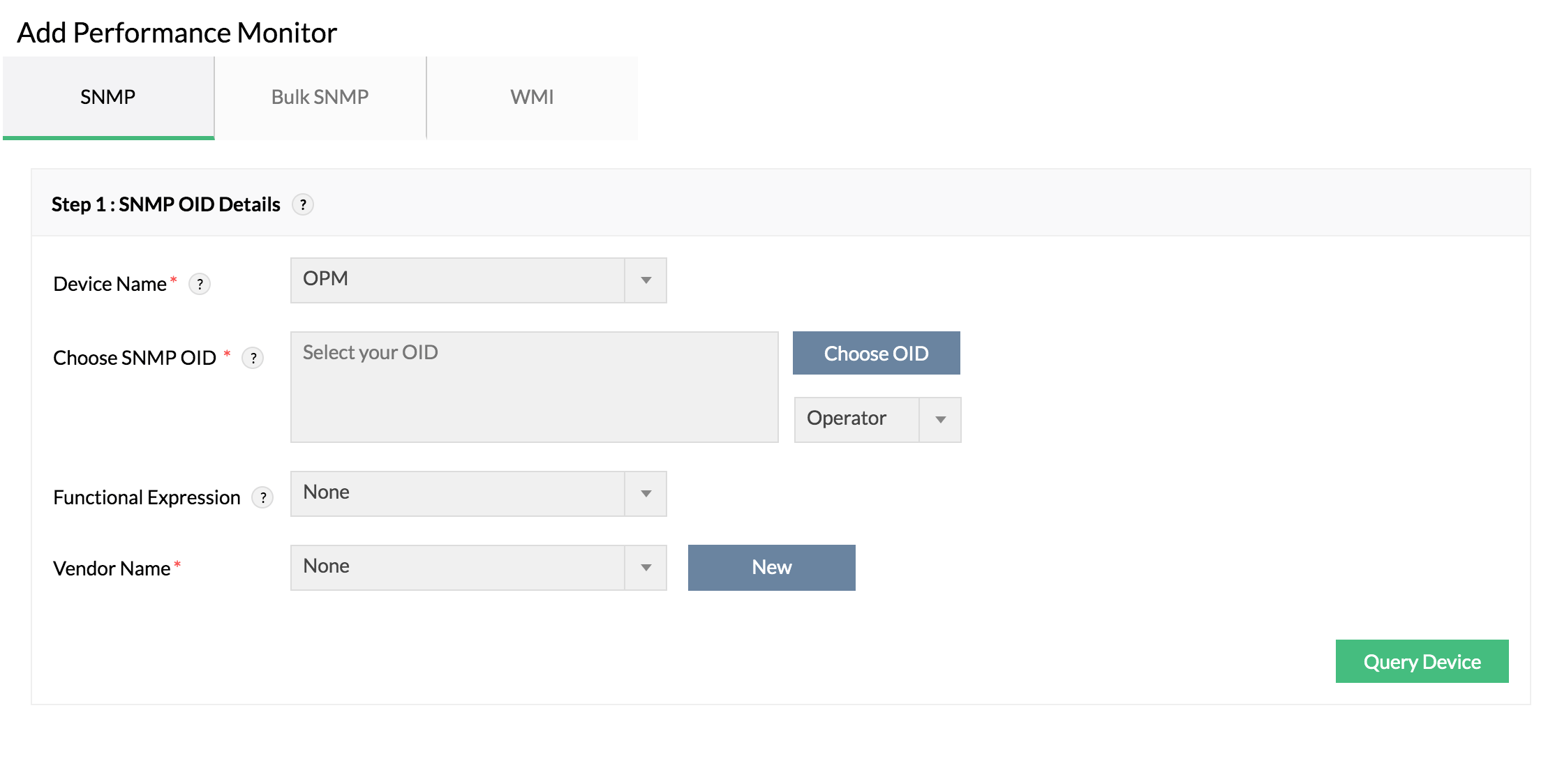
- Nome dispositivo: Questa opzione ti aiuta a testare l'OID su un dispositivo. Il monitor non verrà associato al dispositivo selezionato.
- Successivamente, fornisci gli OID SNMP richiesti nel campo Scegli OID SNMP. Puoi inserire direttamente gli OID se li conosci già, oppure puoi utilizzare il browser MIB integrato per sfogliare e selezionare gli OID facendo clic sul pulsante "Scegli OID".
Esecuzione di operazioni sugli OID mediante espressioni:
Il campo Scegli OID SNMP non è limitato al solo contenimento dell'OID. Fornisce inoltre opzioni che consentono all'utente di costruire espressioni OID che eseguono semplici operazioni matematiche sui valori di output dell'OID. È anche possibile costruire espressioni combinando più OID.
Esempio: (.1.3.6.1.2.1.1.3.0)/8640000
Attualmente, queste sono le espressioni supportate: Addizione (+), Sottrazione (-), Moltiplicazione (*), Divisione (/), Modulo (%) e operazioni Max/Min (max(a,b) / min(a,b)). Tieni presente che ogni volta che fornisci OID in qualsiasi punto di OpManager, devono sempre iniziare con un punto. (Esempio: .a.b.c.d.e.f.g.h)
Restrizioni sulle espressioni OID:
- Se nell'espressione è presente più di un OID a istanza multipla, allora devono appartenere allo stesso nodo padre.
- I monitor che coinvolgono sia OID scalari sia OID multipli non sono supportati.
- I monitor che coinvolgono sia OID stringa sia OID numerici non sono supportati.
- Non è possibile utilizzare monitor stringa per creare espressioni.
- Non è possibile aggiungere OID di tabella come monitor.
Espressioni funzionali:
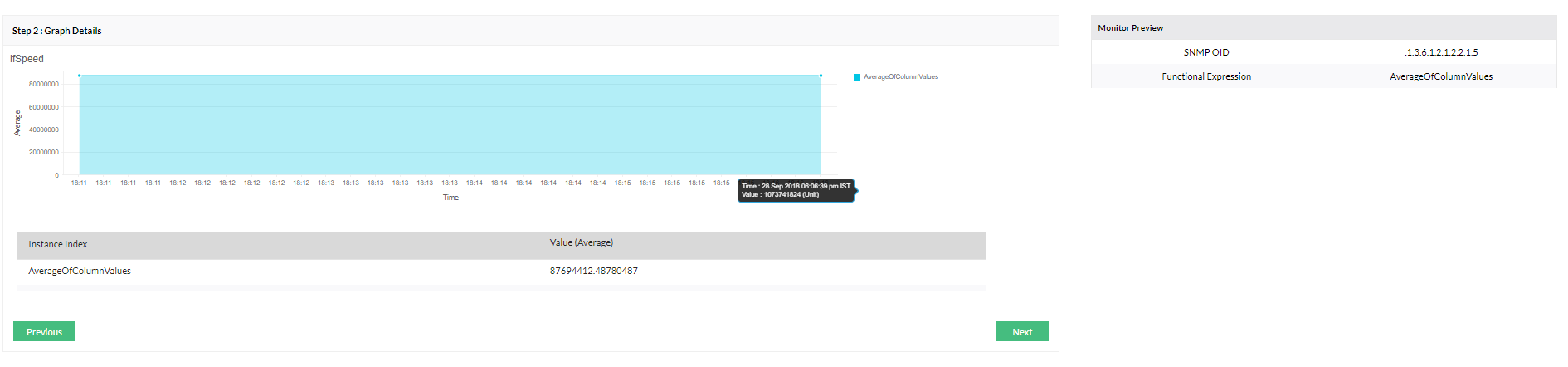
Le espressioni funzionali ti consentono di impostare un formato predefinito sui parametri di visualizzazione di un valore di output.Ad es. Nel caso in cui si aggiunga un monitor SNMP per recuperare il valore della temperatura della CPU, è possibile utilizzare un'espressione funzionale per convertire i gradi Celsius in Fahrenheit. Supporta anche metodi aggregati che consentono di eseguire operazioni che combinano più valori per fornire un unico output. Ad es. AverageOfColumnValues, SumOfColumnValues ecc.
Nome del fornitore: Utilizza il menu a discesa per selezionare un fornitore a cui desideri associare il template (oppure) inserisci un nuovo nome fornitore (fai clic su Nuovo → inserisci un nuovo nome fornitore → fai clic su Aggiungi). Ora fai clic su Interroga dispositivo.
Questa opzione "Interroga dispositivo" deve essere utilizzata per verificare se l'OID fornito restituisce il valore di output previsto. In caso contrario, devi tornare alla pagina di configurazione dell'OID e apportare le modifiche necessarie affinché restituisca la risposta corretta. Procedi con il processo di configurazione solo dopo averlo verificato.
2. Dettagli del grafico
Un identificatore di oggetto (OID) può talvolta restituire più valori, comunemente chiamati oggetti tabellari. A seconda dell'OID scelto, la seconda finestra "Dettagli del grafico" potrebbe contenere più o meno campi da configurare. Se hai scelto un OID che restituisce un singolo valore (stringa o numerico), puoi semplicemente verificare che la risposta sia valida e fare clic su "Avanti".
Se hai scelto un OID che restituisce più valori, devi procedere alla configurazione degli altri campi come indicato di seguito:
Istanze del monitor:
OpManager offre la possibilità di selezionare istanze specifiche che desideri monitorare da un oggetto tabellare.

- Tutte le istanze: Verrà creato un singolo monitor SNMP che monitora più istanze.
- Istanze selezionate: Puoi selezionare le istanze desiderate dall'elenco disponibile e aggiungerle come template/monitor separati. Le colonne Indice serie e OID visualizzazione serie sono obbligatorie.
Vuoi creare ogni istanza come monitor individuale?
Questa casella di controllo consente la creazione di monitor SNMP separati per ogni istanza se sotto un OID sono disponibili più istanze. Se scegli questa opzione, è obbligatorio fornire valori nei campi Indice serie e Nome visualizzato della serie.
Indice serie e Nome visualizzato della serie
I campi Indice serie e Nome visualizzato della serie vengono utilizzati in OpManager per visualizzare le legende dei grafici del monitor multi-istanza. In questo modo, puoi configurare quali istanze del tuo OID devono essere visualizzate nei grafici delle prestazioni.NOTA:
Il menu a discesa Indice serie e Nome visualizzato della serie elencherà automaticamente tutti gli OID sotto lo stesso nodo padre. Se gli OID di indice o descrizione non sono elencati, puoi digitare l'OID richiesto
Assicurati che l'OID Indice serie selezionato restituisca la propria istanza come risposta. Analogamente, per Nome visualizzato della serie, assicurati che l'OID selezionato restituisca una descrizione di ogni istanza come risposta e che questa sia inoltre univoca.
Ad esempio:
[OID Indice serie].7:-->7
[OID Indice serie].6:-->6
[OID Nome visualizzato della serie].7:-->Descrizione D
[OID Nome visualizzato della serie].6:-->Descrizione C
- Fai clic su Avanti.
3. Dettagli del monitor
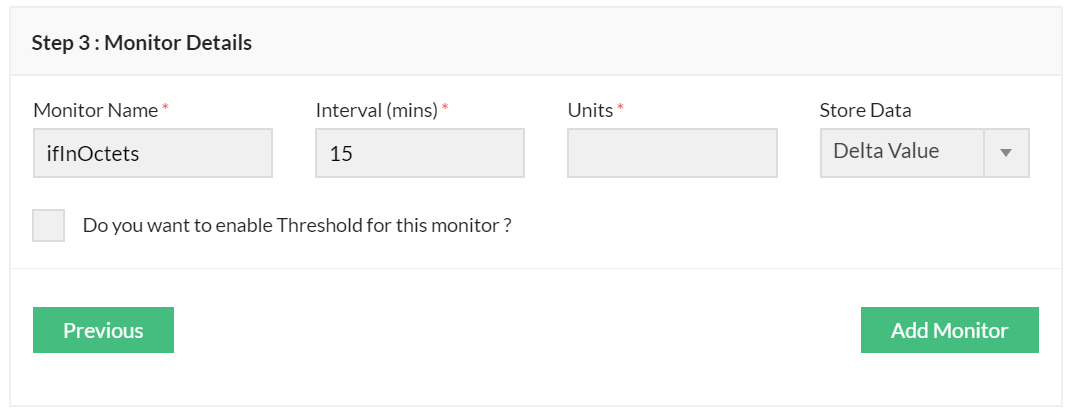
Nome monitor: Inserisci il nome del monitor che preferisci. Il nome predefinito sarà il nome dell'OID.
NOTA: Per generare report per i monitor di utilizzo CPU e memoria, è essenziale includere i termini 'CPUUtilization' o 'MemoryUtilization' nei nomi del monitor durante la creazione dei monitor SNMP personalizzati.- Intervallo (minuti): Questo valore specifica l'intervallo di tempo in cui desideri rieseguire il monitor per recuperare i valori corrispondenti.
- Unità: Specifica l'unità per la risorsa monitorata.
Memorizza dati: Se selezioni OID di tipo contatore, puoi memorizzare i dati in due modi: il valore delta (differenza tra il valore dell'ultimo polling e quello del polling corrente) oppure il valore assoluto (il valore ottenuto durante ogni polling viene memorizzato così com'è). Per impostazione predefinita, OpManager memorizza i dati utilizzando il valore delta. Tuttavia, puoi utilizzare il menu a discesa Memorizza dati per selezionare la tua preferenza.
- Tipo di dati: Le opzioni disponibili nel campo Tipo di dati dipendono dal tipo di OID selezionato.
- Se viene selezionato un OID di tipo numerico, puoi scegliere tra Intero o Decimale in base alle tue esigenze.
- Se viene selezionato un OID di tipo stringa, nel campo Tipo di dati è disponibile solo l'opzione "Stringa", selezionata per impostazione predefinita.
Vuoi aggiungere una descrizione di lookup per i valori?
Inserisci i valori di lookup che convertono i valori stringa nel corrispondente valore intero e li memorizzano nel database.
Ad esempio, quando si monitora una porta di uno switch di rete che restituisce lo stato operativo come up, down o dormant, è possibile associarli rispettivamente a 1, 2 e 3. Questo consente a OpManager di tracciare i valori in formato grafico per una visualizzazione migliore.
In alternativa, per i dispositivi che restituiscono valori interi, puoi configurare valori di lookup come descrizioni stringa per una più facile interpretazione. I valori di lookup verranno visualizzati anche negli avvisi per quel monitor.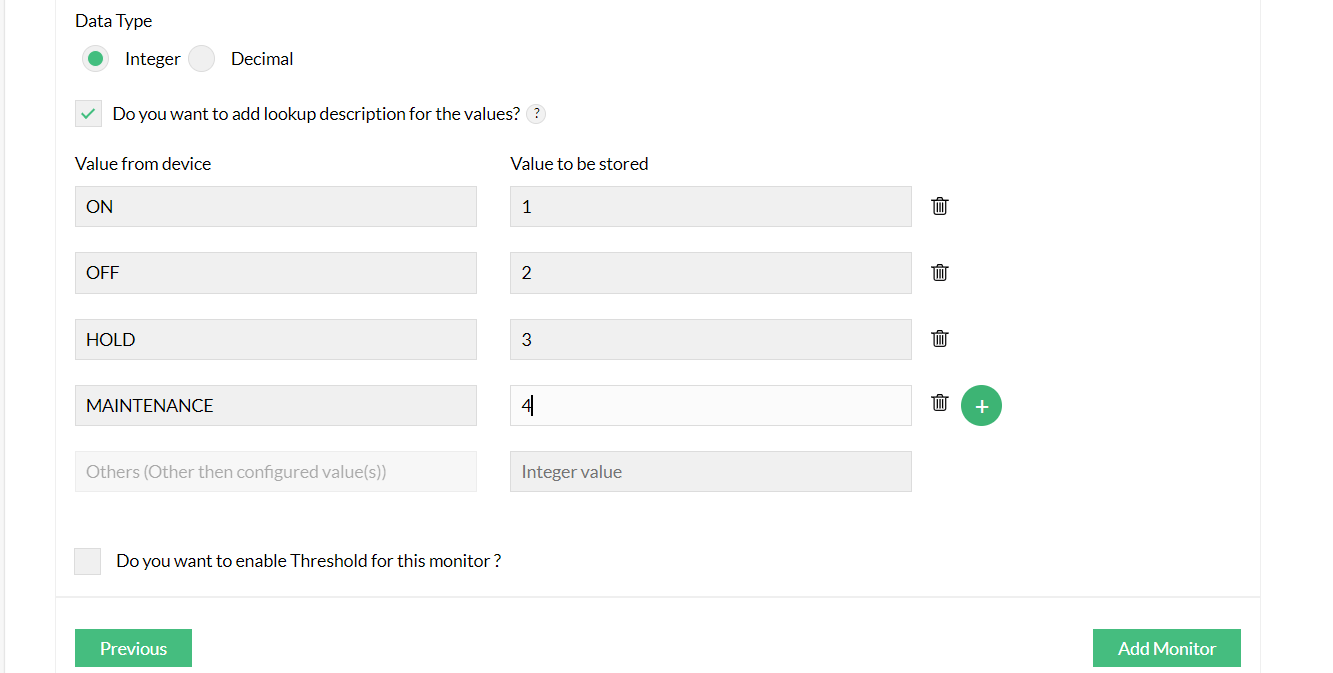
Vuoi abilitare la soglia per questo monitor?
Puoi selezionare questa opzione per impostare soglie sugli avvisi che verranno generati in base a questo monitor.
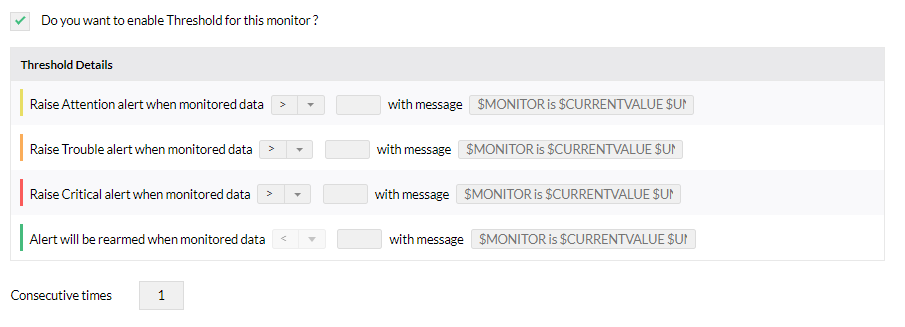
Seleziona la condizione [>, =, < o !=] per le soglie di avviso Attenzione, Problema e Critico e inserisci i valori. Viene generato un avviso se il valore monitorato è maggiore, uguale, diverso o minore del valore di soglia specificato, in base alla condizione selezionata.
Per le soglie basate su stringhe, puoi scegliere tra le seguenti condizioni: CONTAINS, EQUALS, NOT CONTAINS, NOT EQUALS, MATCH REGEX. Puoi utilizzare queste condizioni per configurare i valori per tutti i livelli di soglia.
Valore di riarmo: Inserisci il Valore di riarmo per il monitor. Un valore di riarmo aiuta a determinare se la condizione di un monitor è tornata alla normalità dopo un avviso di violazione della soglia.
Esempio: Supponiamo che la soglia di avviso Attenzione per un monitor della memoria sia configurata come 'Genera avviso di Attenzione quando i dati monitorati sono > 75' e che il valore di memoria monitorato di quel dispositivo superi questo valore, ad esempio 80. Verrà quindi generato un avviso.
Nel polling successivo, se il valore di memoria monitorato è 72, eliminare l'avviso generato potrebbe non essere la scelta migliore poiché il valore monitorato è ancora vicino alla soglia. È qui che entra in gioco il valore di riarmo, consentendoti di fornire un valore di "reset" per il monitor. Anche se il valore monitorato scende al di sotto di uno qualsiasi dei valori di soglia, l'avviso generato viene eliminato solo se il valore scende al di sotto del valore di riarmo.
Nota: Il valore di riarmo deve essere minore/maggiore del valore di soglia, in base ai requisiti del monitor e alla condizione di soglia configurata.Nel campo Tempi consecutivi, inserisci il numero di volte consecutive in cui le soglie (Attenzione, Problema e Critico) possono essere violate affinché venga generato un avviso.
Fai clic su Aggiungi monitor.
Nota: Se il monitor SNMP personalizzato viene creato dalla pagina Impostazioni, verrà creato come template. Se invece il monitor viene creato dalla pagina Snapshot dispositivo, verrà automaticamente associato a quel dispositivo.
Associazione del monitor SNMP personalizzato ai dispositivi
I monitor SNMP personalizzati possono essere associati utilizzando uno dei tre metodi seguenti.
Dalla pagina delle impostazioni del monitor delle prestazioni
Vai a Impostazioni → Monitoraggio → Monitor delle prestazioni → Aggiungi monitor per visualizzare la finestra Aggiungi monitor SNMP. Puoi creare monitor utilizzando questo metodo e scegliere di associarli subito o in un secondo momento.
Dalla pagina Snapshot dispositivo
Per aggiungere un nuovo monitor da una pagina snapshot del dispositivo, vai su Inventario → Dispositivi e poi fai clic su un dispositivo per aprire la relativa pagina snapshot. Ora dalla pagina snapshot, vai a Monitor → Monitor delle prestazioni → Azioni → Aggiungi monitor SNMP. Tieni presente che i monitor aggiunti in questo modo sono specifici solo per quel dispositivo e non vengono visualizzati da nessun'altra parte.
Dai template del dispositivo
Puoi anche andare su Impostazioni → Configurazione → Template dispositivo, fare clic su qualsiasi template, fare clic su "Aggiungi" accanto alla sezione Monitor associati e selezionare "SNMP" dalle categorie indicate. I monitor creati con questo metodo possono essere associati ai dispositivi che verranno rilevati in futuro oppure utilizzati anche per associare dispositivi in blocco.
Scopri di più sul monitoraggio SNMP in OpManager.