Aggiunta di workflow in OpManager
La funzionalità di workflow di OpManager aiuta gli amministratori di rete ad automatizzare le attività routinarie e monotone, consentendo loro di concentrarsi su altri aspetti critici del monitoraggio della rete. Con OpManager, gli utenti possono creare un workflow e quindi configurare il trigger in base al quale il workflow deve essere eseguito. Gli utenti possono anche limitare l'ambito di questo workflow a dispositivi specifici, applicando i workflow solo a un insieme di dispositivi. Pertanto, gli utenti possono configurare workflow diversi per diverse misure di risoluzione dei guasti ed eseguirli in base al trigger configurato.
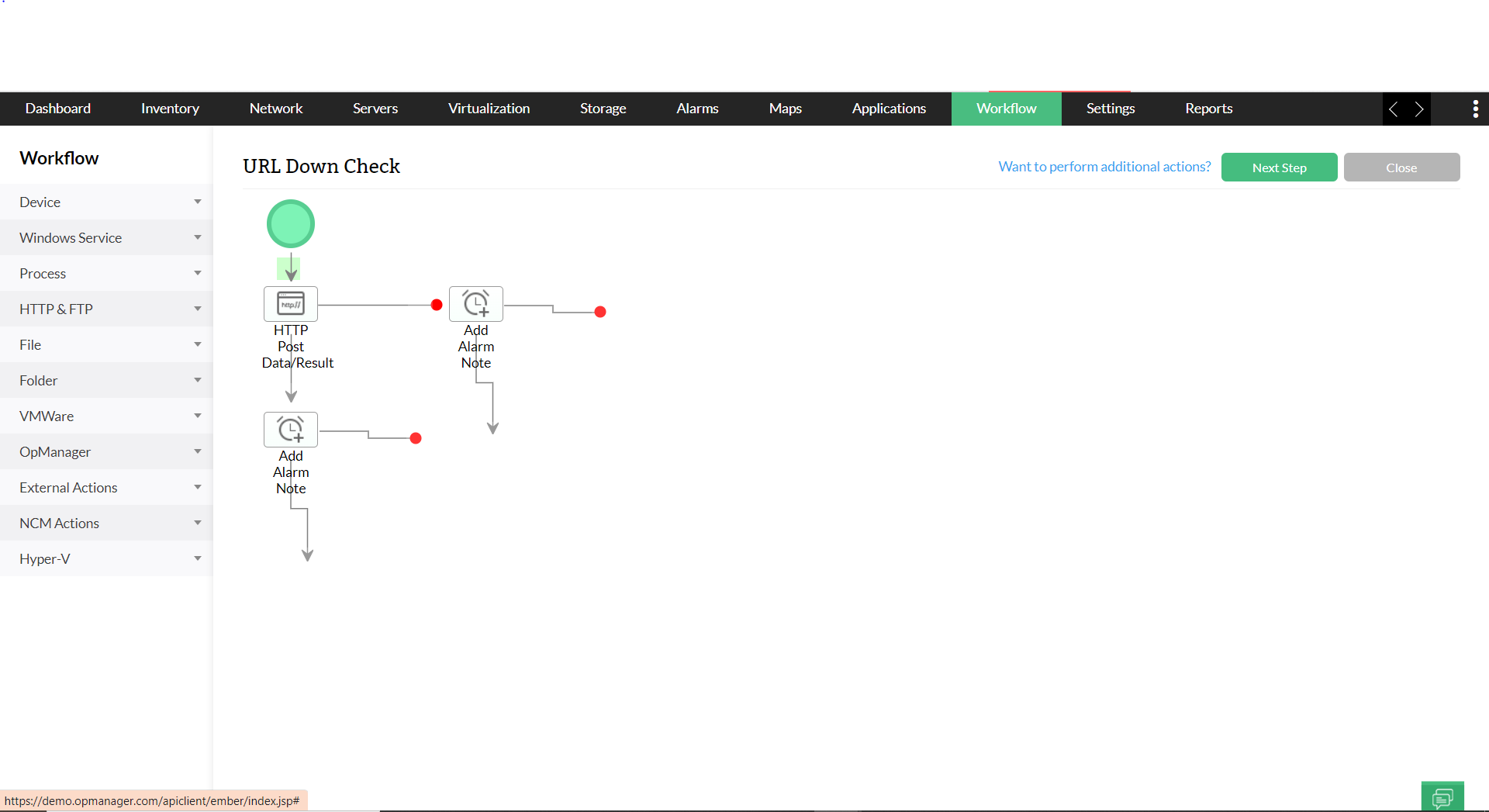
- Creazione di un workflow
- Esecuzione di un workflow dalla pagina snapshot del dispositivo
- Altre azioni del workflow
Creazione di un workflow
Gli utenti possono seguire i passaggi riportati di seguito per creare un workflow.
Selezione delle azioni
- Fare clic sulla scheda "Workflow".
- Gli utenti possono ora importare un workflow oppure crearne uno nuovo.
- Fare clic sull'opzione "Nuovo" disponibile nell'angolo in alto a destra per creare un nuovo workflow.
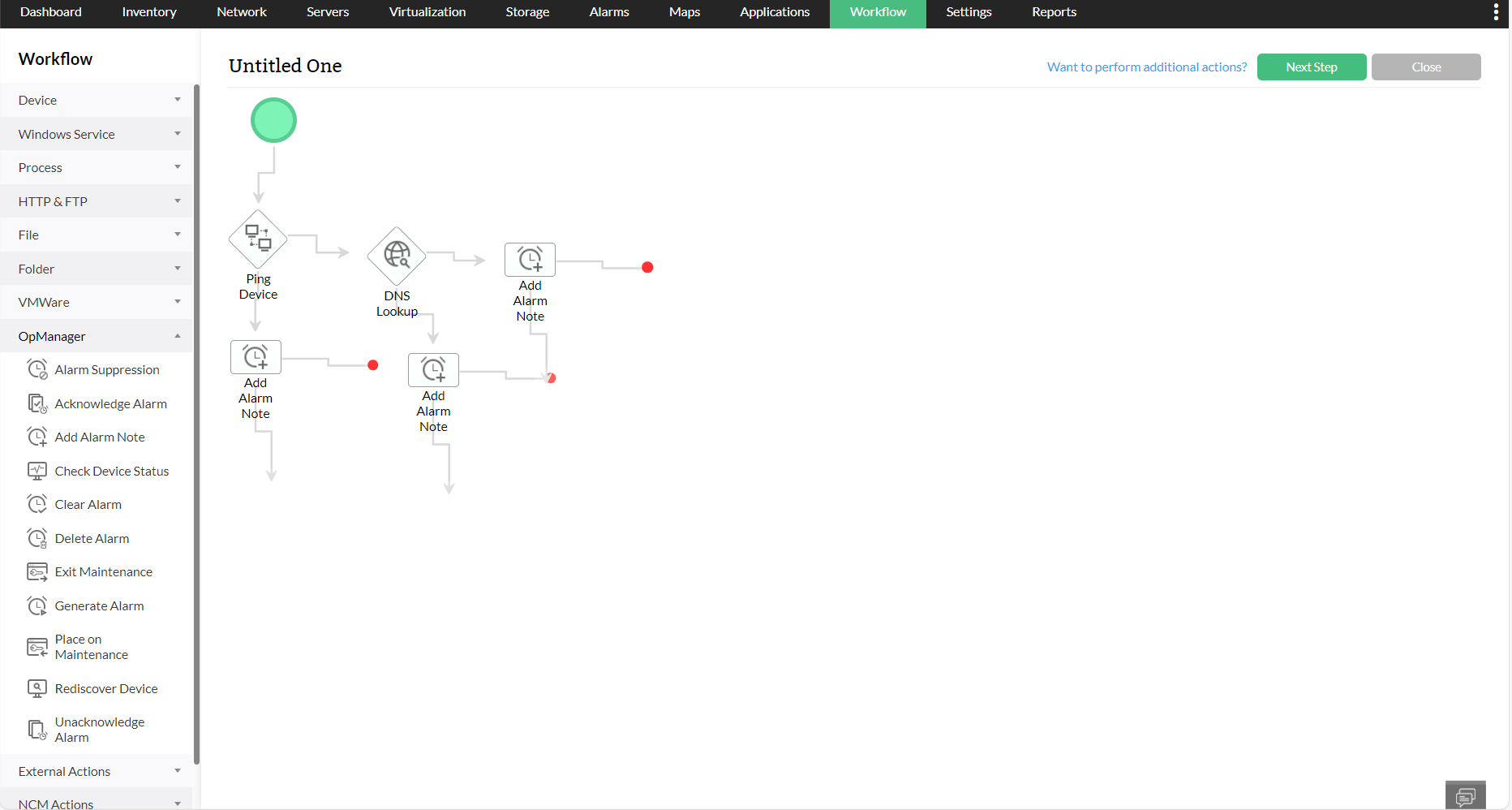
- Ora trascinare e rilasciare le diverse azioni disponibili nelle varie categorie dal pannello di sinistra nell'area di lavoro.
- Una volta aggiunte tutte le azioni, fare clic su "Passaggiosuccessivo" nell'angolo in alto a destra.
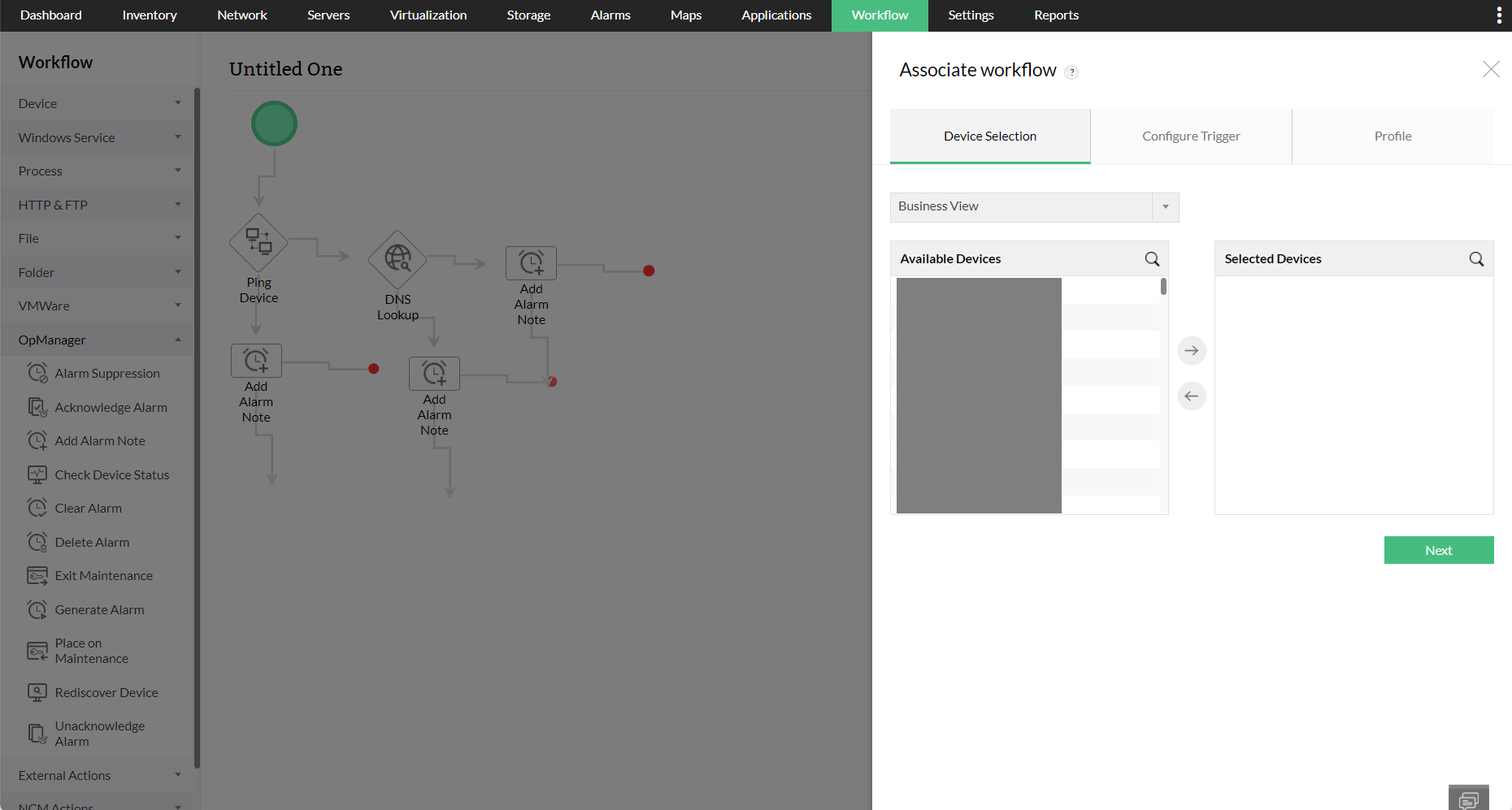
Selezione dei dispositivi
Ora che le azioni corrispondenti sono state aggiunte al workflow, gli utenti devono selezionare i dispositivi ai quali il workflow deve essere applicato. Gli utenti possono semplicemente selezionare i dispositivi dalla sezione "Dispositivi disponibili" e quindi spostarli nella sezione "Dispositiviselezionati", quindi fare clic su "Avanti". Gli utenti possono anche filtrare i dispositivi in base al gruppo, alla business view o alla categoria a cui appartengono.
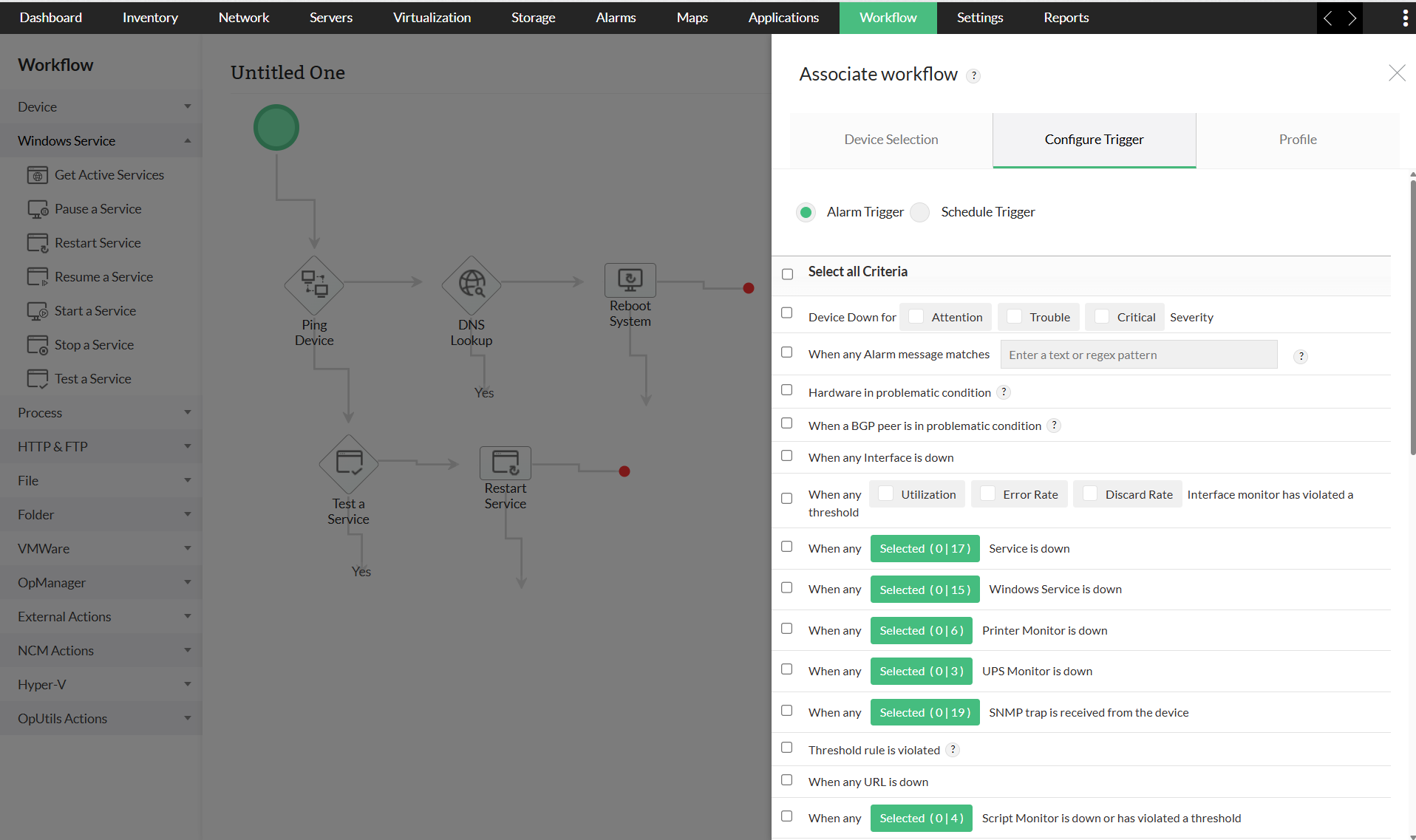
Configurazione dei trigger
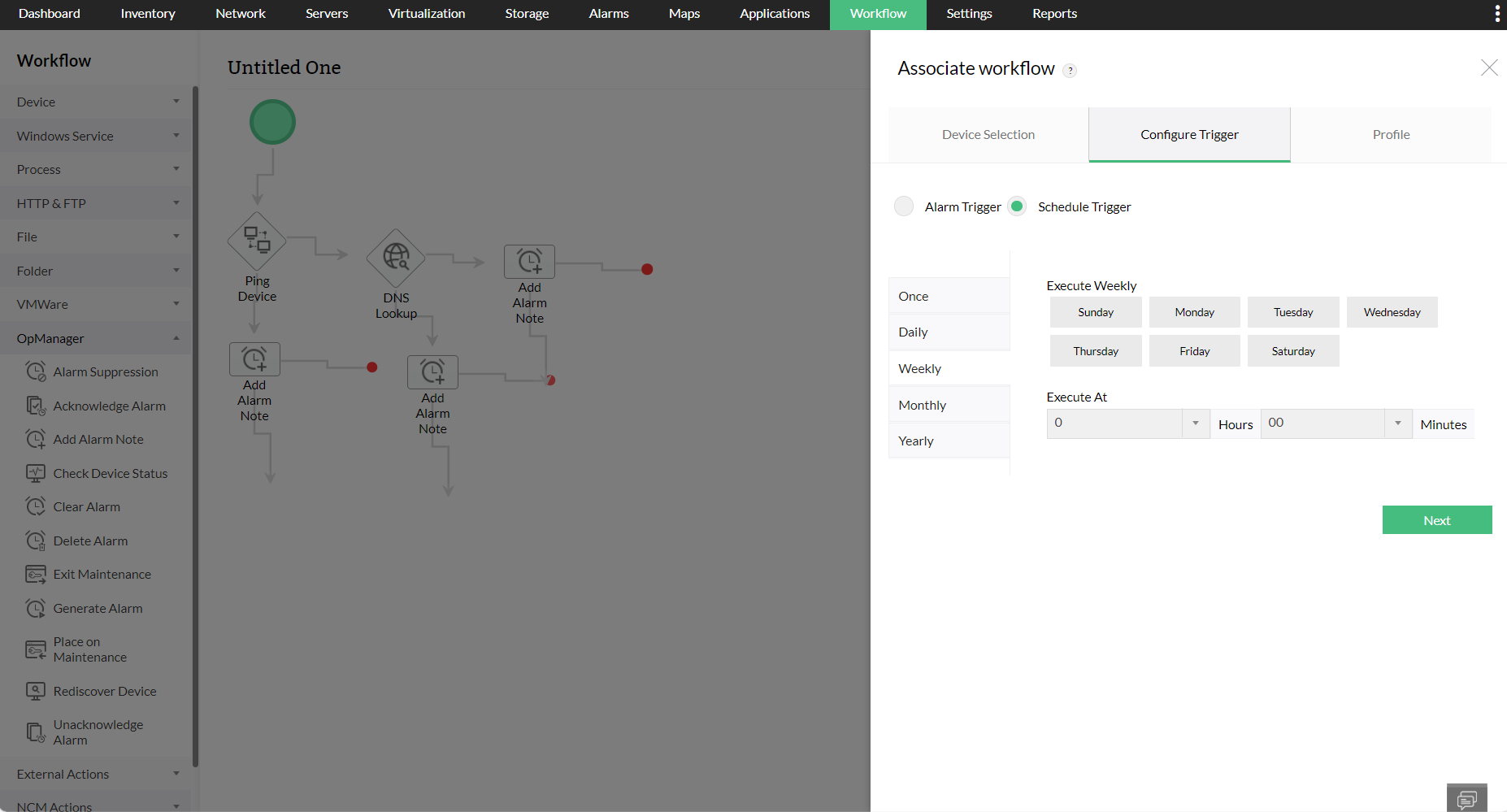
Configurare il trigger di allarme per attivare un workflow quando viene generato un allarme oppure configurare un trigger pianificato, se si desidera pianificare l'esecuzione periodica di questo workflow.
- Fare clic sulla scheda Configura trigger.
Trigger di allarme: fare clic sull'opzione Trigger di allarme. Selezionare i criteri richiesti. Questo workflow viene eseguito sui dispositivi associati se uno qualsiasi dei criteri viene soddisfatto.
Trigger pianificato: fare clic sull'opzione Trigger pianificato per pianificare l'azione del workflow. Configurare data e ora, ovvero è possibile scegliere di eseguire il workflow una sola volta, giornalmente, settimanalmente, mensilmente o annualmente in un giorno/orario specificato, in base alle proprie preferenze.
- Fare clic su Avanti
Configurazione dei dettagli del profilo
Ora configurare il nome e la descrizione del profilo insieme agli intervalli di trigger.
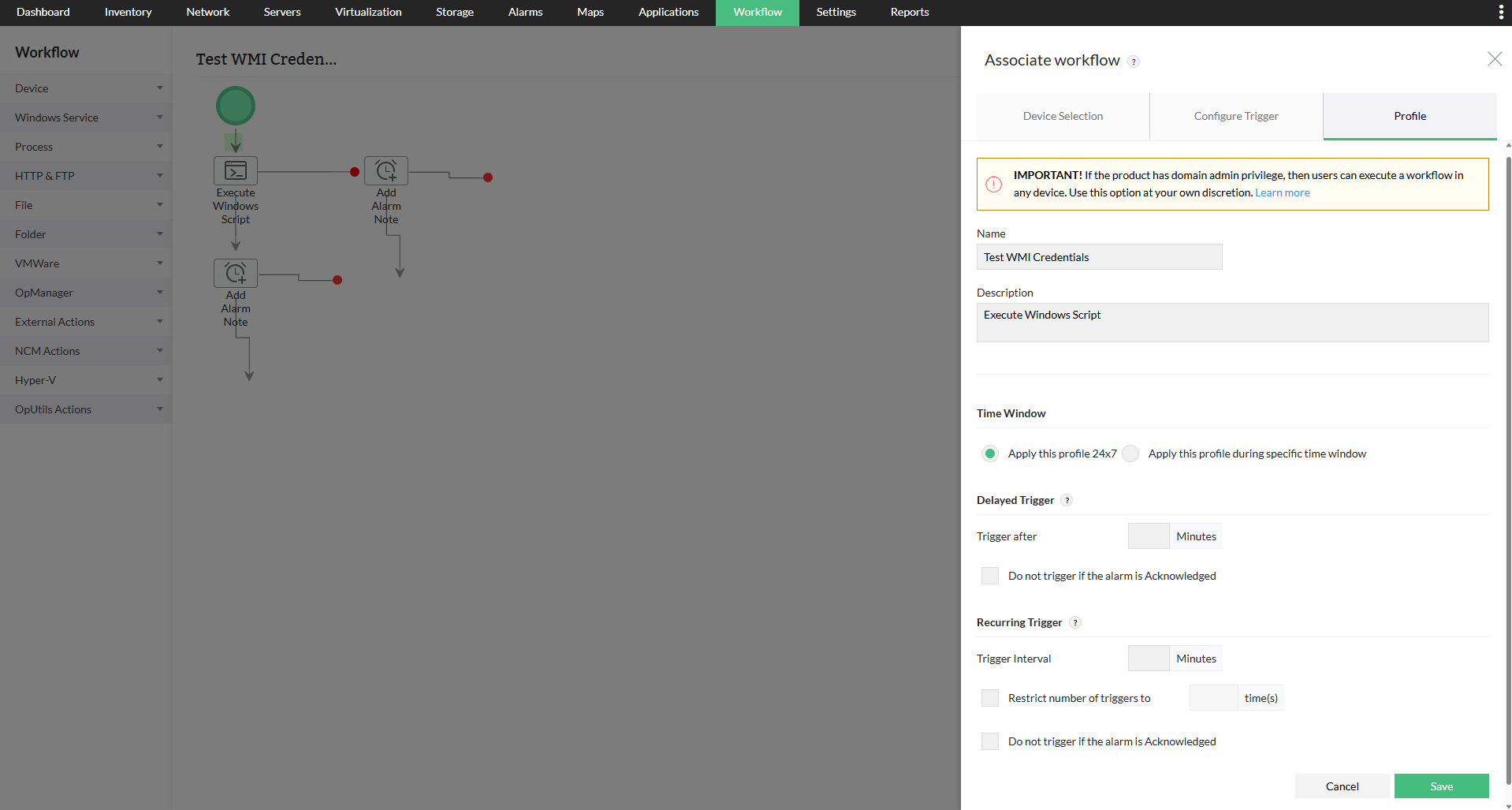
- Fare clic sulla scheda "Profilo" e inserire il nome e la descrizione per questo profilo workflow.
- Configurare l'intervallo del trigger ritardato e ricorrente di questo workflow
- Finestra temporale: selezionare Applica questo profilo sempre oppure Applica questo profilo durante la finestra temporale indicata di seguito. Selezionando la seconda opzione, il workflow rimane attivo solo durante i giorni e le ore specificati.
- Trigger ritardato: se si desidera che il workflow venga attivato con un ritardo, inserire il tempo di ritardo (in minuti). Se non si desidera attivare il workflow se nel frattempo l'allarme è stato riconosciuto, è possibile selezionare la casella di controllo 'Non attivare se l'allarme è riconosciuto'.
- Trigger ricorrente: questa opzione consente di attivare il workflow a intervalli regolari finché l'allarme non viene cancellato. Inserire l'intervallo di attivazione e il numero di attivazioni. Se non si desidera attivare ripetutamente il workflow se l'allarme è stato riconosciuto, è possibile selezionare la casella di controllo 'Non attivare se l'allarme è riconosciuto'.
- Fare clic su Salva
Il workflow è stato aggiunto correttamente. Verrà eseguito sui dispositivi associati all'orario pianificato o quando uno qualsiasi dei criteri selezionati viene soddisfatto. È possibile controllare l'output del workflow nei registri del workflow.
Esecuzione di un workflow dalla pagina snapshot del dispositivo
- Accedere a Inventario --> Dispositivi.
- Fare clic su un dispositivo specifico per aprire la relativa pagina snapshot.
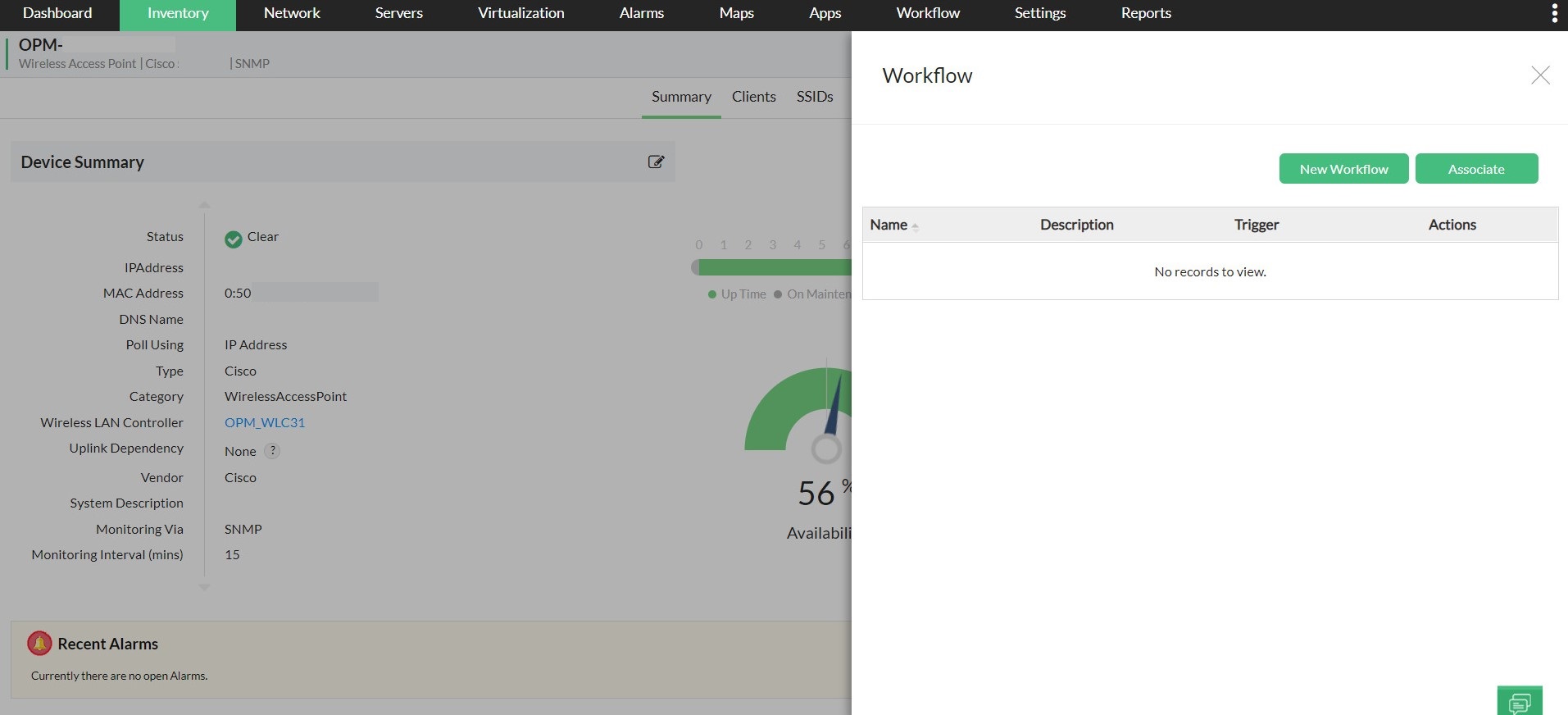
- Nella scheda in alto a destra contenente un elenco di icone, fare clic sull'icona del workflow.
- Fare clic su Nuovo workflow. (Si verrà reindirizzati alla pagina Workflow in OpManager)
- Qui è possibile progettare il proprio workflow.
Workflow di esempio
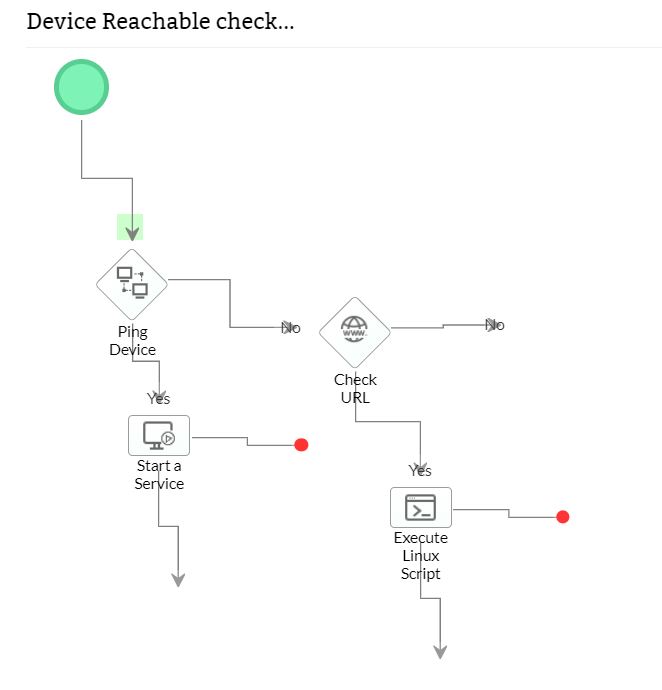
Di seguito è riportato un workflow di esempio che viene eseguito automaticamente quando viene generato un allarme di dispositivo inattivo. Questo workflow invia una richiesta ping e, se ha esito positivo, esegue un DNS Lookup e aggiunge l'output come note all'allarme.
Altre azioni del workflow
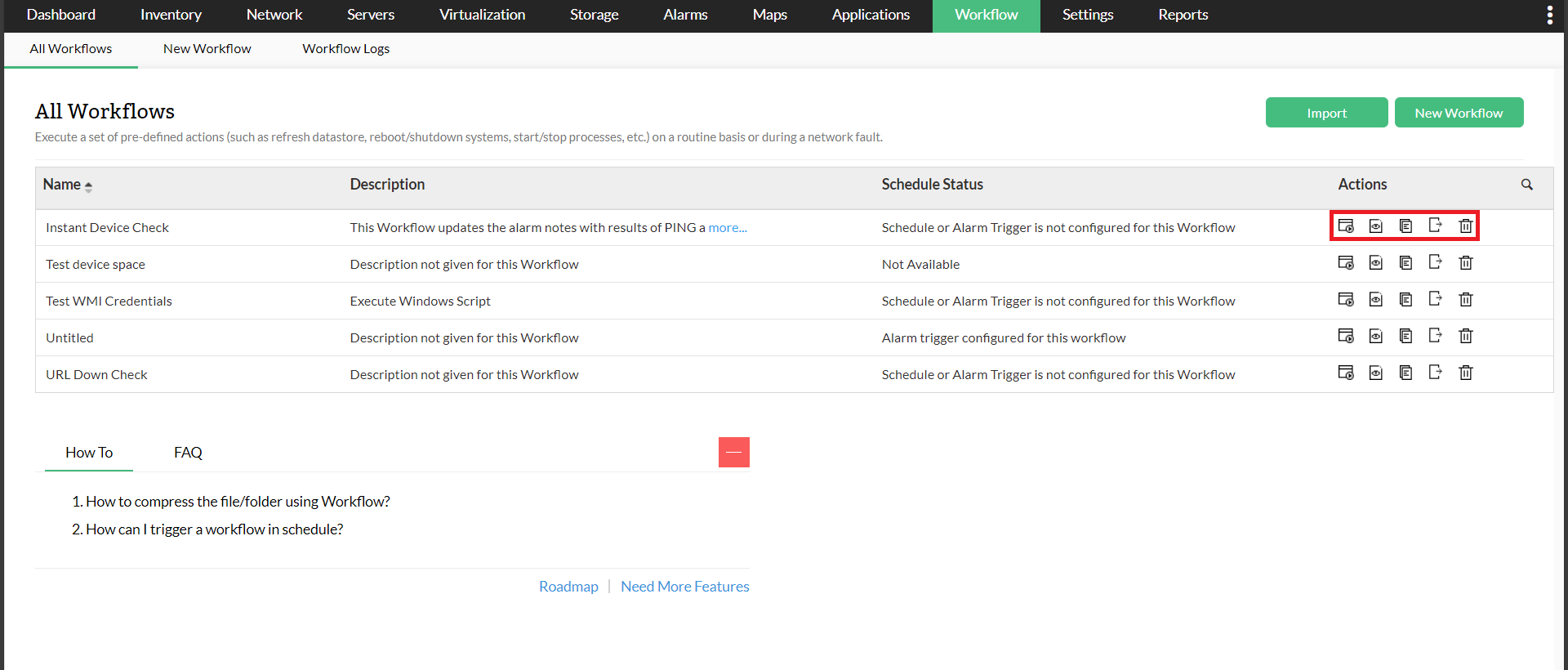
Oltre alla creazione di nuovi workflow, gli utenti possono anche eseguire varie altre operazioni. Gli utenti possono modificare, copiare, importare o persino esportare i workflow. Gli utenti possono aprire la scheda "Workflow" dove troveranno un elenco di tutti i workflow creati. Nella colonna delle azioni, gli utenti possono selezionare l'azione corrispondente da eseguire.
Per modificare un workflow, gli utenti possono selezionare il workflow corrispondente facendo clic su di esso e quindi su "Salva", dopo aver apportato le modifiche necessarie ai dispositivi selezionati, ai criteri del trigger, al nome e alla descrizione, se richiesto.
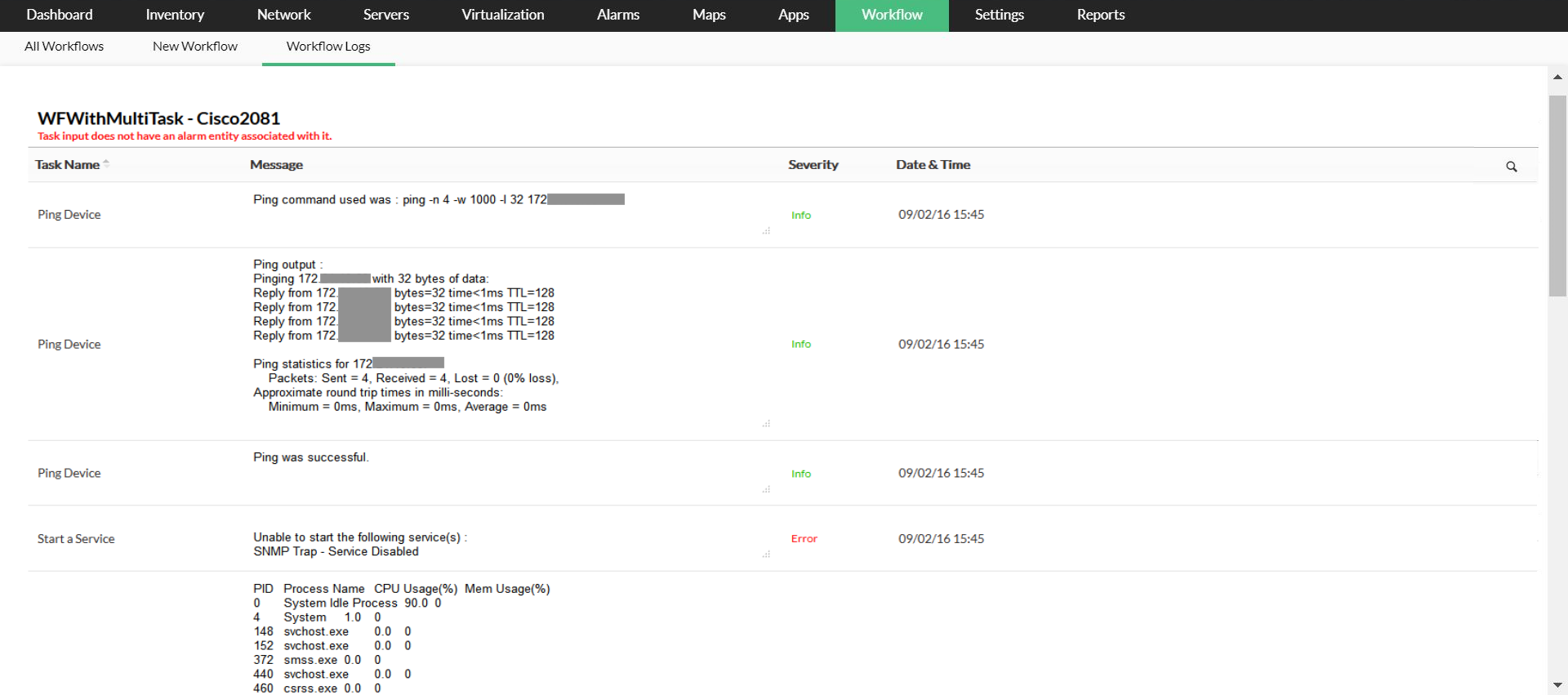
Inoltre, gli utenti possono anche visualizzare i registri di esecuzione del workflow, che li aiutano ad avere un quadro chiaro di come il workflow è stato eseguito in OpManager.
In questo modo, configurando i workflow ed eseguendoli in base ai trigger configurati, gli amministratori di rete possono automatizzare facilmente il processo di risoluzione dei guasti e ridurre il loro MTTR.