Aggiunta di monitor personalizzati basati su WMI
Il monitoraggio WMI di OpManager consente agli utenti di monitorare i propri dispositivi WMI non solo in base ai monitor predefiniti disponibili, ma anche di personalizzare le proprie attività di monitoraggio controllando metriche personalizzate. Inoltre, utilizzando i monitor WMI personalizzati di OpManager, gli utenti possono anche definire monitor specifici per istanza, aiutando così gli amministratori di rete a misurare le prestazioni di istanze separate, invece di monitorare il dispositivo nel suo complesso.
Per aggiungere monitor WMI personalizzati, fare riferimento ai passaggi riportati di seguito.
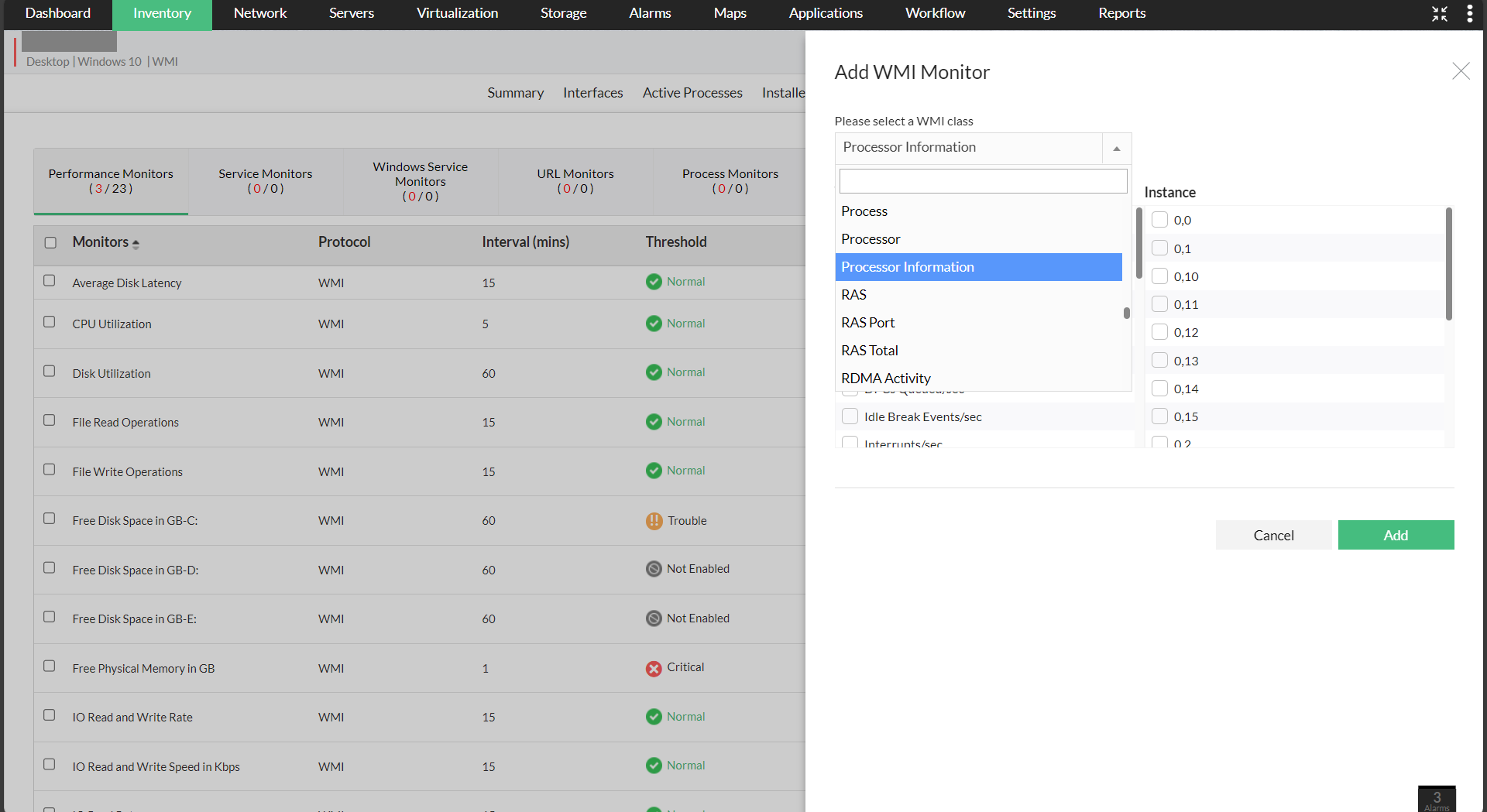
- Vai su Inventario → Dispositivi e seleziona il dispositivo su cui desideri aggiungere un monitor WMI personalizzato, per aprire la relativa pagina snapshot.
- Ora vai alla scheda Monitor e fai clic sulla sottoscheda "Monitor delle prestazioni".
- Verrà visualizzato un elenco dei monitor delle prestazioni associati. Ora fai clic sul menu a discesa "Azioni" e poi sull'opzione "Aggiungi monitor WMI".
- Ora seleziona la classe WMI richiesta e OpManager elencherà i contatori delle prestazioni disponibili in quella classe.
- Insieme al contatore, puoi anche selezionare l'istanza del contatore che desideri monitorare.
- Dopo aver selezionato i contatori e le istanze, fai clic su Aggiungi per aggiungere il monitor al dispositivo.
- Puoi anche aggiungere un monitor WMI personalizzato per un singolo dispositivo, accedendo alla pagina Snapshot del dispositivo e facendo clic su Scheda Monitor → Azioni → Aggiungi monitor WMI.